
변환
iPhone HEIC를 JPEG로 변환하는 방법 — 한꺼번에
웹사이트, 양식, Windows PC는 iPhone의 HEIC 사진을 거부하는 일이 많습니다. iPhone에서 여러 장을 JPEG나 PNG로 몇 초 만에 변환하세요.
업데이트 2026-11-17 · App Store 무료 · iPhone & iPad, iOS 17+
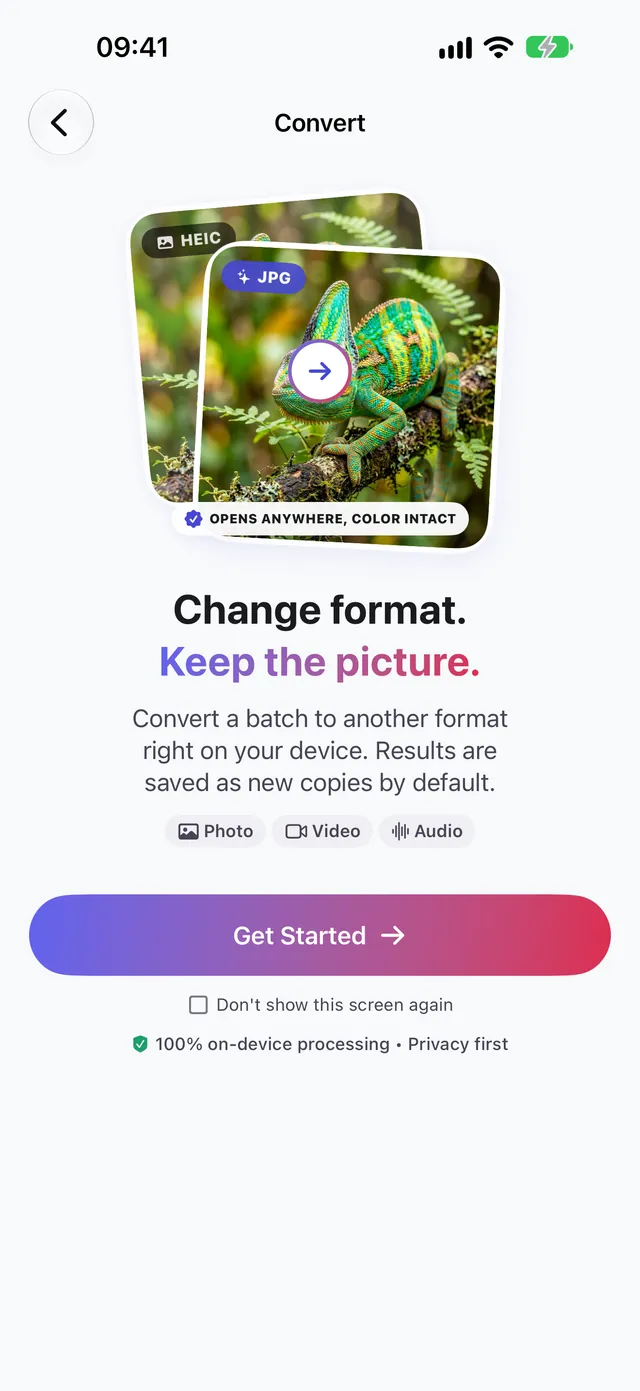
iPhone 사진이 HEIC로 저장되는 이유와 문제가 생기는 이유
iOS 11부터 Apple은 카메라 사진의 기본 촬영 포맷으로 HEIC(High Efficiency Image Container, HEIF 표준 기반)를 채택했습니다. HEIC는 HEVC 동영상 부호화에서 파생된 압축을 사용하며, 비슷한 화질에서 JPEG보다 작은 파일을 만듭니다.
HEIC는 Apple 기기에서 저장 공간을 아껴 주지만, 다른 곳에서는 항상 받아들여지지 않습니다:
- Windows PC: Windows에서는
.heic파일을 열기 위해 Microsoft HEIF 이미지 확장이 필요할 수 있습니다. - 웹 양식과 포털: 많은 업로드 양식은
.jpg나.png만 받습니다. - 쇼핑몰과 중고 거래 장터: 일부 사이트는 HEIC 업로드를 거부합니다.
OptiPixel은 iPhone이나 iPad에서 HEIC 사진 묶음을 JPEG 또는 PNG로 변환하며, 업로드하지 않습니다.
HEIC, JPEG, PNG 포맷 비교
아래 표는 이미지 포맷별 호환성, 압축, 기능 지원의 장단점을 정리한 것입니다.
| 포맷 특징 | HEIC (Apple 기본값) | JPEG (표준) | PNG (무손실) |
|---|---|---|---|
| 테스트한 사진 8장의 크기(아래 측정) | 22.9MB | 47.8MB | 126.3MB |
| Windows PC 호환성 | HEIF 이미지 확장이 필요할 수 있음 | 모든 곳에서 열림 | 모든 곳에서 열림 |
| 웹 업로드 양식 | 자주 받아주지 않음 | 널리 허용됨 | 널리 허용됨 |
| 투명도 지원 | 지원 | 미지원 | 지원 |
| 가장 적합한 용도 | iPhone 장기 보관 | 크로스 플랫폼 공유, 양식 제출 | 그래픽 디자인, 투명 로고 |
iPhone 17 Pro Max에서 실제로 측정한 결과
2026년 11월 17일 iOS 27.2와 OptiPixel 1.6.0을 탑재한 iPhone 17 Pro Max에서 앱 자체의 변환 엔진으로 측정했습니다. 사진은 iPhone 17 Pro로 찍은 HEIC 사진 8장(긴 변 3649~4032px)과 24MP HEIC 사진 3장(5712 × 4284)입니다. 시간은 사진당 기기에서 걸린 시간이며, 사진 앱에서 읽고 저장하는 시간은 포함하지 않습니다. 1MB = 1,000,000바이트입니다.
| 사진 | HEIC | JPEG로 변환 | PNG로 변환 | 사진당 시간 |
|---|---|---|---|---|
| 8장, iPhone 17 Pro | 22.9MB (각 1.3–3.9MB) | 47.8MB (각 3.1–7.9MB) | 126.3MB (각 9.0–20.3MB) | JPEG 0.05–0.13초, PNG 0.5–0.7초 |
| 3장, 24MP | 각 1.7–3.4MB | 각 7.7–11.5MB | 측정하지 않음 | JPEG 0.1초 미만 |
변환한 사진은 모두 원래의 가로와 세로 크기를 유지했습니다. 변환은 JPEG를 최고 화질로 저장하므로 JPEG 파일은 HEIC보다 약 두 배 컸고(24MP 사진은 3~4.5배), PNG는 약 5.5배였습니다. 변환된 파일을 작게 만들어야 한다면 대신 사진 압축을 사용하세요. 균형 프리셋은 같은 HEIC 사진 8장을 10.0MB의 JPEG로 만들었습니다.
HEIC를 JPEG로 변환하는 단계
- OptiPixel을 열고 홈에서 변환을 엽니다(고정되어 있지 않으면 모두 보기를 누르세요). 그다음 시작하기를 누릅니다.
- 사진 또는 파일 앱에서 HEIC 사진을 고릅니다. 사진 한 장씩도, 앨범 전체도 선택할 수 있습니다.
- 가장 폭넓은 호환성을 위해 출력 포맷으로 JPEG를 고르거나, 무손실이 필요하면 PNG를 고릅니다.
- 변환 목록을 확인하고 대기열에 추가를 누릅니다.
- OptiPixel이 기기에서 백그라운드로 변환합니다. 변환된 JPEG는 보관함에 새 파일로 저장되며 원본 HEIC 사진은 그대로 남습니다.
엄격한 업로드 용량 제한에 맞추려고 변환한 JPEG를 더 줄여야 하나요? OptiPixel의 사진 압축 도구로 포맷 변환과 KB/MB 목표 크기 설정을 한 번에 처리하세요.
사진이 아니라 종이 문서를 스캔하는 경우라면 스캔이나 사진을 Word로 변환하기를 참고하세요.
iPhone에서 동영상과 오디오 형식 변환하기
OptiPixel의 변환 엔진은 Apple 하드웨어 가속으로 동영상과 오디오 파일도 처리합니다.
- 동영상 변환: 동영상의 컨테이너와 코덱을 바꿉니다. MP4, MOV, M4V, MKV, FLV, 3GP, AVI, WMV 중에서 고르고, 형식이 허용하면 H.264나 HEVC를 선택하며, 프레임 속도를 낮추고 비트레이트를 설정할 수 있습니다. 동영상을 MP4, MKV, AVI, WMV로 변환하기를 참고하세요.
- 오디오 변환: 오디오 파일을 MP3, M4A(AAC), FLAC, ALAC, WAV, AIFF, CAF 사이에서 변환합니다. 오디오를 MP3나 FLAC으로 변환하기를 참고하세요.
자주 묻는 질문
HEIC를 JPEG로 변환하면 해상도가 줄어드나요?
아니요. 변환은 사진의 전체 가로와 세로 크기를 유지합니다. 측정 결과 변환된 사진은 모두 원본 HEIC와 같은 픽셀 크기였습니다. 바뀌는 것은 포맷뿐입니다.
HEIC 사진을 변환하면 GPS와 EXIF 데이터가 지워지나요?
변환 시 사진의 촬영 날짜와 위치 같은 메타데이터는 새 포맷이 저장할 수 있는 범위에서 유지됩니다. 공유하기 전에 지우려면 사진을 메타데이터 삭제 도구로 처리하세요. GPS 좌표와 기기 정보가 삭제됩니다.
변환에 인터넷 연결이 필요한가요?
아니요. OptiPixel은 Apple의 이미지 프레임워크로 iPhone에서 변환하며 사진을 업로드하지 않으므로, 변환에 모바일 데이터를 쓰지 않습니다.
iPhone 카메라가 HEIC로 촬영하지 않게 하려면 어떻게 하나요?
iPhone 카메라가 처음부터 JPEG로 촬영하게 하려면 iOS 설정 › 카메라 › 포맷에서 높은 호환성을 선택하세요. 이 설정으로 찍은 새 사진은 HEIC 사진보다 더 많은 저장 공간을 차지한다는 점에 유의하세요.
변환 후 OptiPixel이 원본 HEIC 사진을 삭제하나요?
기본적으로는 삭제하지 않습니다. 결과가 새 항목으로 저장되므로 원본은 보관함에 그대로 남습니다. 설정 › 결과 저장 위치에서 원본 편집 또는 원본 대체를 선택한 경우에만 결과가 원본을 대신합니다.