Convertir
Cómo convertir HEIC a JPEG en iPhone, en bloque
Webs, formularios y PC con Windows suelen rechazar las fotos HEIC del iPhone. Convierte un lote entero a JPEG o PNG en tu iPhone en segundos.
Actualizado 9 de octubre de 2026 · Gratis en el App Store · iPhone y iPad, iOS 17+
Por qué el iPhone guarda en HEIC y por qué da problemas
Desde iOS 11, Apple usa HEIC (High Efficiency Image Container, basado en el estándar HEIF) como formato por defecto de la cámara. HEIC usa algoritmos de compresión modernos derivados del vídeo HEVC y ofrece la misma calidad con aproximadamente la mitad de tamaño que un JPEG tradicional.
HEIC ahorra mucho espacio en iOS y macOS, pero su compatibilidad sigue siendo desigual:
- PC con Windows: muchas instalaciones de Windows 10 y 11 no abren archivos
.heicsin comprar la extensión HEIF de Microsoft. - Formularios y portales web: administraciones, oficinas de pasaportes y visados, bancos y universidades suelen rechazar
.heicy aceptan solo.jpgo.png. - Comercio y marketplaces: eBay, Etsy y los portales de anuncios locales suelen dar error al subir archivos HEIC.
OptiPixel ofrece una conversión de HEIC a JPEG por lotes y sin conexión en iPhone y iPad, para convertir cientos de fotos a la vez sin subir nada a la nube.
Comparativa de formatos HEIC, JPEG y PNG
La tabla resume las ventajas e inconvenientes de cada formato:
| Característica | HEIC (por defecto en Apple) | JPEG (estándar) | PNG (sin pérdida) |
|---|---|---|---|
| Tamaño relativo | El más pequeño (~50 % de un JPEG) | Referencia estándar | El más grande (de 2 a 5 veces un JPEG) |
| Compatibilidad con Windows | Requiere el códec HEIF | Universal (nativo en todos los sistemas) | Universal |
| Formularios web | Rechazado con frecuencia | Aceptado al 100 % | Muy compatible |
| Transparencia | Sí (mapa de profundidad alfa) | No | Sí (alfa completo de 8/16 bits) |
| Uso ideal | Almacenamiento a largo plazo en el iPhone | Compartir entre plataformas, formularios | Diseño gráfico, logos transparentes |
Convertir HEIC a JPEG, paso a paso
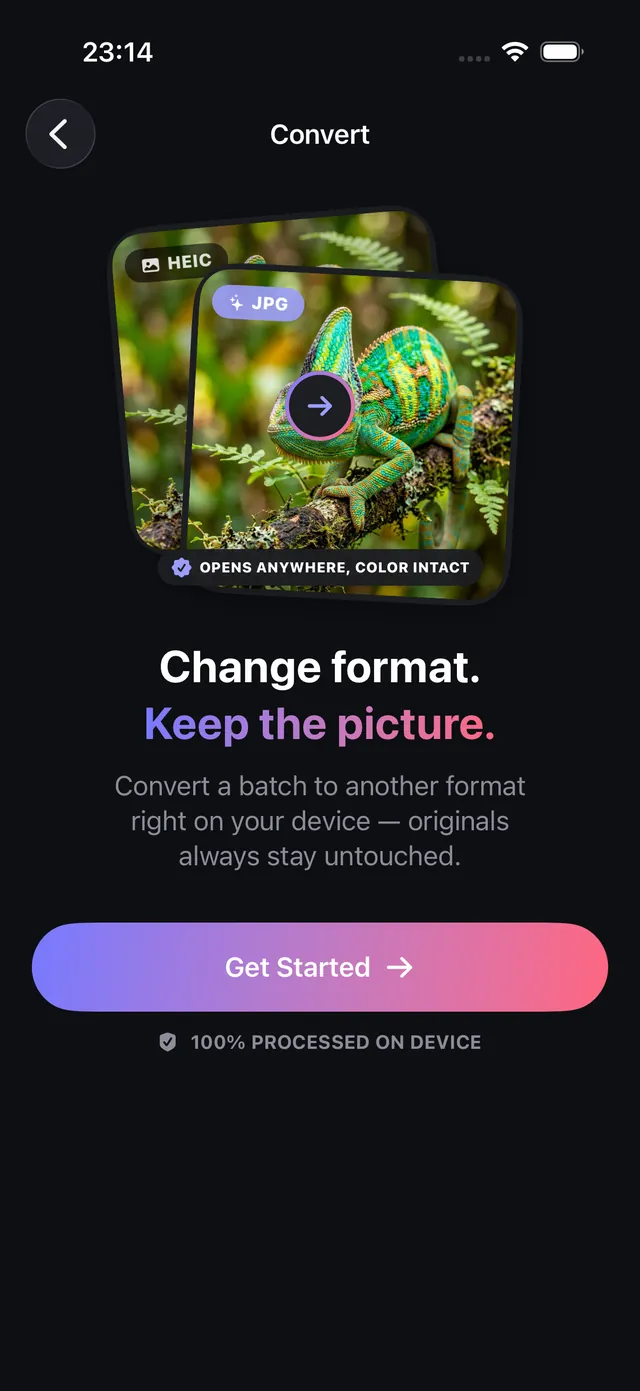
- Abre OptiPixel, toca Convertir en la sección Fotos y luego Empezar.
- Elige tus fotos HEIC desde Fotos o la app Archivos: imágenes sueltas o álbumes enteros.
- Elige JPEG como formato de salida para la máxima compatibilidad, o PNG si necesitas una imagen sin pérdida.
- Revisa la conversión y toca Añadir a la cola.
- OptiPixel convierte en segundo plano en tu dispositivo. Los JPEG se guardan como archivos nuevos y tus fotos HEIC originales quedan intactas.
¿Necesitas que los JPEG pesen todavía menos para cumplir un límite estricto? Usa la herramienta Comprimir fotos de OptiPixel para convertir y fijar un tamaño en KB/MB en un solo paso.
Cómo convertir formatos de vídeo y audio en iPhone
El motor de conversión de OptiPixel también trabaja con vídeo y audio con la aceleración por hardware de Apple:
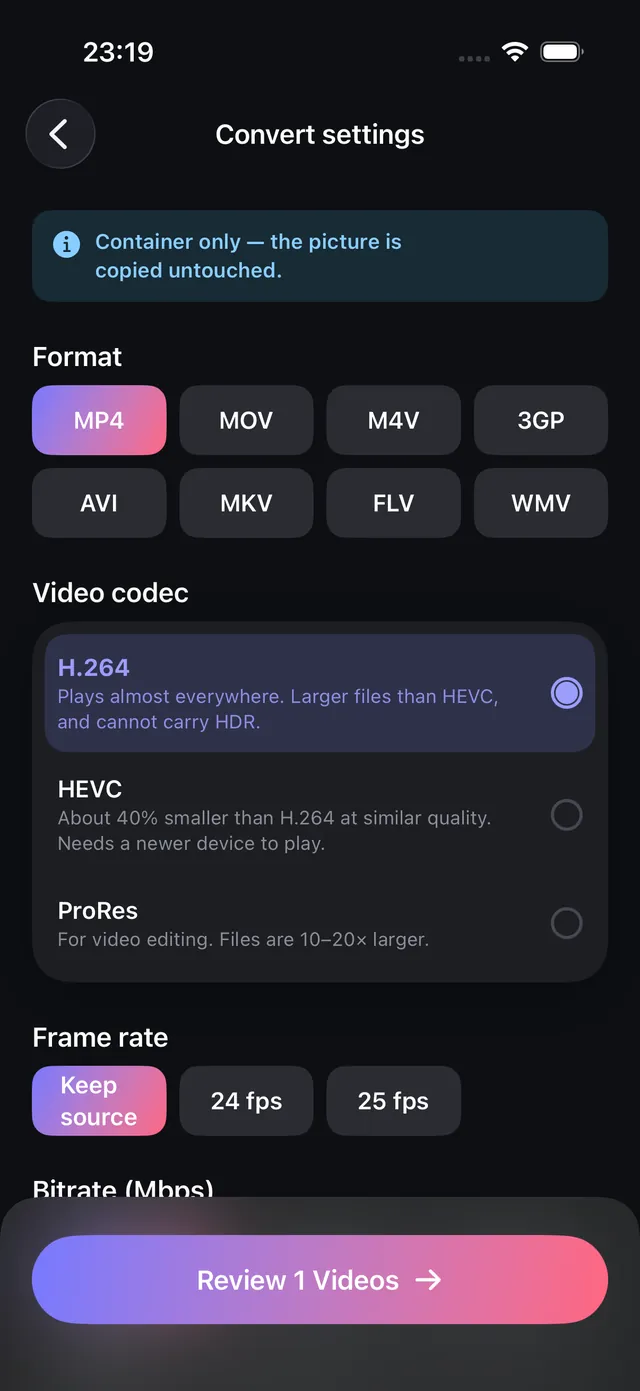
- Convertir vídeo: reempaqueta o recodifica archivos MOV de QuickTime en contenedores MP4 universales, o cambia entre los códecs HEVC y H.264.
- Convertir audio: convierte notas de voz y grabaciones entre M4A (AAC), MP3, WAV y FLAC sin conversores de terceros.

OptiPixel — Transformar IA y marca de agua
Gratis · Sin cuenta · Se ejecuta en tu iPhone
Preguntas frecuentes
¿Convertir HEIC a JPEG reduce la resolución?
No. OptiPixel conserva las dimensiones completas (por ejemplo 12 MP o 48 MP) y el perfil de color de la foto original. La conversión solo cambia el contenedor y el algoritmo de compresión a JPEG estándar, sin reducir la resolución.
¿Al convertir se borran los datos GPS y EXIF?
Por defecto, OptiPixel conserva los metadatos EXIF estándar (ajustes de cámara, fechas). Si quieres limpiar las fotos antes de compartirlas, usa el interruptor integrado o la herramienta Metadatos para eliminar las coordenadas GPS y los identificadores del dispositivo.
¿La conversión necesita conexión a internet?
No. OptiPixel hace todas las conversiones en tu iPhone con el framework nativo ImageIO de Apple. No se envía nada por la red, sin gastar datos y con total seguridad para documentos sensibles.
¿Cómo evito que la cámara del iPhone dispare en HEIC?
Para que la cámara guarde directamente en JPEG, ve a Ajustes › Cámara › Formatos en iOS y elige Más compatible. Ten en cuenta que las fotos nuevas ocuparán aproximadamente el doble que en HEIC.
¿OptiPixel borra las fotos HEIC originales tras convertirlas?
No. OptiPixel nunca sobrescribe ni borra las imágenes originales. Tus HEIC siguen a salvo en tu fototeca y los JPEG se crean como archivos nuevos.