Transformación IA
Cómo convertir una foto en anime o dibujo animado en iPhone
Crea un retrato anime, un dibujo 3D o una viñeta de cómic a partir de cualquier foto, con una IA que funciona en tu iPhone, así que la imagen nunca sale de él.
Actualizado 29 de octubre de 2026 · Gratis en el App Store · iPhone y iPad, iOS 17+
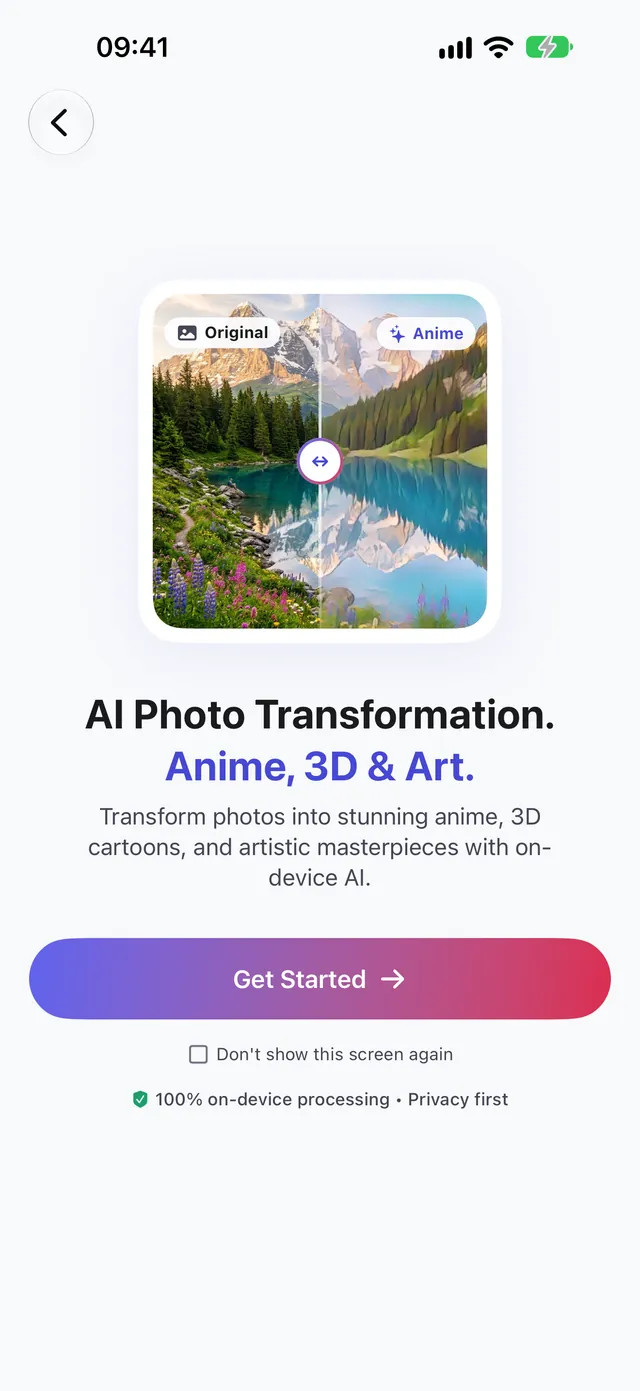
El problema de los filtros anime en la nube
La mayoría de los filtros y generadores de anime con IA suben tus fotos y selfies a servidores en la nube de terceros. Eso supone riesgos de privacidad importantes: las imágenes suelen conservarse para entrenar modelos en el servidor, las colas de espera pueden durar minutos en horas punta y una conexión inestable rompe todo el proceso.
OptiPixel replantea el estilo anime y de dibujos animados con ejecución neuronal en el dispositivo. Con el Neural Engine de Apple (ANE) y los canales Metal y CoreML, OptiPixel transforma fotos en anime de celuloide, tinta de manga y animación 3D directamente en tu iPhone, sin subir tu foto a un servidor.
Estilos de anime y dibujos en el dispositivo
La tabla resume los estilos especializados que ofrece la Transformación IA de OptiPixel:
| Estilo anime y cartoon | Estética visual | Tema ideal |
|---|---|---|
| Anime (celuloide clásico) | Sombreado nítido de animación japonesa | Paisajes, fotos de viaje, ciudades |
| Anime de cuento | Cielos de acuarela cálidos, tonos pintados a mano | Naturaleza, miradores, retratos de mascotas |
| Selfie anime | Rasgos faciales marcados, ojos anime vivos | Selfies de cerca, retratos de personaje |
| Tinta manga | Tinta en blanco y negro de alto contraste, tramas | Escenas urbanas, retratos dramáticos |
| Cartoon 3D y cine | Iluminación de película animada, sombreado volumétrico | Cosplay, fotos familiares expresivas |
| Cómic pop-art | Puntos de trama, contornos marcados, colores primarios | Arquitectura urbana, fotos casuales |
IA en el dispositivo frente a filtros en la nube
| Comparación | OptiPixel (ANE en el dispositivo) | Servicios de filtros en la nube |
|---|---|---|
| Privacidad | 100 % privada; las fotos no salen del dispositivo | Fotos subidas a servidores remotos |
| Esperas en cola | Sin cola de servidor; se genera en tu teléfono | En cola detrás de otros usuarios |
| Sin conexión | Funciona en modo avión | Necesita internet rápido constante |
| Álbumes por lotes | La cola en segundo plano procesa álbumes enteros | Normalmente una imagen cada vez |
Convertir una foto en anime en iPhone, paso a paso
- Abre OptiPixel, toca Transformación IA en Inicio y luego Empezar.
- Elige una foto o un lote desde Fotos, la app Archivos o la Cámara.
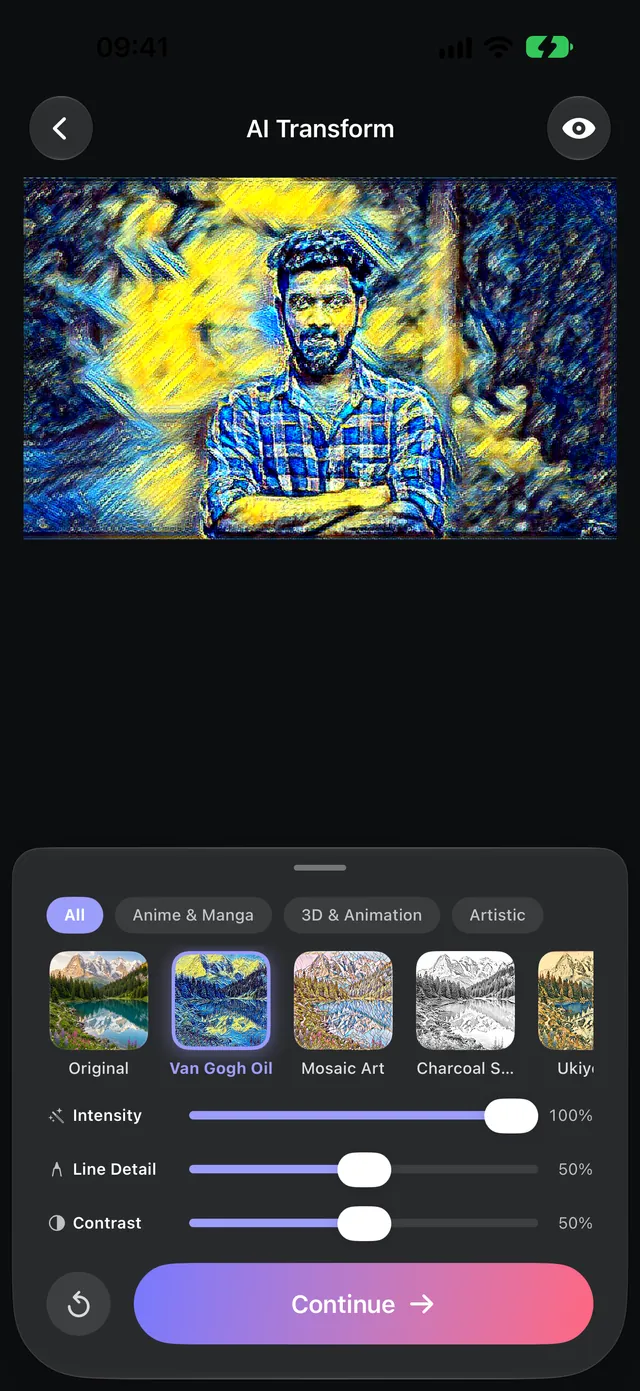
- Abre la categoría Anime y manga y toca el estilo que quieras (por ejemplo Anime, Anime de cuento o Tinta manga).
- Revisa el resultado en tiempo real:
- Usa Mantén pulsado para comparar para comparar el resultado con la foto original.
- Ajusta el control Intensidad para equilibrar el estilo con el detalle de la foto.
- Ajusta Detalle de línea y Contraste para contornos más marcados.
- Toca Continuar, elige la calidad de exportación en la pantalla de revisión y toca Añadir a la cola. OptiPixel genera las exportaciones en segundo plano.
¿Prefieres óleo clásico, acuarela o boceto en lugar de anime? Mira los estilos de pintura de OptiPixel.

OptiPixel — Fotos y vídeos menos pesados
Gratis · Sin cuenta · Se ejecuta en tu iPhone
Preguntas frecuentes
¿OptiPixel sube mis selfies o retratos a un servidor?
No. Todos los modelos de la Transformación IA se ejecutan en tu iPhone con el Neural Engine de Apple y la aceleración de la GPU Metal. Tus imágenes nunca llegan a un servidor externo.
¿Puedo dar estilo a un álbum entero de una vez?
Sí. La Transformación IA admite lotes mediante la cola en segundo plano. Puedes elegir varias fotos, aplicar un mismo estilo anime y dejar que el dispositivo las procese mientras usas otras apps. Las tareas gratis admiten hasta 3 fotos; un vídeo corto desbloquea hasta 10 y Premium no tiene límite.
¿Necesito conexión a internet para crear arte anime?
No. Una vez descargado el paquete del modelo, todo el estilizado funciona sin conexión, incluso en modo avión.
¿Por qué el resultado parece demasiado intenso?
Cada estilo tiene controles continuos: baja el control Intensidad al 50–70 % para mezclar el arte con los rasgos originales de forma natural.
¿Se modifican o sobrescriben las fotos originales?
No por defecto: los resultados se guardan como elementos nuevos y tus originales siguen en tu fototeca. Solo si eliges Editar original o Reemplazar el original en Ajustes › Dónde se guardan los resultados, un resultado ocupa el lugar del original.
¿Son gratis los estilos de anime y dibujos?
Puedes previsualizar todos los estilos gratis. Los estilos de Anime y manga y 3D y animación son opciones Premium, marcadas con una corona: para guardar el resultado necesitas OptiPixel Premium. Los estilos de Artístico incluidos en la app se guardan gratis.