
AIアニメ化
iPhoneで写真をAIアニメ・イラスト風に変換する方法
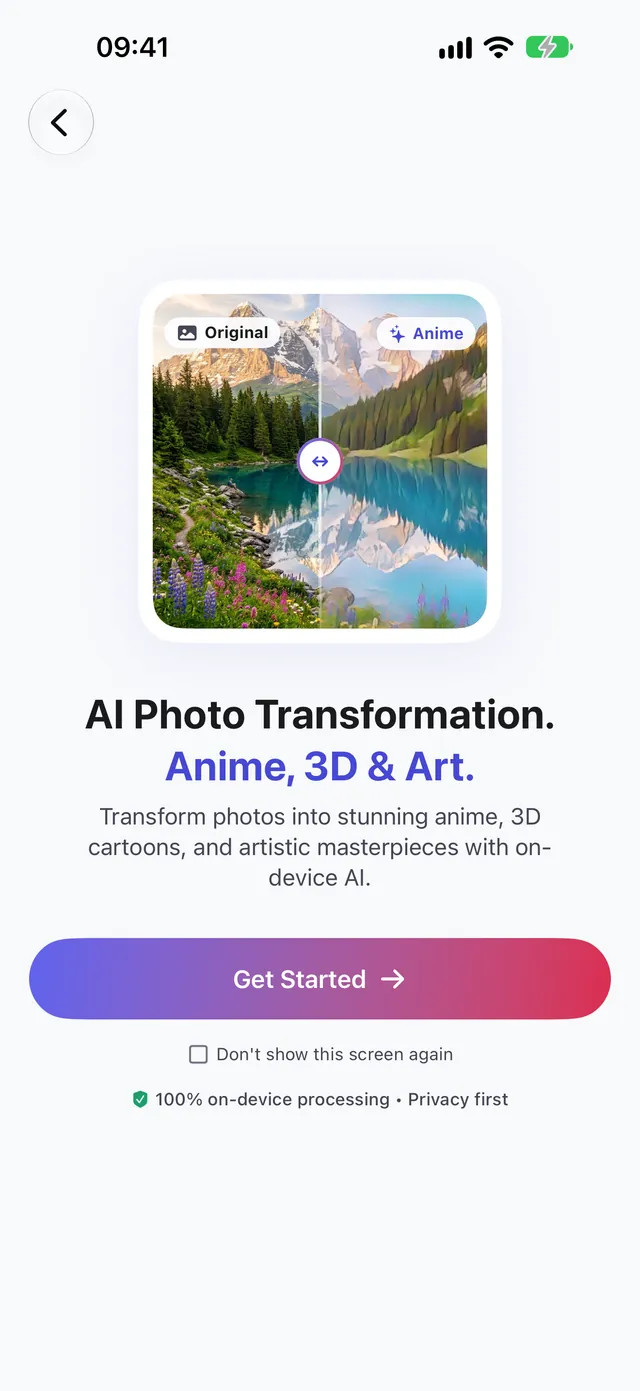
ポートレートや風景写真を美しいアニメの世界観へ。最新のNeural Engineを活用し、端末内完結で瞬時に生成します。
更新日 2026-10-29 · App Storeで無料配信 · iPhone & iPad, iOS 17+
クラウド型AIアニメフィルターの課題とプライバシーリスク
現在普及している一般的なAIアニメ化アプリの多くは、ユーザーの顔写真やセルフィーをサードパーティのクラウドサーバーへアップロードします。これには重大なプライバシーリスクが伴います。画像がサーバー側でモデルの学習データとして蓄積されるリスクがあるほか、混雑時のサーバー待機列で数分間待たされたり、通信が途切れると処理全体が失敗します。
OptiPixelは、オンデバイス・ニューラル実行技術によりアニメ調への変換プロセスを刷新しました。AppleのNeural Engine(ANE)とMetal CoreMLパイプラインを活用し、写真をサーバーにアップロードすることなく、セル画風アニメ、マンガ風インク、3Dカートゥーンアートへの変換をiPhone上で瞬時に完結させます。
オンデバイス・アニメ&カートゥーンスタイル比較表
OptiPixelのAI変換ツールで利用できる、オンデバイス専用スタイルの詳細です:
| アニメ&カートゥーンスタイル | ビジュアル表現 | 最適な被写体 |
|---|---|---|
| アニメ (クラシックセル調) | 明快な日本のアニメ風セルシェーディング | 風景写真、旅行スナップ、街並み |
| 絵本・ジブリ風アニメ | 温かみのある水彩の空、柔らかな手描き質感 | 自然風景、見晴らしの良い景色、ペット |
| アニメセルフィー | 顔の特徴を強調した鮮やかな瞳の表現 | 顔のアップ写真、キャラクター風アイコン |
| マンガインク (Manga Ink) | 高コントラストな白黒インク、網点トーン | モノクロストリートスナップ、陰影のある人物 |
| 3Dカートゥーン&シネマ | 劇場版3Dアニメ調のライティングと陰影 | コスプレ写真、表情豊かな家族写真 |
| コミックポップアート | ハーフトーンの網点、力強い輪郭線、原色調 | 都市の建造物、日常のカジュアルスナップ |
オンデバイスAIとクラウド型フィルターの比較
| 比較項目 | OptiPixel (オンデバイス ANE) | 一般的なクラウドフィルター |
|---|---|---|
| プライバシー保護 | 100%安全;写真が端末の外に出ない | 写真が外部の遠隔サーバーへ送信される |
| 処理待ち時間 | サーバーの待ち行列なし;端末上でレンダリング | 混雑時はサーバーの順番待ちが発生 |
| オフライン利用 | 機内モードでも快適に完全動作 | 高速インターネット接続が常時必須 |
| アルバム一括変換 | バックグラウンドキューで全自動処理 | 基本的に1枚ずつの手動アップロード |
iPhoneで写真をアニメ風に変換する手順
- OptiPixelを起動し、ホーム画面のAI変換をタップして開始を選択します。
- 写真ライブラリ、ファイルアプリから写真を選択(複数枚の一括選択も可能)、またはカメラで撮影します。
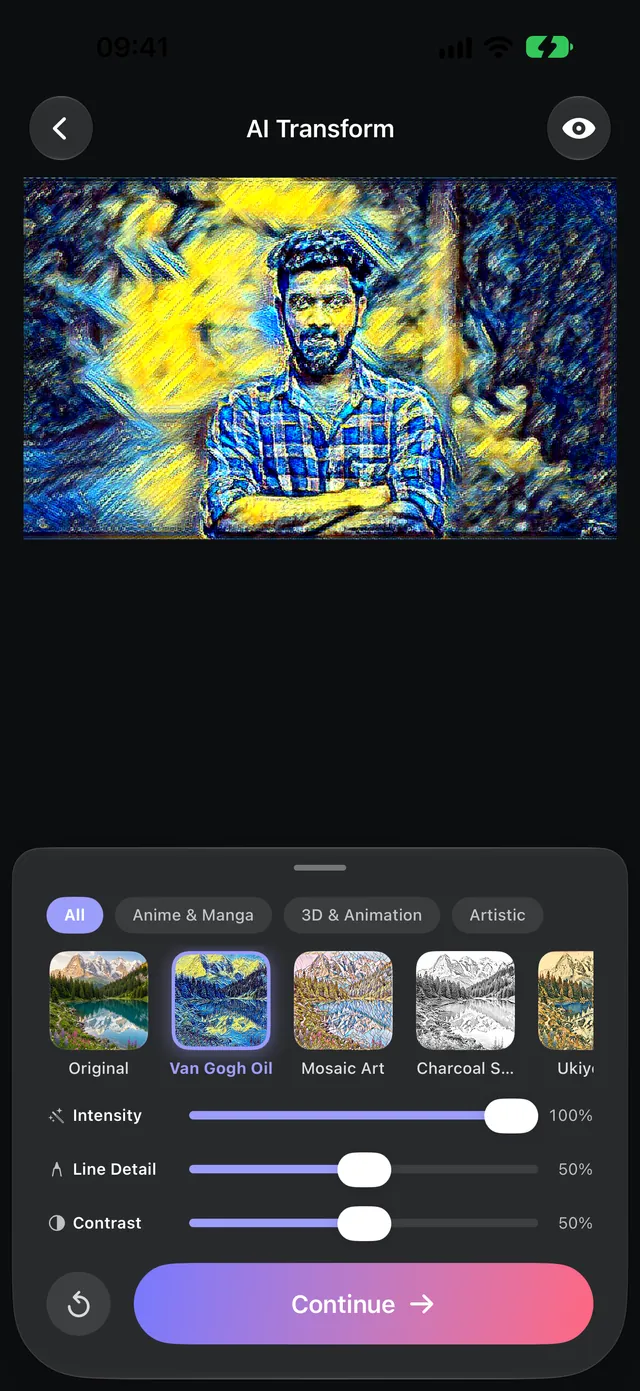
- アニメ・マンガカテゴリを開き、お好みのスタイル(アニメ、絵本風、マンガインクなど)をタップします。
- リアルタイムに生成されたプレビューを確認します:
- 長押しで比較を長押しして、元写真と比較します。
- 強度スライダーを調整し、元写真のリアルさとアニメ風イラストのバランスを整えます。
- 線画ディテールとコントラストを微調整してメリハリのある輪郭線を作ります。
- 次へをタップし、確認画面で書き出し画質を選び、キューに追加をタップします。OptiPixelがバックグラウンドで書き出しを行います。
クラシックな油絵や水彩画、デッサンスタイルをお求めですか?OptiPixelの名画・絵画変換ガイドもチェックしてください。
よくある質問
自撮り写真や顔写真がサーバーに送信されることはありますか?
いいえ。すべてのAIモデルはApple Neural EngineとMetal GPUを活用してiPhone上で完全にローカル実行されます。写真がクラウドサーバーに触れることは一切ありません。
アルバム内の大量の写真を一度にまとめてアニメ風に変換できますか?
はい。AI変換はバックグラウンドキューによる一括処理をサポートしています。複数の写真を選択し、同じアニメスタイルを指定すれば、他のアプリを使っている間に端末が処理します。無料のタスクは最大3枚、短い動画の視聴で最大10枚、Premiumなら無制限です。
アニメ調の画像を生成するのにネット環境は必要ですか?
いいえ。必要なモデルが端末に用意されていれば、機内モードなどの完全オフライン環境でもすべての変換機能を利用できます。
変換結果が濃すぎたり不自然に感じられる場合の調整方法は?
各スタイルには強度スライダーが用意されています。これを50%〜70%程度に下げることで、元の顔立ちの自然さとアニメ調のタッチをバランスよく融合できます。
ライブラリのオリジナル写真が書き換えられる心配はありますか?
いいえ、初期設定では結果は新しいアイテムとして保存されるため、元の写真はライブラリに残ります。オリジナルを編集または元のファイルを置き換えるを 設定 › 結果の保存先 で選んだ場合にのみ、結果が元の写真に置き換わります。
アニメやカートゥーンのスタイルは無料ですか?
すべてのスタイルは無料でプレビューできます。アニメ・マンガと3D・アニメーションのスタイルは王冠マーク付きのPremiumオプションで、結果の保存には OptiPixel Premium が必要です。アプリ内蔵の アート スタイルは無料で保存できます。