
AI 애니메이션
iPhone에서 사진을 AI 애니메이션과 웹툰 스타일로 변환하는 방법
일상 사진을 매력적인 애니메이션 명장면으로 바꿔보세요. 서버 전송 없는 온디바이스 AI 모델로 데이터 유출 걱정 없이 즐길 수 있습니다.
업데이트 2026-10-29 · App Store 무료 · iPhone & iPad, iOS 17+
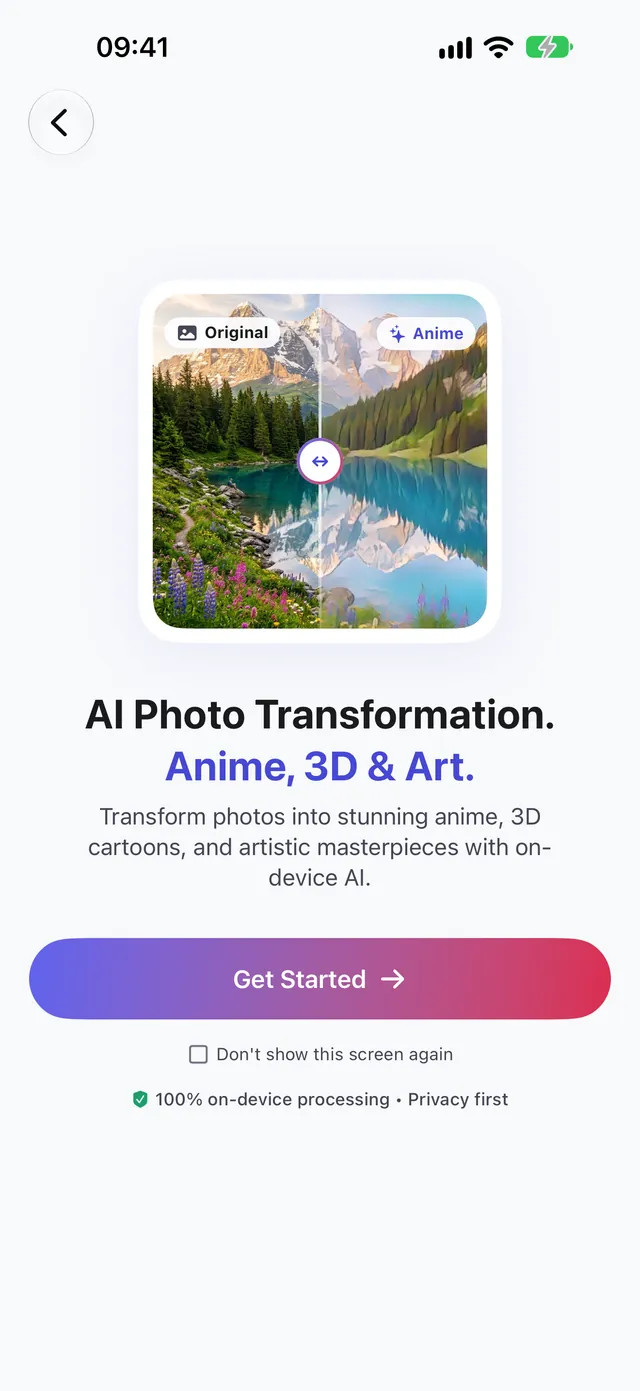
클라우드 기반 애니메이션 필터의 한계와 위험성
기존의 인기 AI 애니메이션 변환 앱들은 대부분 사용자의 얼굴 셀카와 개인 사진을 제3자 클라우드 서버로 업로드합니다. 이는 심각한 개인정보 침해 위험을 초래합니다. 업로드된 이미지는 서버에서 AI 학습 데이터로 무단 활용될 수 있으며, 서버 트래픽이 몰리면 대기 시간이 몇 분씩 길어지고 인터넷 연결이 끊기면 작업이 완전히 실패합니다.
OptiPixel은 온디바이스 신경망 실행 기술을 통해 애니메이션 및 카툰 스타일 변환을 새롭게 정의합니다. Apple의 Neural Engine(ANE) 및 Metal CoreML 파이프라인을 활용하여 사진을 서버에 업로드하지 않고 셀 애니메이션, 출판 만화 잉크, 3D 애니메이션 스타일을 iPhone에서 즉시 구현합니다.
온디바이스 애니메이션 & 카툰 스타일 매트릭스
아래 표는 OptiPixel AI 변환 메뉴에서 제공하는 온디바이스 전용 스타일입니다:
| 애니메이션 & 카툰 스타일 | 시각적 특징 | 추천 사진 피사체 |
|---|---|---|
| 애니메이션 (클래식 셀) | 또렷한 일본 애니메이션 셀 셰이딩 | 풍경 사진, 여행 스냅, 도심 뷰 |
| 동화풍 애니메이션 | 따뜻한 수채화 하늘, 감성적인 손그림 질감 | 자연 풍경, 야외 명소, 반려동물 |
| 애니메이션 셀카 | 얼굴 특징점 강조, 반짝이는 눈동자 표현 | 근접 셀카, 캐릭터 프로필 사진 |
| 만화 잉크 (Manga Ink) | 고대비 흑백 잉크, 스크린톤 망점 명암 | 거리 풍경, 극적인 흑백 인물 사진 |
| 3D 카툰 & 시네마 | 3D 극장판 애니메이션 조명, 입체 셰이딩 | 코스프레, 개성 넘치는 가족 스냅 |
| 코믹 팝아트 | 하프톤 도트 망점, 굵은 외곽선, 원색 팔레트 | 도심 건축물, 캐주얼 일상 사진 |
온디바이스 AI vs 클라우드 필터 서비스 비교
| 비교 항목 | OptiPixel (온디바이스 ANE) | 기존 클라우드 필터 서비스 |
|---|---|---|
| 개인정보 보호 | 100% 비공개; 사진이 기기를 떠나지 않음 | 사진이 원격 클라우드 서버로 전송됨 |
| 대기 시간 | 서버 대기열 없음, 휴대폰에서 바로 렌더링 | 다른 접속자 대기열로 인해 수십 초~수 분 소요 |
| 오프라인 동작 | 비행기 탑승 모드에서도 완벽 동작 | 지속적인 초고속 인터넷 연결 필수 |
| 앨범 일괄 처리 | 백그라운드 대기열로 앨범 전체 일괄 처리 | 일반적으로 한 번에 1장만 업로드 가능 |
iPhone에서 사진을 애니메이션으로 변환하는 단계별 방법
- OptiPixel을 열고 홈 화면에서 AI 변환을 탭한 뒤, 시작하기를 탭합니다.
- 사진 보관함, 파일 앱에서 사진(또는 여러 장 일괄)을 선택하거나 카메라로 직접 촬영합니다.
- 애니메이션 & 만화 카테고리를 열고 원하는 스타일(예: 애니메이션, 동화풍 애니메이션, 만화 잉크)을 탭합니다.
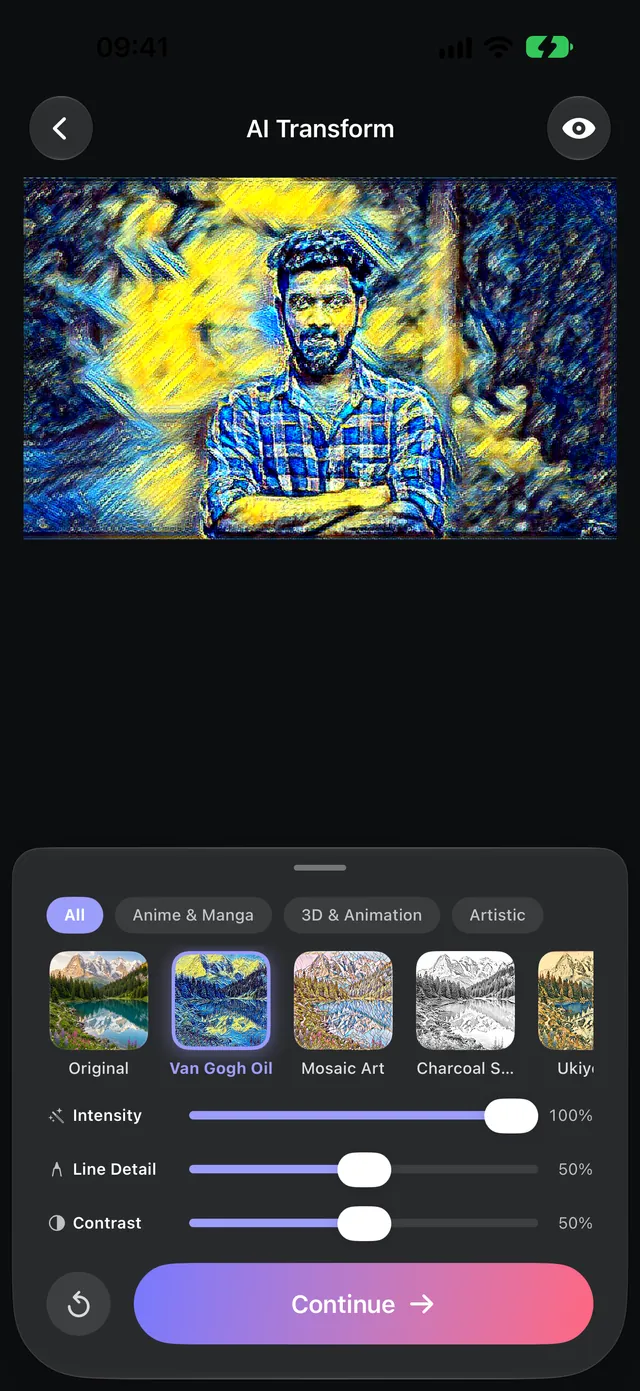
- 실시간 렌더링 결과를 확인합니다:
- 길게 눌러 비교 버튼을 길게 눌러 원본 사진과 비교합니다.
- 강도 슬라이더를 조절하여 원본 얼굴 윤곽과 애니메이션 화풍의 밸런스를 맞춥니다.
- 선 디테일과 대비를 세밀하게 조절하여 더욱 선명한 만화 윤곽선을 만듭니다.
- 계속을 탭하고, 검토 화면에서 내보내기 화질을 선택한 뒤 대기열에 추가 버튼을 탭합니다. OptiPixel이 백그라운드에서 내보내기를 렌더링합니다.
클래식 유화, 수채화, 펜화 스케치 스타일을 원하시나요? OptiPixel의 명화 및 회화 변환 가이드를 확인해보세요.
자주 묻는 질문
OptiPixel은 셀카나 인물 사진을 서버로 전송하나요?
아닙니다. 모든 AI 신경망 모델은 Apple Neural Engine 및 Metal GPU 하드웨어 가속을 활용하여 iPhone 내부에서 100% 로컬로 실행됩니다. 사진이 외부 서버에 닿을 일이 전혀 없습니다.
앨범 내 여러 장의 사진을 한 번에 애니메이션 스타일로 바꿀 수 있나요?
네, 가능합니다. AI 변환 기능은 백그라운드 대기열을 통한 일괄 처리를 지원합니다. 여러 장의 사진을 선택하고 하나의 애니메이션 스타일을 적용한 뒤, 다른 앱을 사용하는 동안 기기가 처리하도록 두면 됩니다. 무료 작업은 사진 최대 3장, 짧은 동영상을 시청하면 최대 10장, Premium은 제한이 없습니다.
인터넷 연결 없이 오프라인에서도 애니메이션 변환이 가능한가요?
네. 필요한 모델 파일이 기기에 준비되어 있다면 모든 스타일 변환 알고리즘이 완전한 오프라인 상태(비행기 탑승 모드 포함)에서 동작합니다.
변환 결과가 너무 과장되어 어색할 때는 어떻게 하나요?
스타일 강도 슬라이더를 50%~70% 수준으로 살짝 낮추면 실제 얼굴의 이목구비와 애니메이션 스타일이 자연스럽게 어우러집니다.
원본 사진이 변환 과정에서 덮어씌워지나요?
기본 설정에서는 그렇지 않습니다. 결과가 새 항목으로 저장되므로 원본이 보관함에 그대로 남습니다. 원본 편집 또는 원본 대체를 설정 › 결과 저장 위치에서 선택한 경우에만 결과가 원본을 대신합니다.
애니메이션과 카툰 스타일은 무료인가요?
모든 스타일은 무료로 미리 볼 수 있습니다. 애니메 & 만화와 3D & 애니메이션 스타일은 왕관이 표시된 Premium 옵션으로, 결과를 저장하려면 OptiPixel Premium이 필요합니다. 앱에 내장된 아트 스타일은 무료로 저장됩니다.