
Transformação IA
Como transformar uma foto em anime ou desenho animado no iPhone
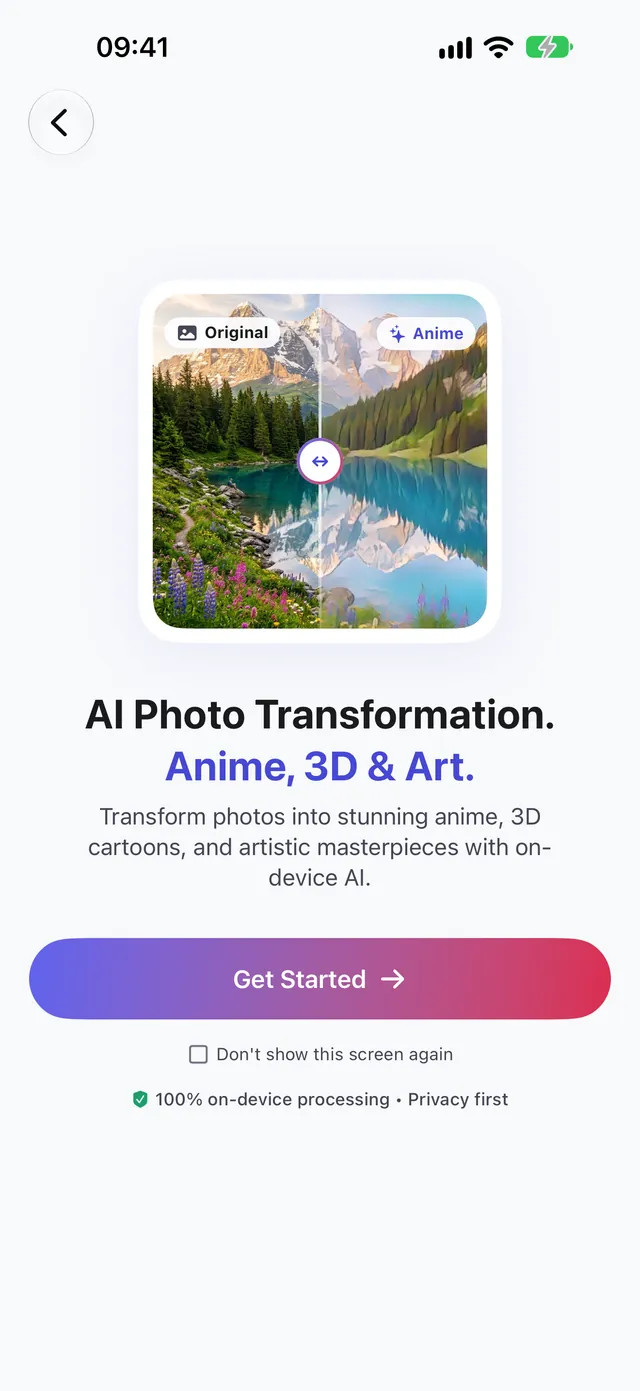
Crie um retrato anime, um desenho 3D ou um quadro de HQ a partir de qualquer foto, com uma IA que roda no seu iPhone — a imagem nunca sai dele.
Atualizado em 29 de outubro de 2026 · Grátis na App Store · iPhone e iPad, iOS 17+
O problema dos filtros de anime na nuvem
A maioria dos filtros e geradores de anime com IA envia suas fotos e selfies para servidores em nuvem de terceiros. Isso traz riscos sérios de privacidade: as imagens costumam ser guardadas para treinar modelos no servidor, as filas podem levar minutos nos horários de pico e uma conexão instável derruba todo o processamento.
O OptiPixel repensa o estilo anime e de desenho animado com execução neural no próprio aparelho. Usando o Neural Engine da Apple (ANE) e os pipelines Metal e CoreML, o OptiPixel transforma fotos em anime clássico, nanquim de mangá e animação 3D direto no seu iPhone, sem enviar sua foto para um servidor.
Estilos de anime e desenho no aparelho
A tabela resume os estilos especializados oferecidos pela Transformação IA do OptiPixel:
| Estilo anime e cartoon | Estética | Tema ideal |
|---|---|---|
| Anime (cel clássico) | Sombreamento nítido da animação japonesa | Paisagens, fotos de viagem, cidades |
| Anime de conto | Céus em aquarela quentes, tons pintados à mão | Natureza, mirantes, retratos de pets |
| Selfie anime | Traços do rosto marcados, olhos de anime vibrantes | Selfies de perto, retratos de personagem |
| Nanquim mangá | Nanquim preto e branco de alto contraste, retículas | Cenas urbanas, retratos dramáticos |
| Cartoon 3D e cinema | Iluminação de filme de animação, sombreamento volumétrico | Cosplay, fotos de família expressivas |
| Quadrinho pop art | Pontos de retícula, contornos fortes, cores primárias | Arquitetura urbana, fotos do dia a dia |
IA no aparelho x filtros na nuvem
| Comparação | OptiPixel (ANE no aparelho) | Serviços de filtro na nuvem |
|---|---|---|
| Privacidade | 100% privada; as fotos não saem do aparelho | Fotos enviadas a servidores remotos |
| Filas de espera | Sem fila de servidor; roda no seu celular | Na fila atrás de outros usuários |
| Offline | Funciona no modo avião | Precisa de internet rápida o tempo todo |
| Álbuns em lote | A fila em segundo plano processa álbuns inteiros | Em geral uma imagem por vez |
Como transformar uma foto em anime no iPhone, passo a passo
- Abra o OptiPixel, toque em Transformação IA no Início e depois em Começar.
- Escolha uma foto ou um lote em Fotos, no app Arquivos ou na Câmera.
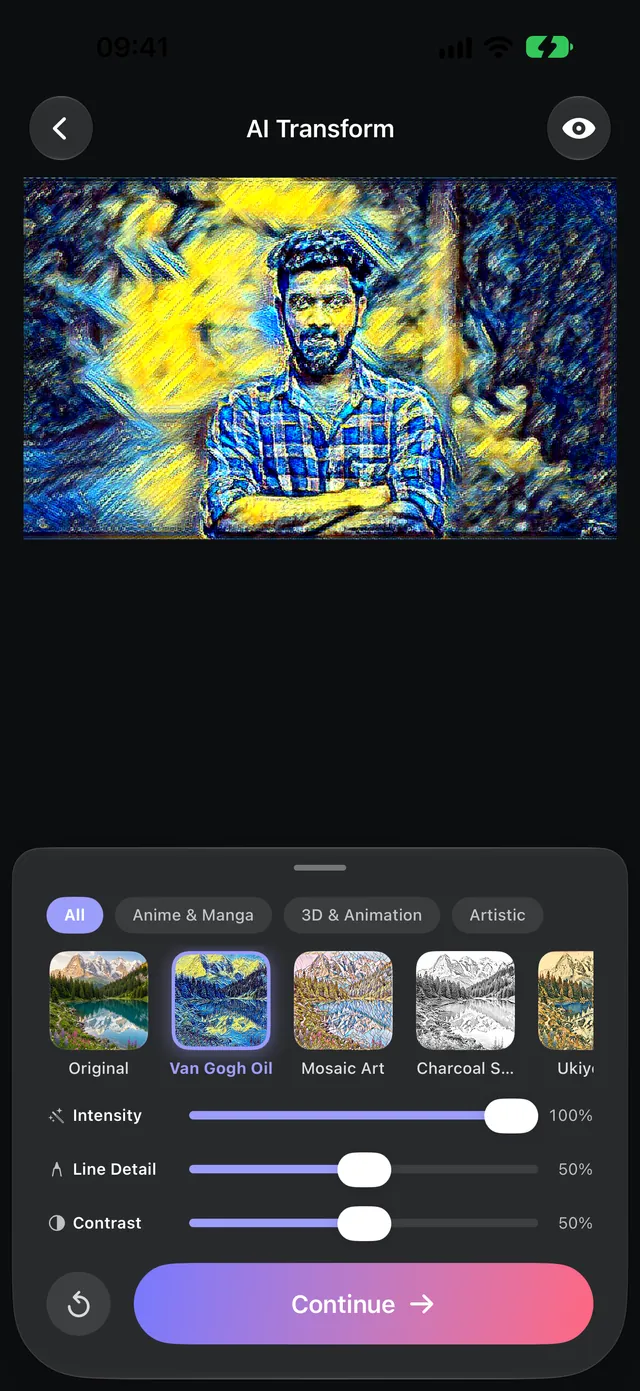
- Abra a categoria Anime e mangá e toque no estilo desejado (por exemplo Anime, Anime de conto ou Nanquim mangá).
- Confira o resultado em tempo real:
- Use Toque e segure para comparar para comparar o resultado com a foto original.
- Ajuste o controle Intensidade para equilibrar o estilo e os detalhes da foto.
- Ajuste Detalhe das linhas e Contraste para contornos mais marcados.
- Toque em Continuar, escolha a qualidade de exportação na tela de revisão e toque em Adicionar à fila. O OptiPixel gera as exportações em segundo plano.
Prefere óleo clássico, aquarela ou esboço em vez de anime? Veja os estilos de pintura do OptiPixel.
Perguntas frequentes
O OptiPixel envia minhas selfies ou retratos para um servidor?
Não. Todos os modelos da Transformação IA rodam no seu iPhone com o Neural Engine da Apple e aceleração da GPU Metal. Suas imagens nunca chegam a um servidor externo.
Posso aplicar um estilo a um álbum inteiro de uma vez?
Sim. A Transformação IA aceita lotes pela fila em segundo plano. Você pode escolher várias fotos, aplicar o mesmo estilo anime e deixar o aparelho processar enquanto usa outros apps. Tarefas grátis aceitam até 3 fotos; um vídeo curto libera até 10 e o Premium não tem limite.
Preciso de internet para criar arte em anime?
Não. Depois que o pacote do modelo é baixado, toda a estilização funciona offline, até no modo avião.
Por que o resultado parece forte demais?
Cada estilo tem controles contínuos: baixe a Intensidade para 50–70% para misturar a arte aos traços originais de forma natural.
As fotos originais são alteradas ou substituídas?
Não por padrão: os resultados são salvos como itens novos e seus originais continuam na fototeca. Só se você escolher Editar original ou Substituir o original em Ajustes › Onde os resultados são salvos, um resultado toma o lugar do original.
Os estilos de anime e cartoon são grátis?
Você pode pré-visualizar todos os estilos de graça. Os estilos de Anime e mangá e 3D e animação são opções Premium, marcadas com uma coroa: para salvar o resultado é preciso o OptiPixel Premium. Os estilos de Artístico que já vêm no app são salvos de graça.