Comprimir
Como comprimir fotos no iPhone e reduzir o tamanho do arquivo
Deixe as fotos leves o bastante para um formulário, um e-mail ou um site, uma por vez ou um álbum inteiro, direto no seu iPhone.
Atualizado em 9 de outubro de 2026 · Grátis na App Store · iPhone e iPad, iOS 17+
Por que as fotos do iPhone passam dos limites de envio
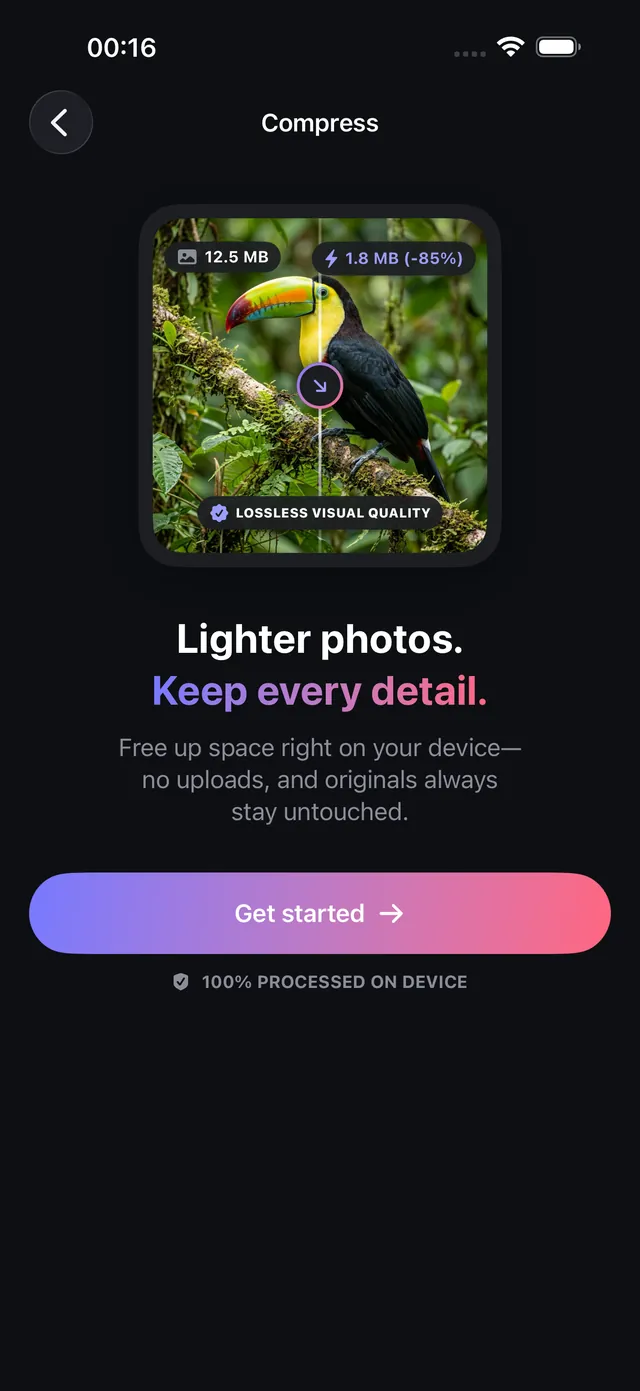
A câmera do iPhone gera fotos de 12 MP ou 48 MP que ocupam de 3 MB a 15 MB em HEIC, e as fotos Apple ProRAW costumam chegar a 50–75 MB cada. A maioria dos portais de visto, inscrições em universidades, plataformas de impostos e clientes de e-mail impõe limites rígidos, como “JPG com menos de 1 MB” ou “imagens com menos de 500 KB”. Ao enviar pastas inteiras ou várias fotos por e-mail, as imagens sem compressão causam e-mails devolvidos ou inscrições recusadas.
Para cumprir esses requisitos sem perda visível de nitidez, o OptiPixel usa os codificadores nativos do iOS (Apple ImageIO e CoreImage) e comprime as imagens no seu aparelho, sem enviá-las a nenhum servidor.
Resultados e ajustes de compressão de fotos
A estratégia certa depende de você precisar de um tamanho máximo exato ou de uma redução uniforme em um álbum inteiro:
| Ajuste de compressão | Redução | Tamanho típico | Uso recomendado |
|---|---|---|---|
| Qualidade alta (75%) | 40% – 55% | 1,5 MB – 2,5 MB | Arquivar álbuns, redes sociais em alta resolução |
| Qualidade média (50%) | 60% – 75% | 750 KB – 1,4 MB | Liberar espaço no iPhone, economizar em backups na nuvem |
| Tamanho desejado: 1 MB | Limite rígido (< 1000 KB) | ~900 KB – 980 KB | Vistos, portais de emprego, trâmites oficiais |
| Tamanho desejado: 300–500 KB | Limite rígido (< 500 KB) | ~280 KB – 480 KB | Anúncios de imóveis, escolas, formulários web |
| Qualidade baixa (25%) | 80% – 90% | 200 KB – 450 KB | Conversas com sinal fraco, SMS, avatares de fórum |
Duas formas de comprimir no OptiPixel
O OptiPixel oferece dois modos de compressão para necessidades diferentes:
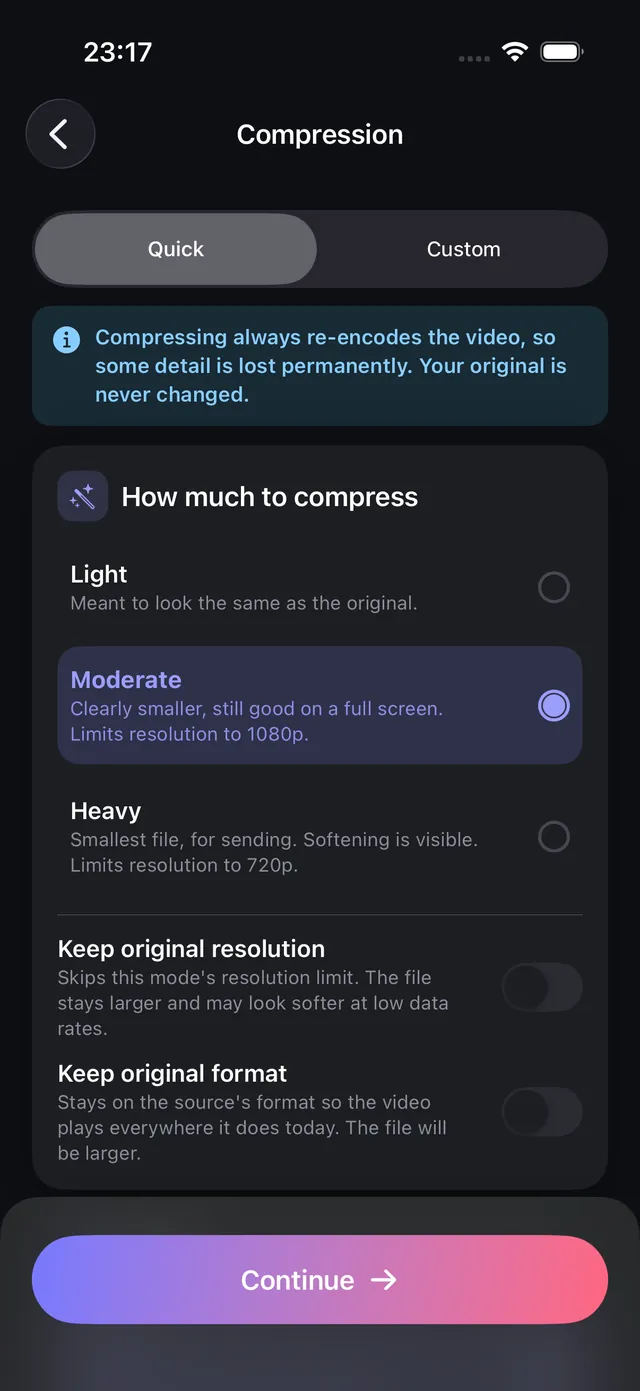
- Modo Qualidade: escolha o nível de compressão e, se quiser, reduza a resolução (Original, Grande 75%, Média 50%, Pequena 25%). Mantém a qualidade visual uniforme entre fotos diferentes e é ideal para encolher álbuns inteiros e liberar espaço no iPhone.
- Modo Tamanho de arquivo desejado: digite um máximo exato em KB ou MB (por exemplo 500 KB ou 1 MB). O algoritmo de codificação iterativa do OptiPixel calcula a compressão ideal de cada foto para que todas fiquem abaixo do limite.
Como comprimir fotos, passo a passo
- Abra o OptiPixel, toque em Comprimir na seção Fotos e depois em Começar.
- Escolha fotos em Fotos ou Arquivos: uma só ou centenas em lote.
- Escolha Qualidade (proporção predefinida) ou Tamanho de arquivo desejado (limite exato em KB/MB).
- Escolha o formato de saída (por exemplo JPEG pela compatibilidade ou HEIC para arquivos menores) e decida se remove a localização GPS.
- Confira o lote e envie para a Fila. O OptiPixel codifica as fotos em segundo plano e cria arquivos novos e menores sem mexer nos originais.
Precisa de dimensões exatas em pixels (largura × altura) em vez de um tamanho de arquivo? Use a ferramenta Redimensionar para ajustar os pixels diretamente.
Dicas para comprimir melhor
- Para portais oficiais e de emprego: use Tamanho de arquivo desejado com 950 KB em JPEG, porque muitos portais antigos recusam fotos HEIC.
- Para economizar mais alguns KB: remova os metadados EXIF e a localização desativando os metadados, ou use a ferramenta Metadados.
- Para economizar espaço no iPhone: a Qualidade Média 50% reduz o tamanho em cerca de dois terços sem perda de nitidez perceptível em telas Retina.

OptiPixel — Transformar IA e marca d’água
Grátis · Sem cadastro · Roda no seu iPhone
Perguntas frequentes
Comprimir reduz muito a qualidade da foto?
O OptiPixel usa os codificadores nativos da Apple para comprimir de forma inteligente: remove ruído de alta frequência imperceptível e preserva a nitidez das bordas. Com ajustes moderados (Qualidade de 50% a 75%), as diferenças são praticamente invisíveis em telas Retina e comuns.
As fotos são enviadas a servidores externos para comprimir?
Não. O OptiPixel comprime 100% no aparelho com a aceleração por hardware da Apple. Suas imagens nunca saem do iPhone ou iPad: privacidade total e funcionamento offline.
O OptiPixel consegue comprimir fotos HEIC direto para JPEG?
Sim. O OptiPixel aceita HEIC, JPEG e PNG. Você pode comprimir imagens HEIC e convertê-las para JPEG, amplamente compatível, em uma só etapa.
Quantas fotos posso comprimir em lote?
Com o OptiPixel, você comprime grátis até 3 fotos por tarefa, libera lotes maiores assistindo a um anúncio curto ou processa lotes ilimitados em segundo plano com o OptiPixel Premium.
A compressão substitui as fotos originais?
Não. O OptiPixel não é destrutivo: cada foto comprimida é criada como arquivo novo na fototeca ou em Arquivos, e os originais continuam intactos.