บีบอัด
วิธีบีบอัดรูปบน iPhone และ ลดขนาดไฟล์
ทำให้รูปเบาพอสำหรับแบบฟอร์ม อีเมล หรือเว็บไซต์ ทีละรูปหรือทั้งอัลบั้ม ได้โดยตรงบน iPhone ของคุณ
อัปเดตเมื่อ 9 ตุลาคม 2026 · ฟรีบน App Store · iPhone และ iPad, iOS 17+
ทำไมรูปจาก iPhone จึงเกินขีดจำกัดการอัปโหลด
กล้อง iPhone สร้างรูป 12 MP หรือ 48 MP ที่มีขนาด 3 MB ถึง 15 MB ในรูปแบบ HEIC และภาพ Apple ProRAW มักมีขนาด 50–75 MB ต่อภาพ พอร์ทัลวีซ่า ใบสมัครมหาวิทยาลัย แพลตฟอร์มภาษี และโปรแกรมอีเมลส่วนใหญ่กำหนดข้อจำกัดเข้มงวด เช่น "JPG ไม่เกิน 1 MB" หรือ "ภาพต่ำกว่า 500 KB" เมื่ออัปโหลดทั้งโฟลเดอร์หรือส่งอีเมลหลายรูป ภาพที่ไม่ได้บีบอัดทำให้อีเมลตีกลับหรือใบสมัครถูกปฏิเสธ
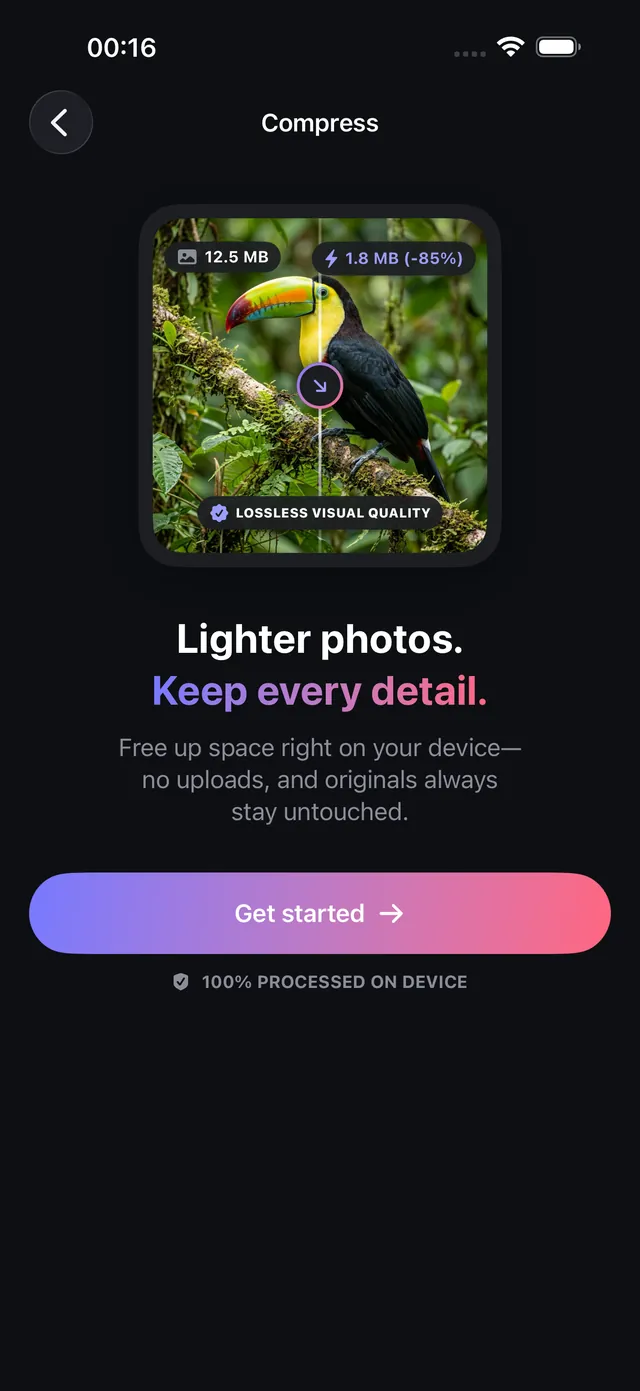
เพื่อให้ตรงตามข้อกำหนดโดยไม่สูญเสียความคมชัดที่มองเห็นได้ OptiPixel ใช้ตัวเข้ารหัสดั้งเดิมของ iOS (Apple ImageIO และ CoreImage) และบีบอัดภาพบนอุปกรณ์ของคุณ โดยไม่อัปโหลดไปยังเซิร์ฟเวอร์ใด
ผลลัพธ์และการตั้งค่าการบีบอัดรูป
กลยุทธ์ที่เหมาะสมขึ้นอยู่กับว่าคุณต้องการขนาดสูงสุดที่แน่นอนหรือการลดขนาดสม่ำเสมอทั้งอัลบั้ม:
| การตั้งค่าการบีบอัด | ขนาดที่ลดลง | ขนาดโดยทั่วไป | การใช้งานที่แนะนำ |
|---|---|---|---|
| คุณภาพสูง (75%) | 40% – 55% | 1.5 MB – 2.5 MB | จัดเก็บอัลบั้ม โซเชียลความละเอียดสูง |
| คุณภาพปานกลาง (50%) | 60% – 75% | 750 KB – 1.4 MB | เพิ่มพื้นที่ iPhone ลดสำรองข้อมูลบนคลาวด์ |
| ขนาดเป้าหมาย: 1 MB | ขีดจำกัดเข้มงวด (< 1000 KB) | ~900 KB – 980 KB | วีซ่า พอร์ทัลสมัครงาน ขั้นตอนราชการ |
| ขนาดเป้าหมาย: 300–500 KB | ขีดจำกัดเข้มงวด (< 500 KB) | ~280 KB – 480 KB | ประกาศอสังหาริมทรัพย์ โรงเรียน แบบฟอร์มเว็บ |
| คุณภาพต่ำ (25%) | 80% – 90% | 200 KB – 450 KB | แชตเมื่อสัญญาณอ่อน SMS อวตารฟอรัม |
สองวิธีบีบอัดใน OptiPixel
OptiPixel มีโหมดบีบอัดสองแบบสำหรับความต้องการที่ต่างกัน:
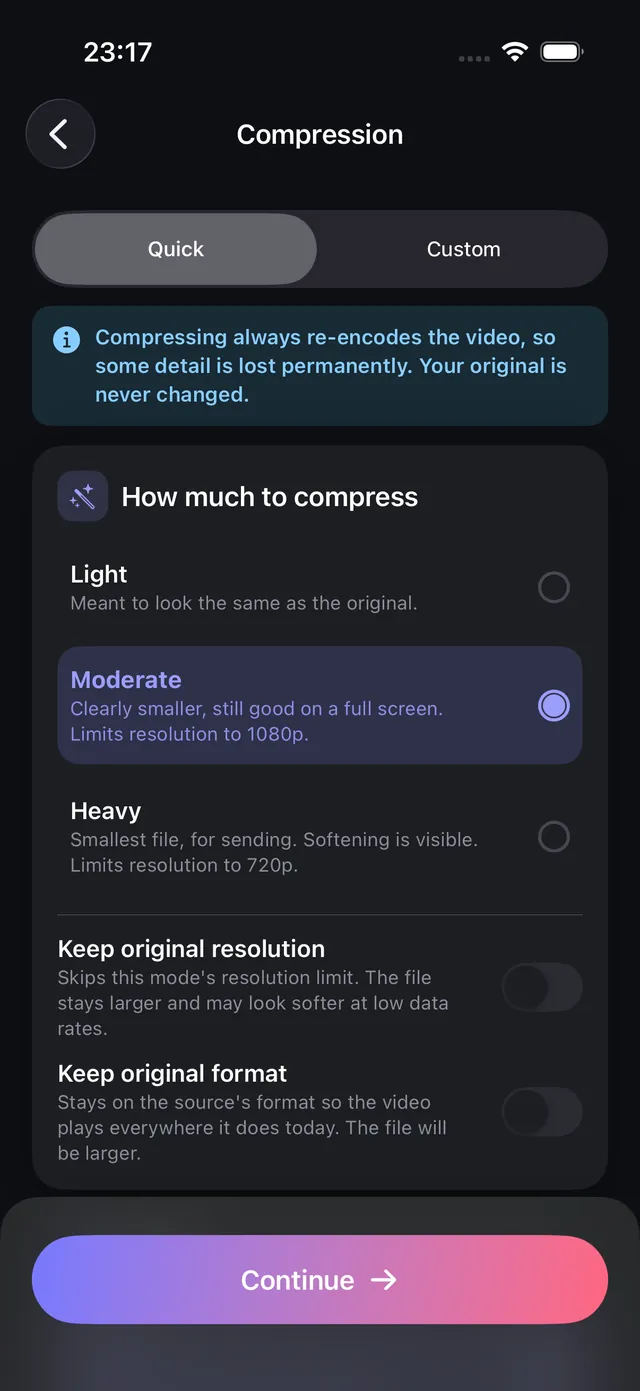
- โหมดคุณภาพ: เลือกระดับการบีบอัดและลดความละเอียดได้หากต้องการ (ต้นฉบับ, ใหญ่ 75%, กลาง 50%, เล็ก 25%) คงคุณภาพภาพสม่ำเสมอระหว่างรูปต่างๆ เหมาะสำหรับย่อทั้งอัลบั้มและเพิ่มพื้นที่ iPhone
- โหมดขนาดไฟล์เป้าหมาย: ป้อนขนาดสูงสุดที่แน่นอนเป็น KB หรือ MB (เช่น 500 KB หรือ 1 MB) อัลกอริทึมเข้ารหัสแบบวนซ้ำของ OptiPixel คำนวณการบีบอัดที่เหมาะสมที่สุดให้แต่ละรูป เพื่อให้ทุกรูปอยู่ภายใต้ขีดจำกัด
บีบอัดรูป ทีละขั้นตอน
- เปิด OptiPixel แตะ บีบอัด ในส่วนรูปภาพ แล้วแตะ เริ่มต้น
- เลือกรูปจาก รูปภาพ หรือ ไฟล์ หนึ่งรูปหรือหลายร้อยรูปเป็นชุด
- เลือก คุณภาพ (อัตราส่วนที่กำหนดไว้) หรือ ขนาดไฟล์เป้าหมาย (ขีดจำกัดที่แน่นอนเป็น KB/MB)
- เลือกรูปแบบเอาต์พุต (เช่น JPEG เพื่อความเข้ากันได้ หรือ HEIC เพื่อไฟล์เล็กลง) และตัดสินใจว่าจะลบตำแหน่ง GPS หรือไม่
- ตรวจดูชุดรูปแล้วส่งเข้า คิว OptiPixel เข้ารหัสรูปในเบื้องหลังและสร้างไฟล์ใหม่ที่เล็กลงโดยไม่แตะต้องต้นฉบับ
ต้องการขนาดพิกเซลที่แน่นอน (กว้าง × สูง) แทนขนาดไฟล์ ใช้เครื่องมือปรับขนาดเพื่อปรับพิกเซลโดยตรง
เคล็ดลับบีบอัดให้ดีขึ้น
- สำหรับพอร์ทัลราชการและสมัครงาน: ใช้ ขนาดไฟล์เป้าหมาย ที่ 950 KB ในรูปแบบ JPEG เพราะพอร์ทัลรุ่นเก่าจำนวนมากปฏิเสธรูป HEIC
- เพื่อประหยัดได้อีกไม่กี่ KB: ลบข้อมูลเมตา EXIF และตำแหน่งโดยปิดเมตาดาต้า หรือใช้เครื่องมือเมตาดาต้า
- เพื่อประหยัดพื้นที่ iPhone: คุณภาพ กลาง 50% ลดขนาดได้ราวสองในสามโดยไม่เห็นความคมชัดลดลงบนจอ Retina

OptiPixel — แปลงภาพด้วย AI และลายน้ำ
ฟรี · ไม่ต้องมีบัญชี · ทำงานบน iPhone ของคุณ
คำถามที่พบบ่อย
การบีบอัดลดคุณภาพรูปมากไหม
OptiPixel ใช้ตัวเข้ารหัสดั้งเดิมของ Apple เพื่อบีบอัดอย่างชาญฉลาด คือลบสัญญาณรบกวนความถี่สูงที่มองไม่เห็นและรักษาความคมของขอบไว้ ที่การตั้งค่าปานกลาง (คุณภาพ 50% ถึง 75%) ความแตกต่างแทบมองไม่เห็นบนจอ Retina และจอทั่วไป
รูปถูกอัปโหลดไปเซิร์ฟเวอร์ภายนอกเพื่อบีบอัดหรือไม่
ไม่ OptiPixel บีบอัด 100% บนอุปกรณ์ด้วยการเร่งความเร็วด้วยฮาร์ดแวร์ของ Apple รูปของคุณไม่เคยออกจาก iPhone หรือ iPad ปลอดภัยเต็มที่และใช้งานออฟไลน์ได้
OptiPixel บีบอัดรูป HEIC เป็น JPEG ได้โดยตรงไหม
ได้ OptiPixel รองรับ HEIC, JPEG และ PNG คุณบีบอัดภาพ HEIC และแปลงเป็น JPEG ที่เข้ากันได้กว้างในรอบเดียว
บีบอัดเป็นชุดได้กี่รูป
กับ OptiPixel คุณบีบอัดฟรีได้สูงสุด 3 รูปต่องาน ปลดล็อกชุดที่ใหญ่ขึ้นโดยดูโฆษณาสั้นๆ หรือประมวลผลชุดไม่จำกัดในเบื้องหลังด้วย OptiPixel Premium
การบีบอัดเขียนทับรูปต้นฉบับไหม
ไม่ OptiPixel แก้ไขแบบไม่ทำลายต้นฉบับ รูปที่บีบอัดแต่ละรูปถูกสร้างเป็นไฟล์ใหม่ในคลังภาพหรือไฟล์ และต้นฉบับไม่ถูกแตะต้อง