แปลงไฟล์
วิธีแปลง HEIC เป็น JPEG บน iPhone ครั้งละมากๆ
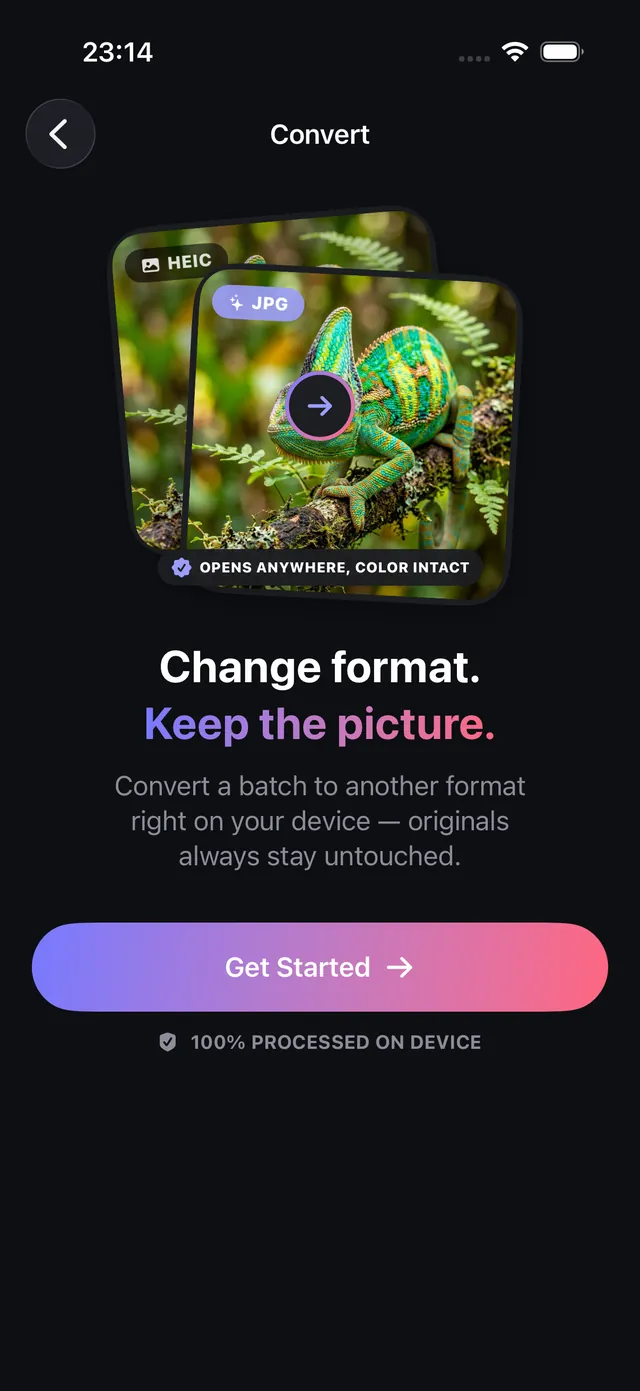
เว็บไซต์ แบบฟอร์ม และพีซี Windows มักปฏิเสธรูป HEIC จาก iPhone แปลงทั้งชุดเป็น JPEG หรือ PNG บน iPhone ของคุณได้ในไม่กี่วินาที
อัปเดตเมื่อ 9 ตุลาคม 2026 · ฟรีบน App Store · iPhone และ iPad, iOS 17+
ทำไม iPhone จึงบันทึกเป็น HEIC และทำไมจึงมีปัญหา
ตั้งแต่ iOS 11 Apple ใช้ HEIC (High Efficiency Image Container ซึ่งอิงมาตรฐาน HEIF) เป็นรูปแบบเริ่มต้นของกล้อง HEIC ใช้อัลกอริทึมบีบอัดสมัยใหม่ที่มาจากวิดีโอ HEVC และให้คุณภาพเท่าเดิมที่ขนาดประมาณครึ่งหนึ่งของ JPEG แบบดั้งเดิม
HEIC ประหยัดพื้นที่ได้มากบน iOS และ macOS แต่ความเข้ากันได้ยังไม่สม่ำเสมอ:
- พีซี Windows: Windows 10 และ 11 จำนวนมากเปิดไฟล์
.heicไม่ได้ หากไม่ซื้อส่วนขยาย HEIF ของ Microsoft - แบบฟอร์มเว็บและพอร์ทัล: หน่วยงานรัฐ สำนักงานหนังสือเดินทางและวีซ่า ธนาคาร และมหาวิทยาลัย มักปฏิเสธ
.heicและรับเฉพาะ.jpgหรือ.png - การค้าและมาร์เก็ตเพลส: eBay, Etsy และพอร์ทัลประกาศท้องถิ่นมักขึ้นข้อผิดพลาดเมื่ออัปโหลดไฟล์ HEIC
OptiPixel แปลง HEIC เป็น JPEG เป็นชุดแบบออฟไลน์บน iPhone และ iPad แปลงรูปได้หลายร้อยรูปพร้อมกันโดยไม่ต้องอัปโหลดขึ้นคลาวด์
เปรียบเทียบรูปแบบ HEIC, JPEG และ PNG
ตารางสรุปข้อดีข้อเสียของแต่ละรูปแบบ:
| คุณลักษณะ | HEIC (ค่าเริ่มต้นของ Apple) | JPEG (มาตรฐาน) | PNG (ไม่สูญเสียข้อมูล) |
|---|---|---|---|
| ขนาดสัมพัทธ์ | เล็กที่สุด (~50% ของ JPEG) | อ้างอิงมาตรฐาน | ใหญ่ที่สุด (2 ถึง 5 เท่าของ JPEG) |
| ความเข้ากันได้กับ Windows | ต้องใช้โคเดก HEIF | ใช้ได้ทั่วไป (รองรับในตัวทุกระบบ) | ใช้ได้ทั่วไป |
| แบบฟอร์มเว็บ | มักถูกปฏิเสธ | รองรับ 100% | เข้ากันได้ดีมาก |
| ความโปร่งใส | มี (แผนที่ความลึกอัลฟา) | ไม่มี | มี (อัลฟา 8/16 บิตเต็ม) |
| เหมาะสำหรับ | จัดเก็บระยะยาวบน iPhone | แชร์ข้ามแพลตฟอร์ม แบบฟอร์ม | งานออกแบบกราฟิก โลโก้โปร่งใส |
แปลง HEIC เป็น JPEG ทีละขั้นตอน
- เปิด OptiPixel แตะ แปลงไฟล์ ในส่วนรูปภาพ แล้วแตะ เริ่มต้น
- เลือกรูป HEIC จาก รูปภาพ หรือแอป ไฟล์ เป็นรูปเดี่ยวหรือทั้งอัลบั้ม
- เลือก JPEG เป็นรูปแบบเอาต์พุตเพื่อความเข้ากันได้สูงสุด หรือ PNG หากต้องการภาพที่ไม่สูญเสียข้อมูล
- ตรวจดูการแปลงแล้วแตะ เพิ่มในคิว
- OptiPixel แปลงในเบื้องหลังบนอุปกรณ์ของคุณ ไฟล์ JPEG ถูกบันทึกเป็นไฟล์ใหม่ และรูป HEIC ต้นฉบับไม่เปลี่ยนแปลง
ต้องการ JPEG ที่เล็กลงอีกเพื่อให้ตรงขีดจำกัดเข้มงวด ใช้เครื่องมือบีบอัดรูปของ OptiPixel เพื่อแปลงและกำหนดขนาด KB/MB ในขั้นตอนเดียว
แปลงรูปแบบวิดีโอและเสียงบน iPhone
เอนจินแปลงไฟล์ของ OptiPixel จัดการวิดีโอและเสียงด้วยการเร่งความเร็วด้วยฮาร์ดแวร์ของ Apple เช่นกัน:
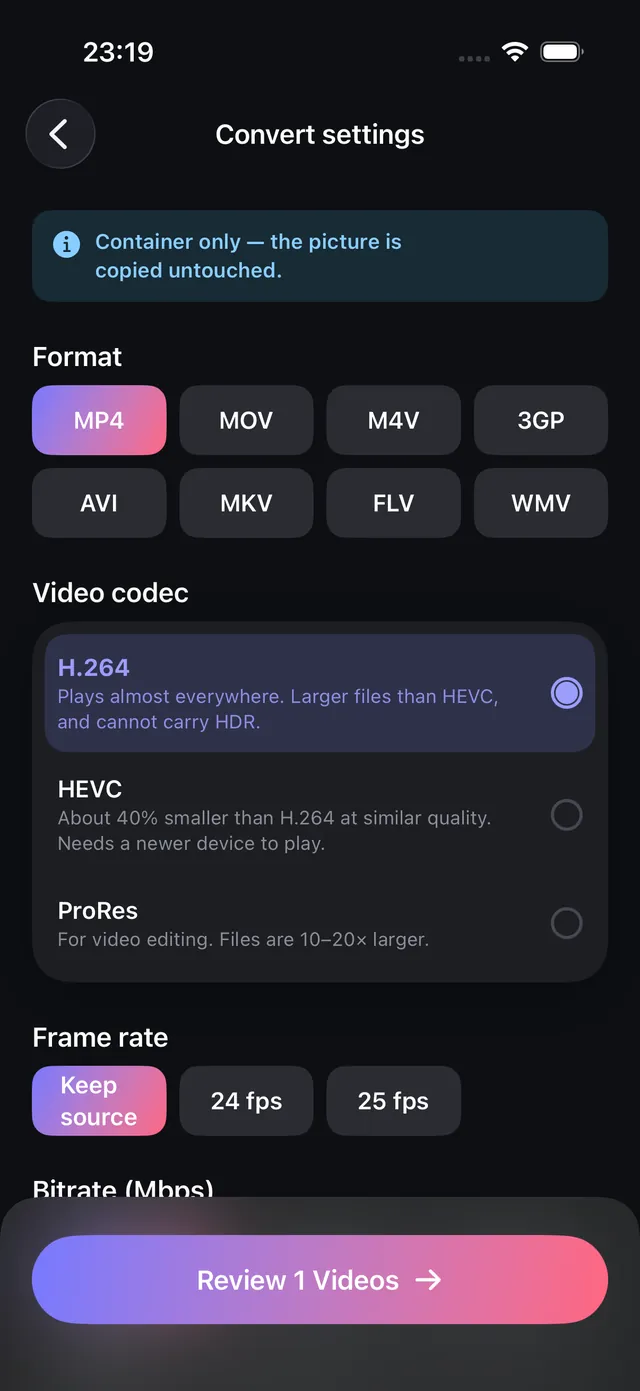
- แปลงวิดีโอ: แพ็กใหม่หรือเข้ารหัสใหม่ไฟล์ QuickTime MOV เป็นคอนเทนเนอร์ MP4 สากล หรือสลับระหว่างโคเดก HEVC กับ H.264
- แปลงเสียง: แปลงบันทึกเสียงและการบันทึกระหว่าง M4A (AAC), MP3, WAV และ FLAC โดยไม่ต้องใช้ตัวแปลงของบุคคลที่สาม

OptiPixel — แปลงภาพด้วย AI และลายน้ำ
ฟรี · ไม่ต้องมีบัญชี · ทำงานบน iPhone ของคุณ
คำถามที่พบบ่อย
การแปลง HEIC เป็น JPEG ลดความละเอียดไหม
ไม่ OptiPixel คงขนาดเต็ม (เช่น 12 MP หรือ 48 MP) และโปรไฟล์สีของรูปต้นฉบับ การแปลงเปลี่ยนเพียงคอนเทนเนอร์และอัลกอริทึมบีบอัดเป็น JPEG มาตรฐาน ไม่ลดความละเอียด
การแปลงลบข้อมูล GPS และ EXIF ไหม
โดยค่าเริ่มต้น OptiPixel คงข้อมูลเมตา EXIF มาตรฐาน (การตั้งค่ากล้อง วันที่) หากต้องการล้างรูปก่อนแชร์ ใช้สวิตช์ในตัวหรือเครื่องมือเมตาดาต้าเพื่อลบพิกัด GPS และตัวระบุอุปกรณ์
การแปลงต้องใช้อินเทอร์เน็ตไหม
ไม่ OptiPixel แปลงทั้งหมดบน iPhone ของคุณด้วยเฟรมเวิร์ก ImageIO ดั้งเดิมของ Apple ไม่มีอะไรถูกส่งผ่านเครือข่าย ไม่ใช้ดาต้า และปลอดภัยเต็มที่สำหรับเอกสารสำคัญ
จะไม่ให้กล้อง iPhone ถ่ายเป็น HEIC ได้อย่างไร
เพื่อให้กล้องบันทึกเป็น JPEG โดยตรง ไปที่ การตั้งค่า › กล้อง › รูปแบบ ใน iOS แล้วเลือก เข้ากันได้มากที่สุด โปรดทราบว่ารูปใหม่จะมีขนาดประมาณสองเท่าของ HEIC
OptiPixel ลบรูป HEIC ต้นฉบับหลังแปลงไหม
ไม่ OptiPixel ไม่เขียนทับหรือลบภาพต้นฉบับ ไฟล์ HEIC ของคุณปลอดภัยในคลังภาพ และ JPEG ถูกสร้างเป็นไฟล์ใหม่