Конвертация
Как конвертировать HEIC в JPEG на iPhone массово
Сайты, формы и компьютеры с Windows часто отклоняют фото HEIC с iPhone. Конвертируйте целый пакет в JPEG или PNG на iPhone за секунды.
Обновлено 9 октября 2026 г. · Бесплатно в App Store · iPhone и iPad, iOS 17+
Почему iPhone сохраняет в HEIC и чем это неудобно
Начиная с iOS 11 Apple использует HEIC (High Efficiency Image Container, на основе стандарта HEIF) как формат камеры по умолчанию. HEIC применяет современные алгоритмы сжатия, унаследованные от видео HEVC, и даёт то же качество примерно при половине размера обычного JPEG.
HEIC экономит много места в iOS и macOS, но его совместимость остаётся неравномерной:
- Компьютеры с Windows: во многих установках Windows 10 и 11 файлы
.heicне открываются без покупки расширения HEIF от Microsoft. - Веб-формы и порталы: госорганы, паспортно-визовые службы, банки и университеты часто отклоняют
.heicи принимают только.jpgили.png. - Торговля и маркетплейсы: eBay, Etsy и локальные площадки объявлений нередко выдают ошибки при загрузке файлов HEIC.
OptiPixel предлагает пакетную конвертацию HEIC в JPEG офлайн на iPhone и iPad — сотни фото за раз без загрузки в облако.
Сравнение форматов HEIC, JPEG и PNG
В таблице — плюсы и минусы каждого формата:
| Характеристика | HEIC (по умолчанию у Apple) | JPEG (стандарт) | PNG (без потерь) |
|---|---|---|---|
| Относительный размер | Самый маленький (~50% от JPEG) | Стандартный эталон | Самый большой (в 2–5 раз больше JPEG) |
| Совместимость с Windows | Требуется кодек HEIF | Универсальная (нативно везде) | Универсальная |
| Веб-формы | Часто отклоняется | Принимается на 100% | Хорошо совместим |
| Прозрачность | Да (карта глубины альфа) | Нет | Да (полный 8/16-битный альфа-канал) |
| Идеально для | Долгосрочного хранения на iPhone | Обмена между платформами, форм | Графического дизайна, прозрачных логотипов |
Как конвертировать HEIC в JPEG, шаг за шагом
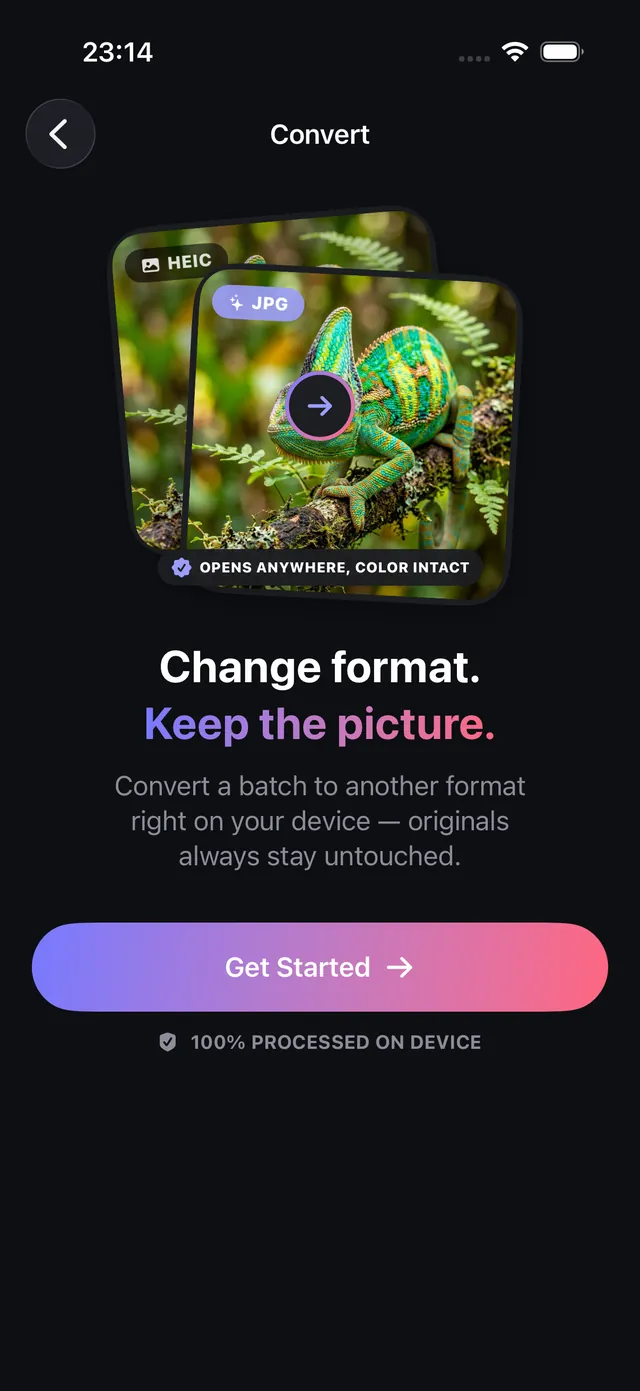
- Откройте OptiPixel, нажмите Конвертация в разделе «Фото», затем Начать.
- Выберите фото HEIC из Фото или приложения Файлы: отдельные изображения или целые альбомы.
- Выберите JPEG как формат вывода для максимальной совместимости или PNG, если нужно изображение без потерь.
- Проверьте конвертацию и нажмите Добавить в очередь.
- OptiPixel конвертирует в фоне на вашем устройстве. Файлы JPEG сохраняются как новые, а ваши исходные фото HEIC не меняются.
Нужны ещё более лёгкие JPEG, чтобы уложиться в жёсткий предел? Используйте инструмент сжатия фото в OptiPixel, чтобы конвертировать и задать размер в КБ/МБ за один шаг.
Как конвертировать видео- и аудиоформаты на iPhone
Движок конвертации OptiPixel работает и с видео, и с аудио, используя аппаратное ускорение Apple:
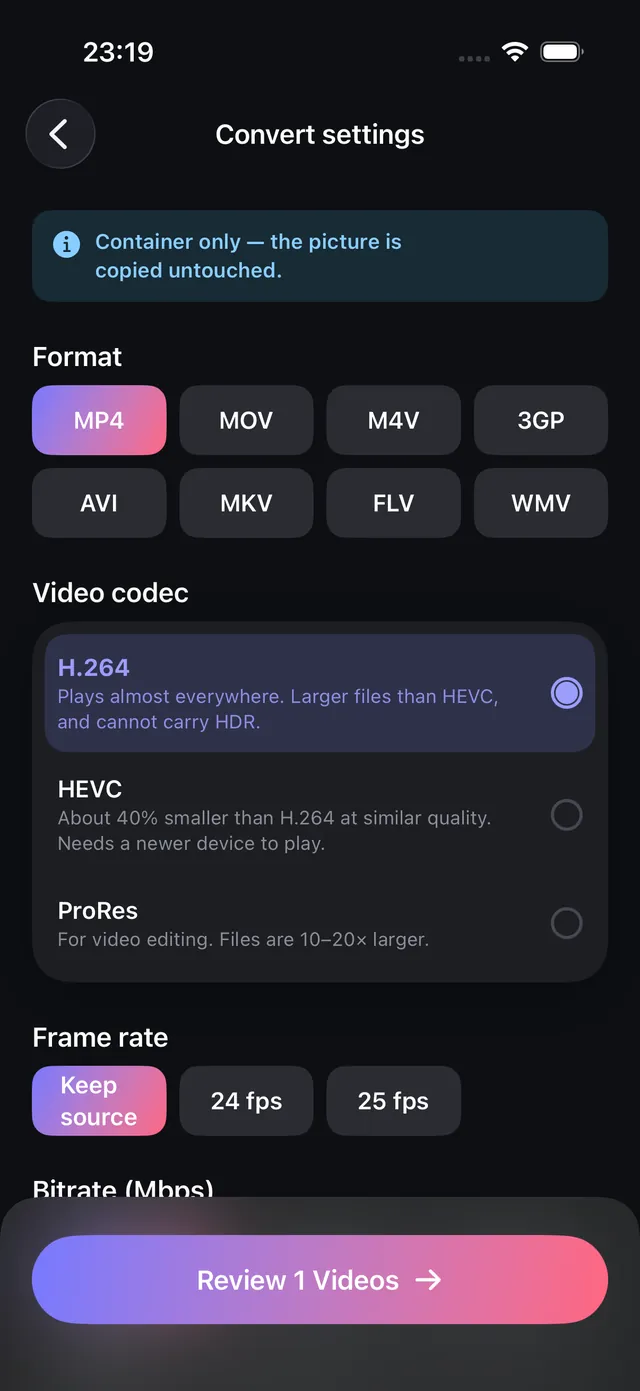
- Конвертация видео: пересобирает или перекодирует файлы QuickTime MOV в универсальные контейнеры MP4 либо переключает кодеки между HEVC и H.264.
- Конвертация аудио: преобразует голосовые заметки и записи между M4A (AAC), MP3, WAV и FLAC без сторонних конвертеров.

OptiPixel — ИИ-преображение и водяной знак
Бесплатно · Без аккаунта · Работает на вашем iPhone
Часто задаваемые вопросы
Снижает ли конвертация HEIC в JPEG разрешение?
Нет. OptiPixel сохраняет полные размеры (например, 12 или 48 Мп) и цветовой профиль исходного фото. Конвертация меняет лишь контейнер и алгоритм сжатия на обычный JPEG, не уменьшая разрешение.
Стирает ли конвертация данные GPS и EXIF?
По умолчанию OptiPixel сохраняет стандартные метаданные EXIF (настройки камеры, даты). Если хотите очистить фото перед отправкой, используйте встроенный переключатель или инструмент «Метаданные», чтобы удалить координаты GPS и идентификаторы устройства.
Нужен ли для конвертации интернет?
Нет. OptiPixel выполняет все конвертации на вашем iPhone с помощью нативного фреймворка Apple ImageIO. Ничего не отправляется по сети: без расхода трафика и с полной безопасностью для конфиденциальных документов.
Как сделать, чтобы камера iPhone не снимала в HEIC?
Чтобы камера сохраняла сразу в JPEG, перейдите в iOS в Настройки › Камера › Форматы и выберите Наиболее совместимый. Учтите, что новые фото будут занимать примерно вдвое больше, чем в HEIC.
Удаляет ли OptiPixel исходные фото HEIC после конвертации?
Нет. OptiPixel никогда не перезаписывает и не удаляет исходные изображения. Ваши файлы HEIC остаются в безопасности в медиатеке, а JPEG создаются как новые файлы.