Konvertera
Så konverterar du HEIC till JPEG på iPhone, i bulk
Webbplatser, formulär och Windows-datorer avvisar ofta HEIC-foton från iPhone. Konvertera en hel grupp till JPEG eller PNG på din iPhone på några sekunder.
Uppdaterad 9 oktober 2026 · Gratis i App Store · iPhone & iPad, iOS 17+
Varför iPhone sparar i HEIC och varför det ställer till problem
Sedan iOS 11 använder Apple HEIC (High Efficiency Image Container, baserat på standarden HEIF) som kamerans standardformat. HEIC använder moderna komprimeringsalgoritmer från HEVC-video och ger samma kvalitet på ungefär hälften av storleken hos en traditionell JPEG.
HEIC sparar mycket utrymme på iOS och macOS, men kompatibiliteten är fortfarande ojämn:
- Windows-datorer: många installationer av Windows 10 och 11 öppnar inte
.heic-filer utan att du köper Microsofts HEIF-tillägg. - Webbformulär och portaler: myndigheter, pass- och visumkontor, banker och universitet avvisar ofta
.heicoch tar bara emot.jpgeller.png. - Handel och marknadsplatser: eBay, Etsy och lokala annonsportaler ger ofta fel vid uppladdning av HEIC-filer.
OptiPixel erbjuder konvertering från HEIC till JPEG i grupp och offline på iPhone och iPad, så att du kan konvertera hundratals foton på en gång utan att ladda upp något till molnet.
Jämförelse av formaten HEIC, JPEG och PNG
Tabellen sammanfattar för- och nackdelar med varje format:
| Egenskap | HEIC (Apples standard) | JPEG (standard) | PNG (förlustfri) |
|---|---|---|---|
| Relativ storlek | Minst (~50 % av en JPEG) | Standardreferens | Störst (2 till 5 gånger en JPEG) |
| Kompatibilitet med Windows | Kräver HEIF-codec | Universell (inbyggd överallt) | Universell |
| Webbformulär | Avvisas ofta | Accepteras till 100 % | Mycket kompatibel |
| Transparens | Ja (alfadjupkarta) | Nej | Ja (fullt 8/16-bitars alfa) |
| Idealisk för | Långtidslagring på iPhone | Delning mellan plattformar, formulär | Grafisk design, genomskinliga logotyper |
Konvertera HEIC till JPEG, steg för steg
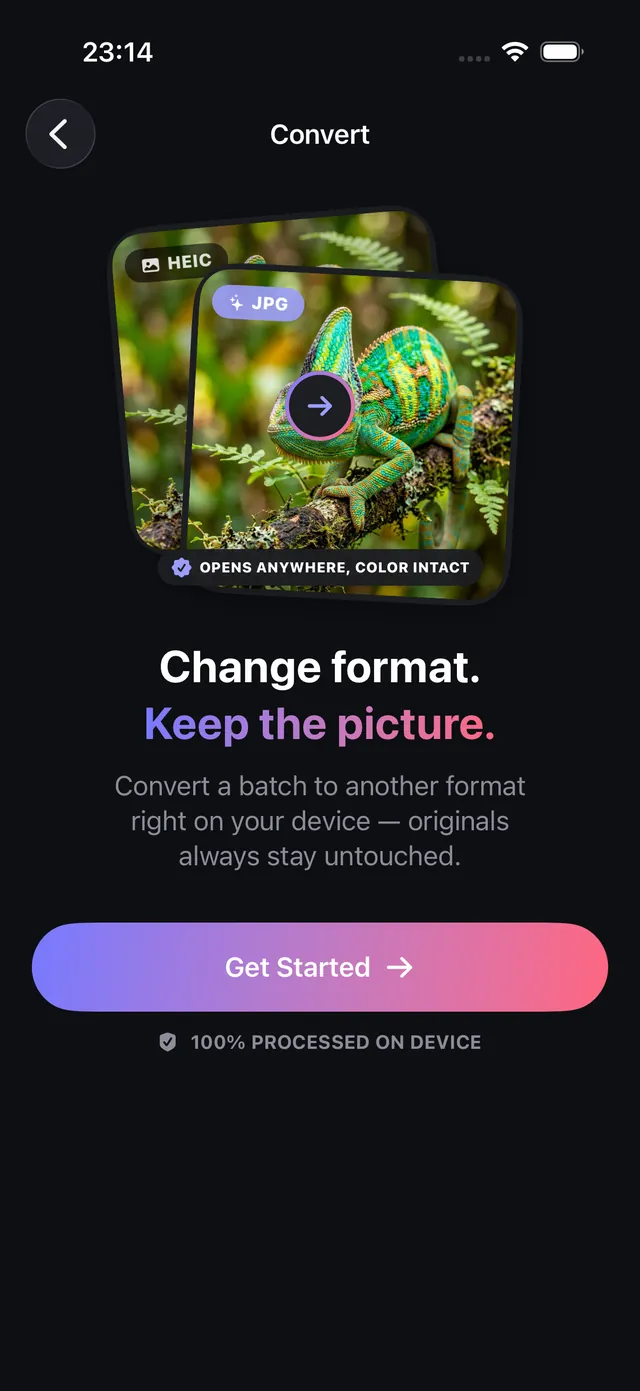
- Öppna OptiPixel, tryck på Konvertera i avsnittet Foto och sedan på Kom igång.
- Välj dina HEIC-foton från Bilder eller appen Filer: enstaka bilder eller hela album.
- Välj JPEG som utdataformat för maximal kompatibilitet, eller PNG om du behöver en förlustfri bild.
- Granska konverteringen och tryck på Lägg till i kön.
- OptiPixel konverterar i bakgrunden på din enhet. JPEG-filerna sparas som nya filer och dina HEIC-original förblir orörda.
Behöver du ännu mindre JPEG-filer för att klara en strikt gräns? Använd verktyget Komprimera foton i OptiPixel för att konvertera och ange en storlek i KB/MB i ett enda steg.
Konvertera video- och ljudformat på iPhone
OptiPixels konverteringsmotor hanterar även video och ljud med Apples maskinvaruacceleration:
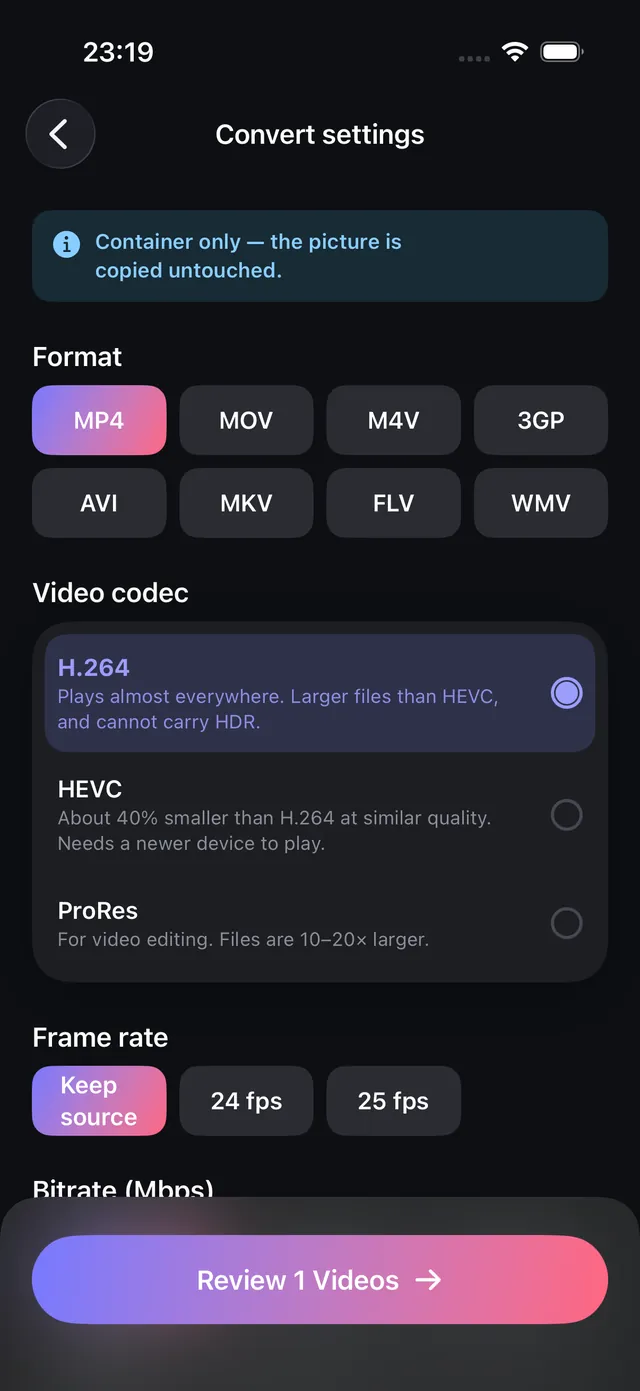
- Konvertera video: packar om eller kodar om QuickTime MOV-filer till universella MP4-behållare, eller växlar mellan codecarna HEVC och H.264.
- Konvertera ljud: konverterar röstmemon och inspelningar mellan M4A (AAC), MP3, WAV och FLAC utan konverterare från tredje part.

OptiPixel — AI-förvandling & vattenstämpel
Gratis · Inget konto krävs · Körs på din iPhone
Vanliga frågor
Minskar konvertering från HEIC till JPEG upplösningen?
Nej. OptiPixel behåller de fulla måtten (till exempel 12 MP eller 48 MP) och originalfotots färgprofil. Konverteringen ändrar bara behållaren och komprimeringsalgoritmen till vanlig JPEG, utan att minska upplösningen.
Raderar konverteringen GPS- och EXIF-data?
Som standard behåller OptiPixel vanliga EXIF-metadata (kamerainställningar, datum). Vill du rensa foton innan du delar dem använder du den inbyggda knappen eller verktyget Metadata för att ta bort GPS-koordinater och enhetsidentifierare.
Kräver konverteringen internetanslutning?
Nej. OptiPixel gör alla konverteringar på din iPhone med Apples inbyggda ramverk ImageIO. Inget skickas över nätverket: ingen dataförbrukning och full säkerhet för känsliga dokument.
Hur får jag iPhone-kameran att sluta ta bilder i HEIC?
För att kameran ska spara direkt i JPEG går du i iOS till Inställningar › Kamera › Format och väljer Mest kompatibel. Tänk på att nya foton då blir ungefär dubbelt så stora som i HEIC.
Raderar OptiPixel de ursprungliga HEIC-fotona efter konvertering?
Nej. OptiPixel skriver aldrig över eller raderar originalbilder. Dina HEIC-filer ligger säkert kvar i biblioteket och JPEG-filerna skapas som nya filer.