Converti
Come convertire HEIC in JPEG su iPhone, in blocco
Siti web, moduli e PC Windows rifiutano spesso le foto HEIC dell’iPhone. Converti un intero gruppo in JPEG o PNG sul tuo iPhone in pochi secondi.
Aggiornato il 9 ottobre 2026 · Gratuito su App Store · iPhone e iPad, iOS 17+
Perché l’iPhone salva in HEIC e perché crea problemi
Da iOS 11 Apple usa HEIC (High Efficiency Image Container, basato sullo standard HEIF) come formato predefinito della fotocamera. HEIC sfrutta algoritmi di compressione moderni derivati dal video HEVC e offre la stessa qualità a circa metà del peso di un JPEG tradizionale.
HEIC fa risparmiare molto spazio su iOS e macOS, ma la sua compatibilità resta disomogenea:
- PC Windows: molte installazioni di Windows 10 e 11 non aprono i file
.heicsenza acquistare l’estensione HEIF di Microsoft. - Moduli e portali web: enti pubblici, uffici passaporti e visti, banche e università rifiutano spesso i
.heice accettano solo.jpgo.png. - Commercio e marketplace: eBay, Etsy e i portali di annunci locali danno spesso errore al caricamento dei file HEIC.
OptiPixel offre una conversione da HEIC a JPEG in gruppo e offline su iPhone e iPad, per convertire centinaia di foto alla volta senza caricare nulla nel cloud.
Confronto tra i formati HEIC, JPEG e PNG
La tabella riassume pregi e difetti di ogni formato:
| Caratteristica | HEIC (predefinito Apple) | JPEG (standard) | PNG (senza perdita) |
|---|---|---|---|
| Dimensione relativa | La più piccola (~50% di un JPEG) | Riferimento standard | La più grande (da 2 a 5 volte un JPEG) |
| Compatibilità con Windows | Richiede il codec HEIF | Universale (nativa ovunque) | Universale |
| Moduli web | Spesso rifiutato | Accettato al 100% | Molto compatibile |
| Trasparenza | Sì (mappa di profondità alfa) | No | Sì (alfa completo a 8/16 bit) |
| Uso ideale | Archiviazione a lungo termine sull’iPhone | Condivisione multipiattaforma, moduli | Grafica, loghi trasparenti |
Convertire HEIC in JPEG, passo dopo passo
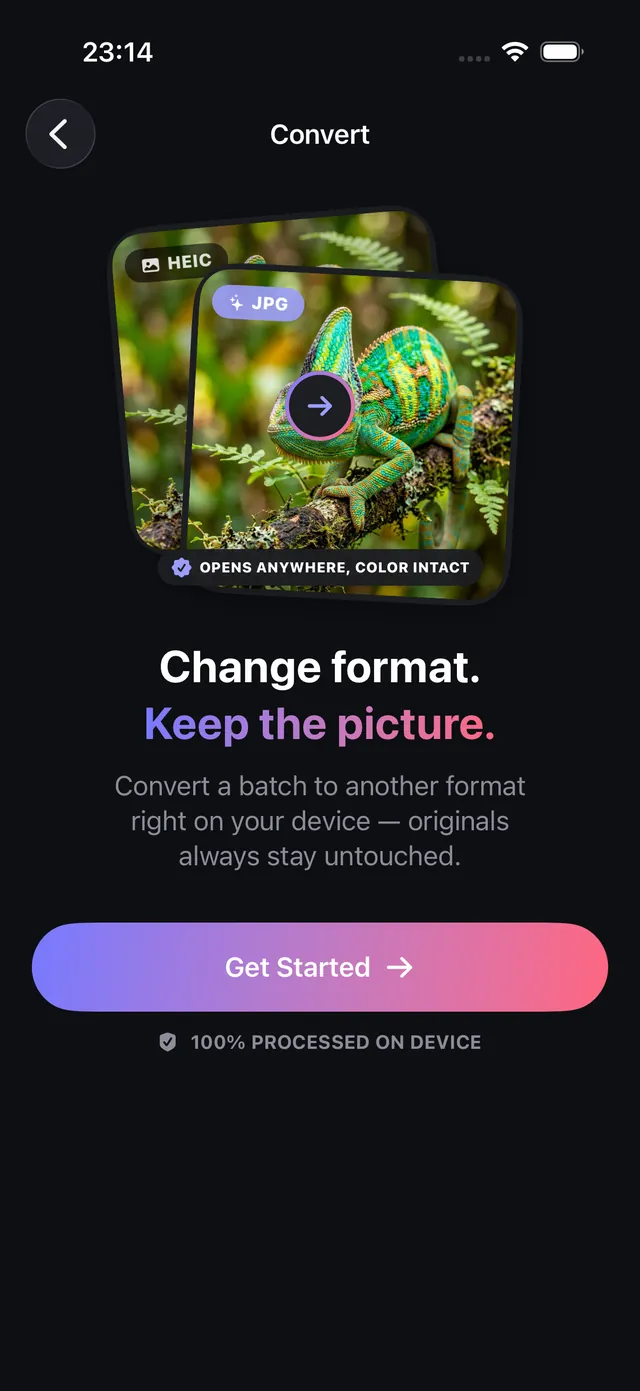
- Apri OptiPixel, tocca Converti nella sezione Foto e poi Inizia.
- Scegli le foto HEIC da Foto o dall’app File: immagini singole o album interi.
- Scegli JPEG come formato di uscita per la massima compatibilità, o PNG se ti serve un’immagine senza perdita.
- Controlla la conversione e tocca Aggiungi alla coda.
- OptiPixel converte in background sul dispositivo. I JPEG vengono salvati come nuovi file e le foto HEIC originali restano intatte.
Ti servono JPEG ancora più leggeri per rispettare un limite rigido? Usa lo strumento Comprimi foto di OptiPixel per convertire e impostare una dimensione in KB/MB in un solo passaggio.
Convertire formati video e audio su iPhone
Il motore di conversione di OptiPixel gestisce anche video e audio con l’accelerazione hardware di Apple:
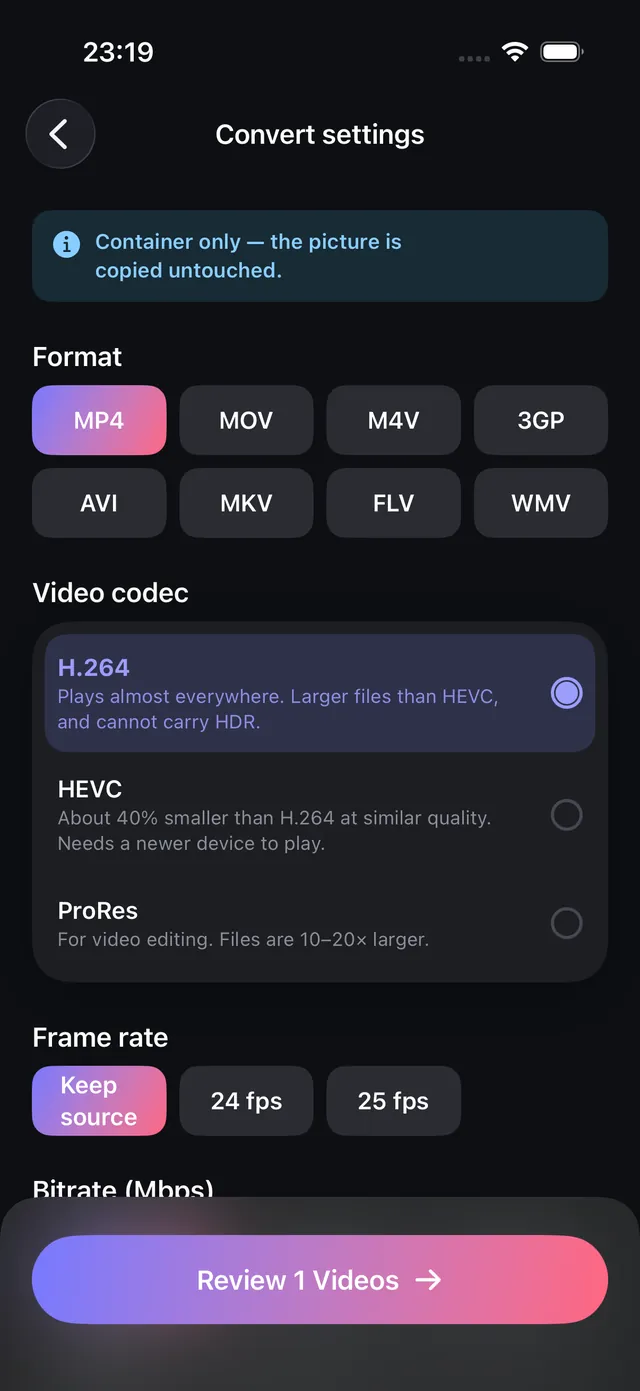
- Converti video: reimpacchetta o ricodifica i file QuickTime MOV in contenitori MP4 universali, oppure passa dai codec HEVC a H.264 e viceversa.
- Converti audio: converte memo vocali e registrazioni tra M4A (AAC), MP3, WAV e FLAC senza convertitori di terze parti.

OptiPixel — Trasformazione IA e filigrana
Gratis · Nessun account richiesto · Elaborazione su iPhone
Domande frequenti
Convertire HEIC in JPEG riduce la risoluzione?
No. OptiPixel conserva le dimensioni complete (per esempio 12 o 48 MP) e il profilo colore della foto originale. La conversione cambia solo il contenitore e l’algoritmo di compressione verso il JPEG standard, senza ridurre la risoluzione.
La conversione cancella i dati GPS ed EXIF?
Per impostazione predefinita, OptiPixel conserva i metadati EXIF standard (impostazioni della fotocamera, date). Se vuoi ripulire le foto prima di condividerle, usa l’interruttore integrato o lo strumento Metadati per rimuovere coordinate GPS e identificativi del dispositivo.
La conversione richiede una connessione internet?
No. OptiPixel esegue tutte le conversioni sul tuo iPhone con il framework nativo ImageIO di Apple. Nulla viene inviato in rete: nessun consumo di dati e massima sicurezza per i documenti sensibili.
Come evito che la fotocamera dell’iPhone scatti in HEIC?
Per far salvare direttamente in JPEG, vai in Impostazioni › Fotocamera › Formati su iOS e scegli Più compatibile. Tieni presente che le nuove foto occuperanno circa il doppio rispetto all’HEIC.
OptiPixel elimina le foto HEIC originali dopo la conversione?
No. OptiPixel non sovrascrive né elimina mai le immagini originali. I tuoi HEIC restano al sicuro nella libreria e i JPEG vengono creati come nuovi file.