Comprimi foto e video. Libera spazio su iPhone.

OptiPixel: Comprimi, Scansiona — Foto e video più leggeri

OptiPixel alleggerisce foto e video, li ridimensiona, converte HEIC e libera spazio: veloce, privato e senza caricare nulla. Stili IA, filigrane, data e ora e Scansiona e converti quando serve di più.

Gratis su App Store · iPhone e iPad · iOS 17 o successivo

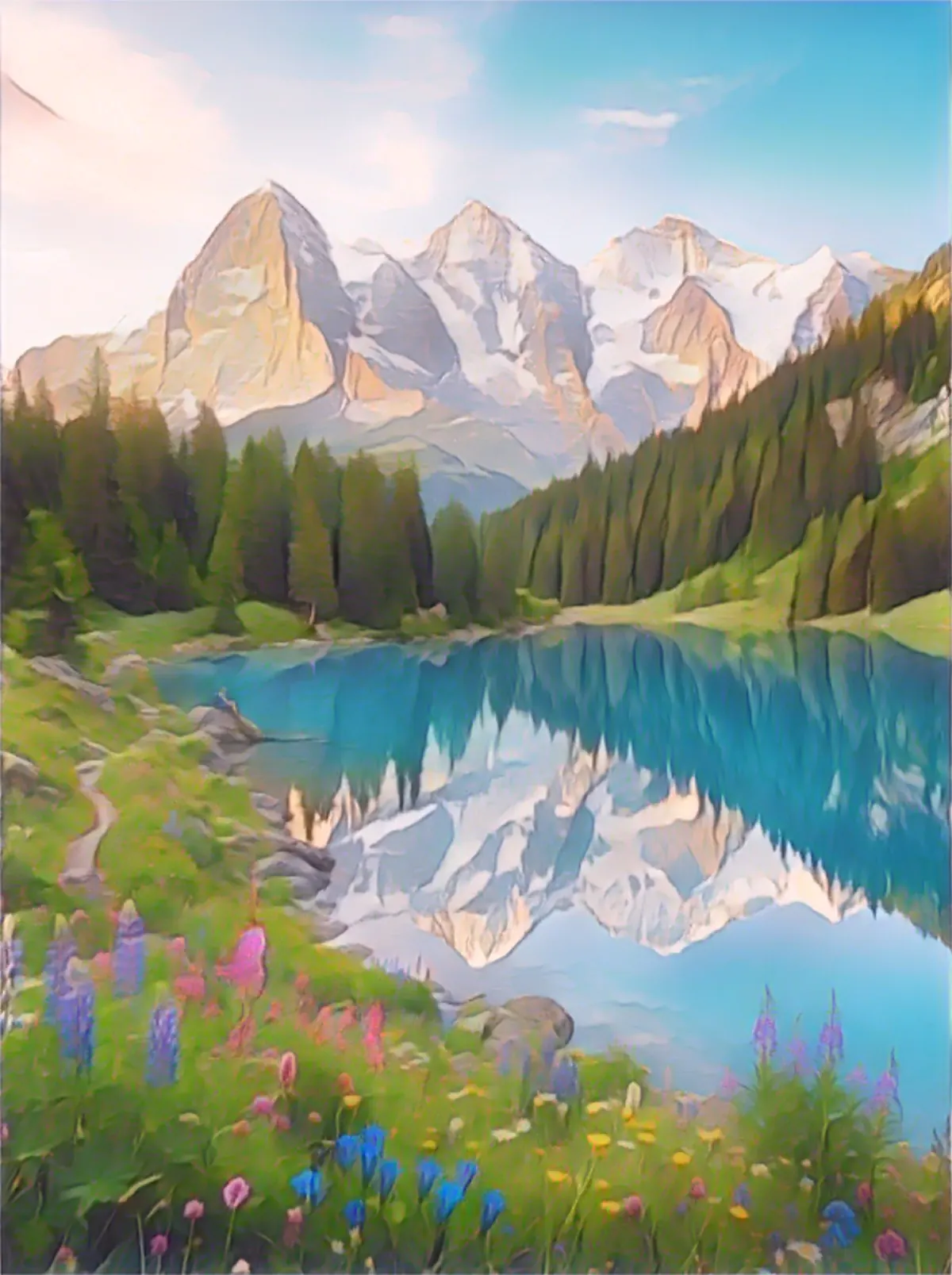
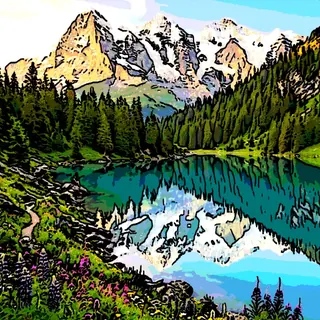
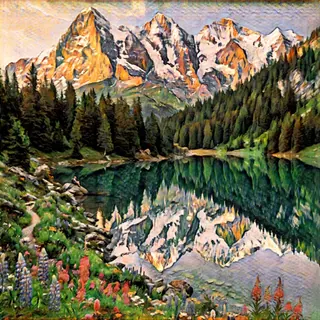
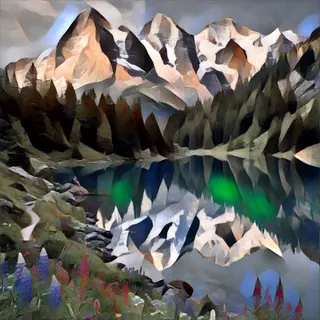
Trasformazione IA di OptiPixel che confronta un paesaggio con la sua versione dipinta

Perché passare a OptiPixel

Funzioni

Comprimi

File più leggeri. Stessi ricordi.

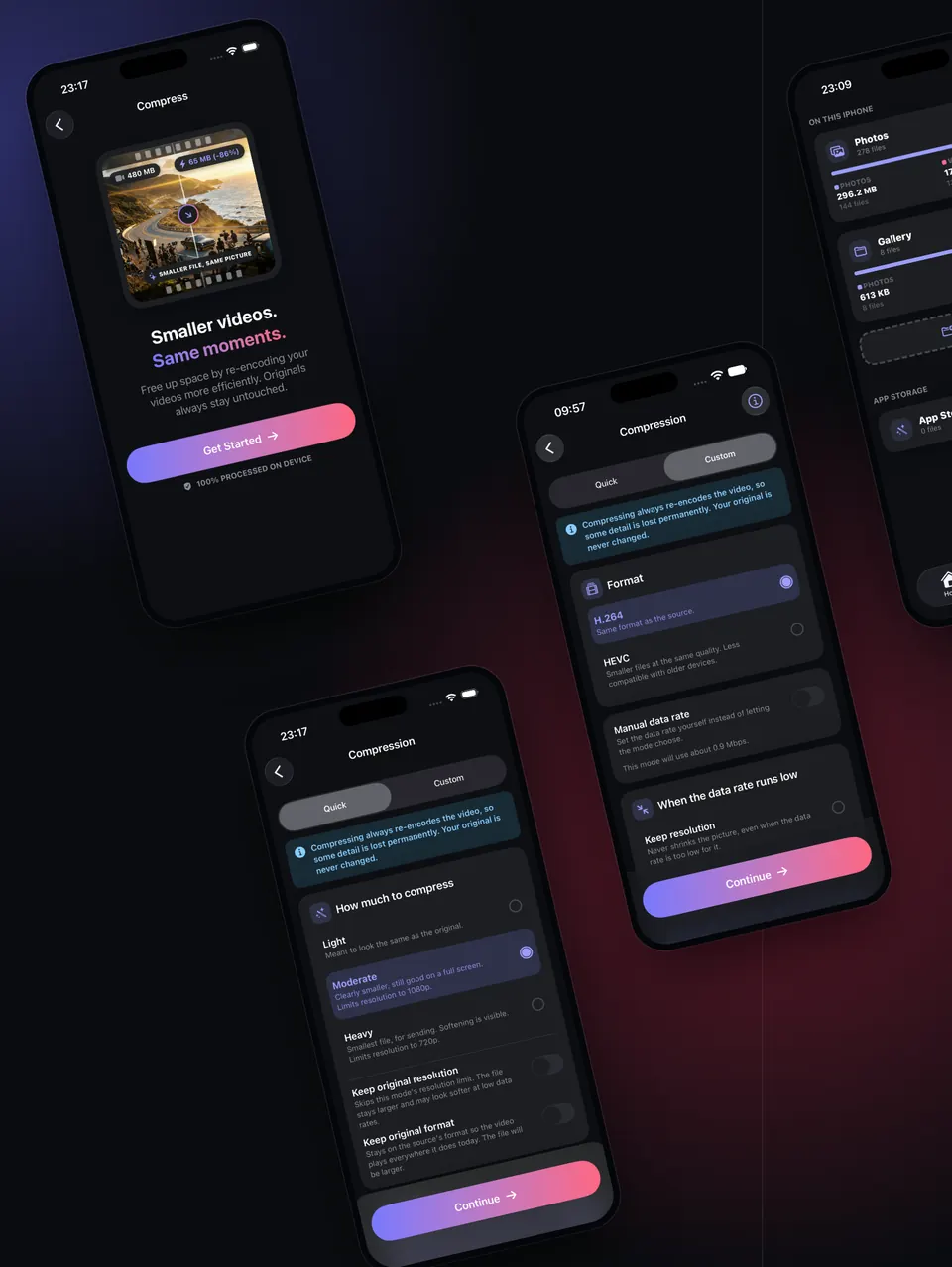
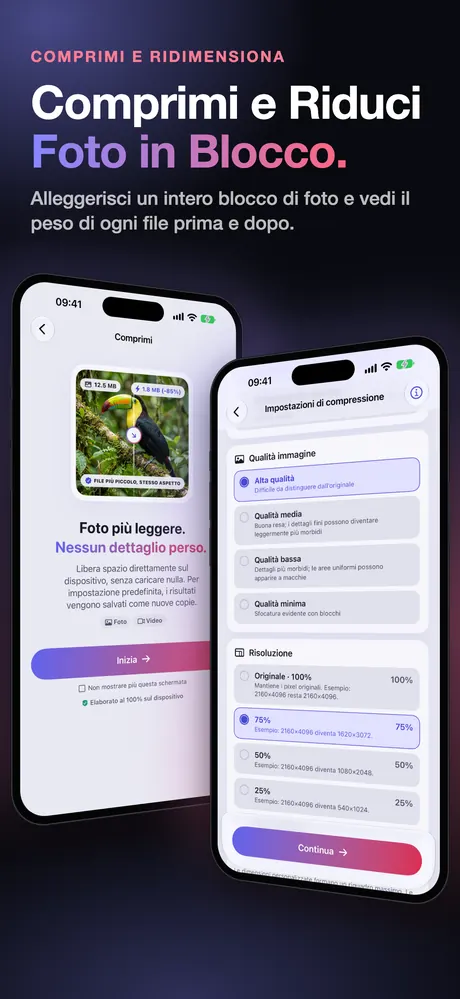
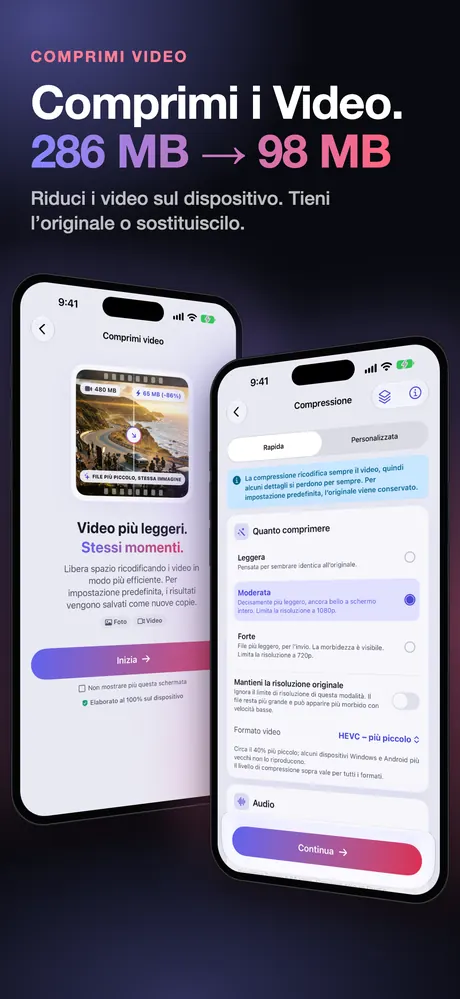
Riduci video 4K e foto pesanti a una frazione della loro dimensione prima di condividerli, caricarli o salvarli — basta con l’errore “file troppo grande”.

  • Foto: scegli una qualità o una dimensione obiettivo come 20, 50, 100 o 200 KB
  • Video: preset rapidi, oppure codec e risoluzione a scelta, oppure resta sotto un limite di dimensione
  • Ridimensiona a pixel esatti o in percentuale
Leggi la guida
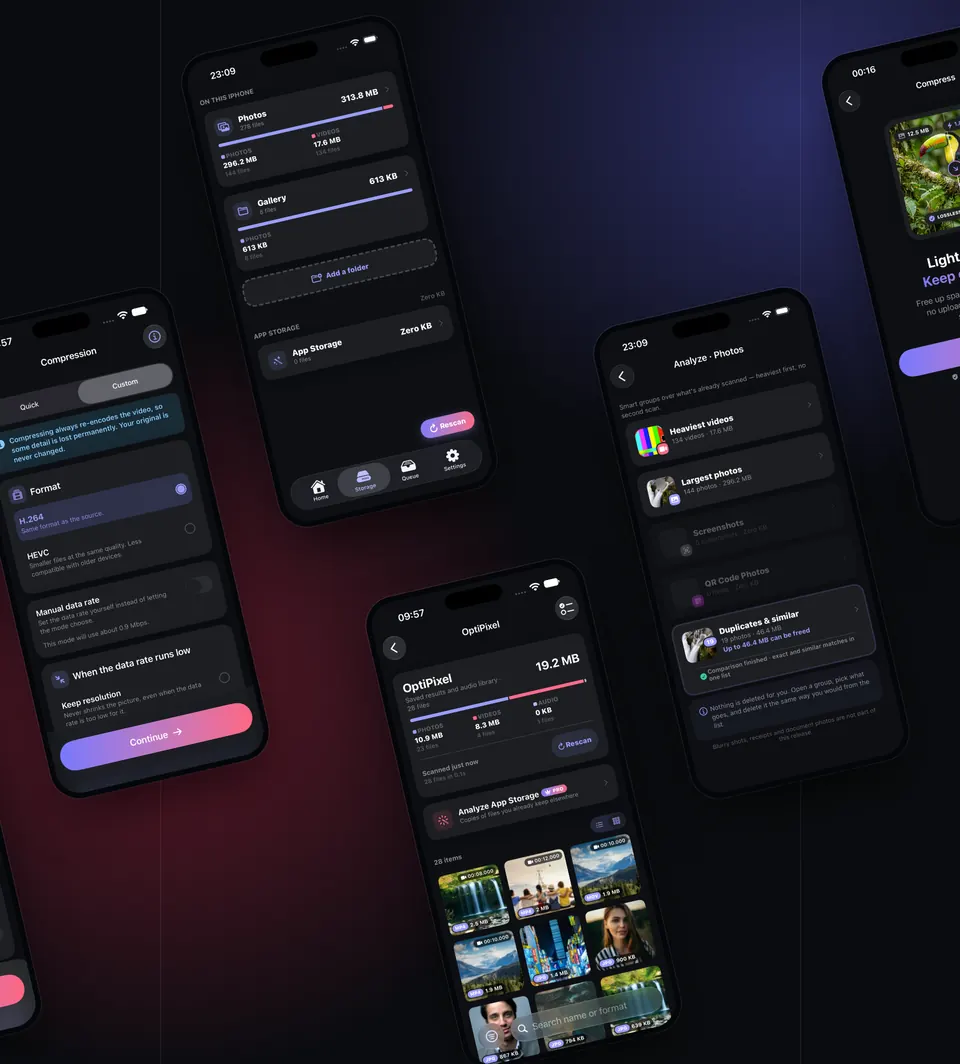
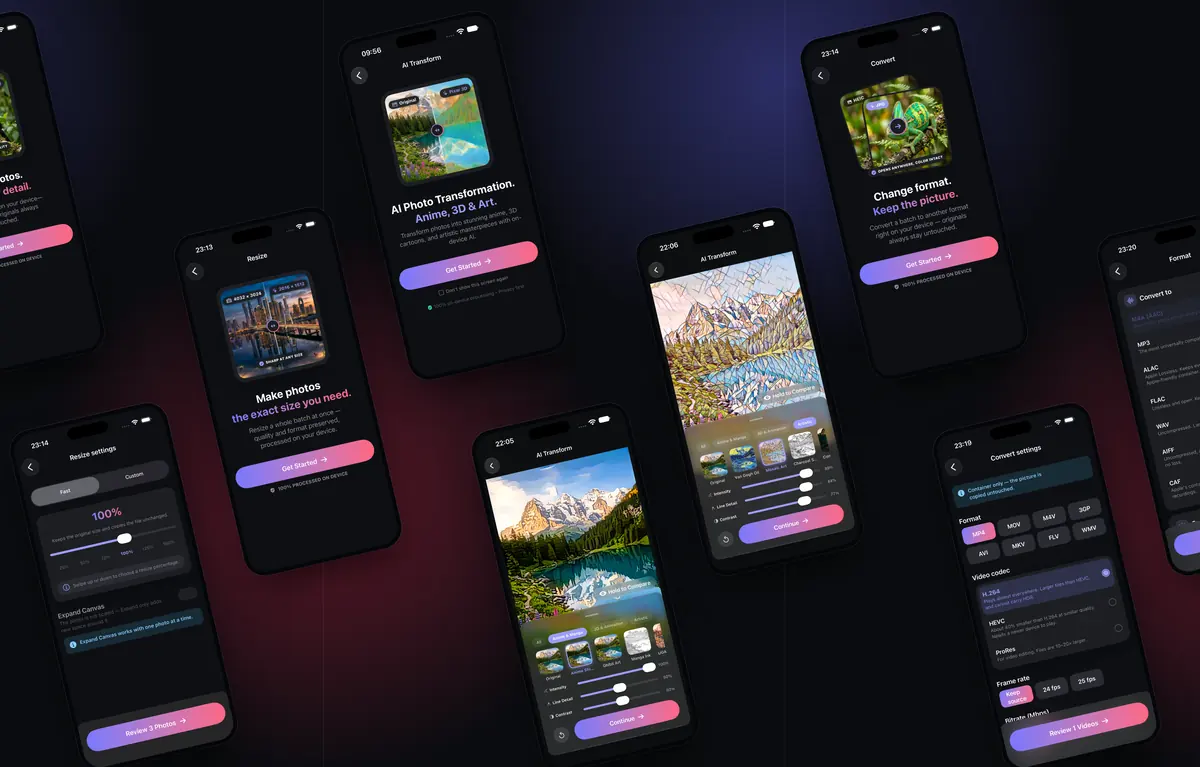
Impostazioni di compressione e ridimensionamento in OptiPixel

Spazio

Scopri cosa riempie il tuo iPhone.

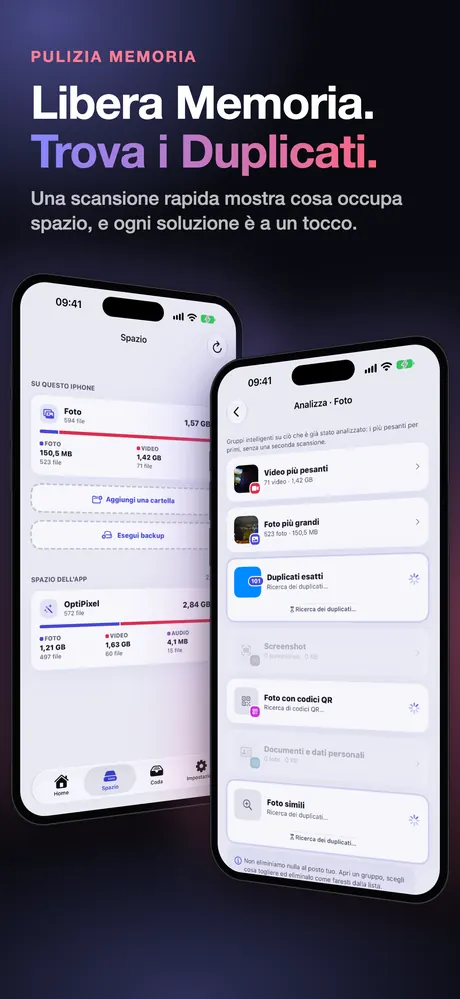
Spazio ordina la libreria per ingombro: i video più pesanti, le foto più grandi, i duplicati esatti (gratis da trovare e da eliminare), gli scatti simili, screenshot e codici QR.

  • Controlla ogni gruppo prima di eliminare qualcosa
  • Comprimi un video pesante direttamente dall’elenco
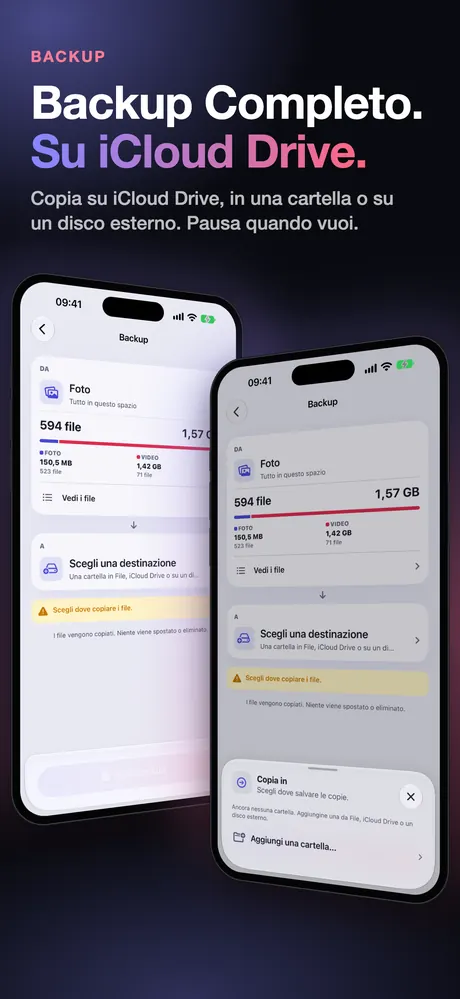
  • Esegui il backup di foto e video in una cartella, su iCloud Drive o su un disco esterno
Leggi la guida
Spazio di OptiPixel con i video più pesanti, le foto più grandi e i doppioni

Converti

Cambia formato. Tieni l’immagine.

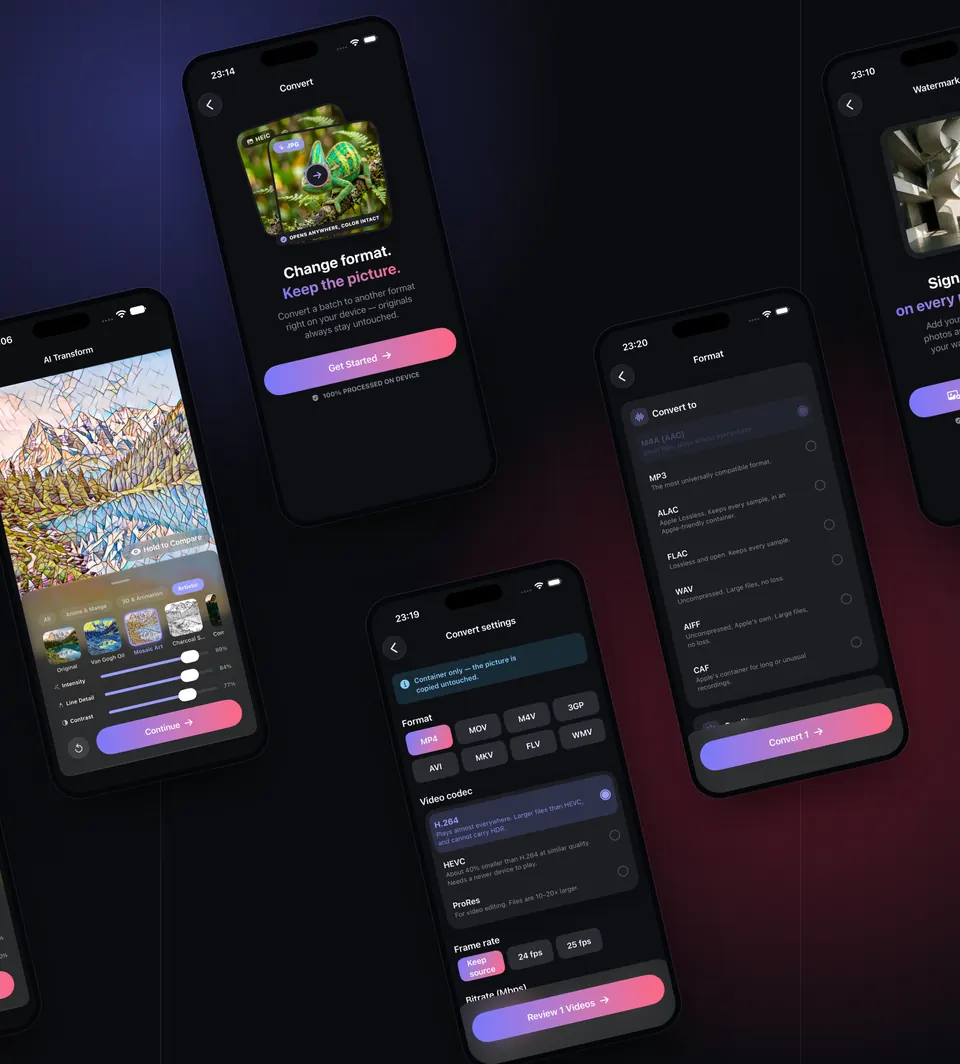
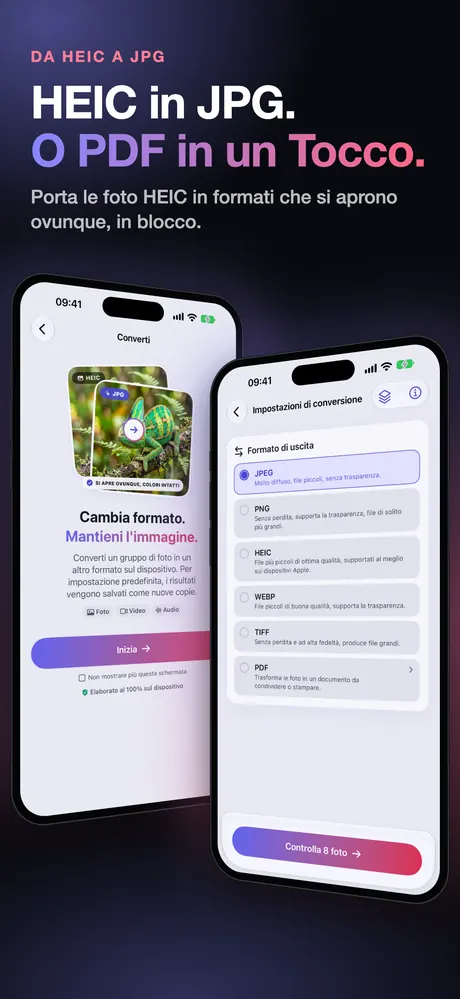
Converti HEIC in JPEG o PNG per qualsiasi sito, modulo o PC, e i video tra MP4, MOV e altri formati — in blocco.

  • HEIC, JPEG, PNG e altri
  • MP4, MOV, M4V e altri formati video
  • Inclusi anche conversione e taglio audio
Leggi la guida
Opzioni di formato video in Converti di OptiPixel

Scansiona e converti

La carta entra. Esce un file modificabile.

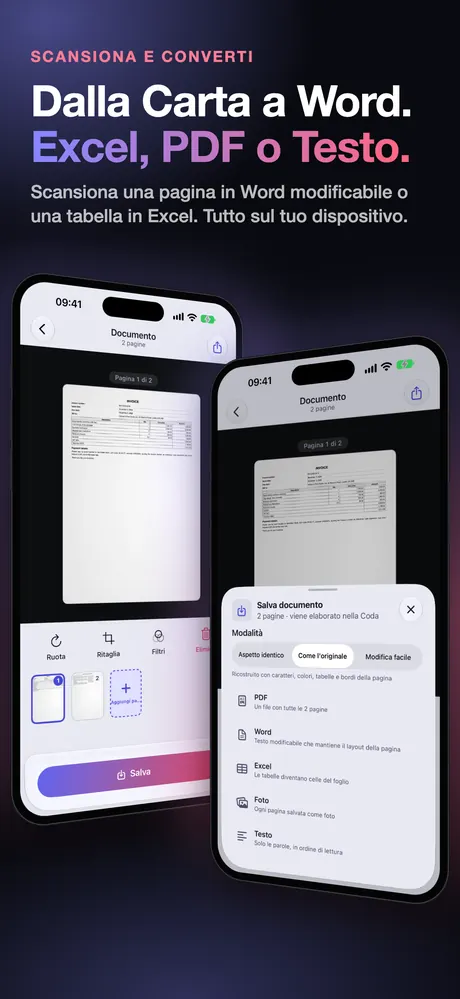
Scansiona le pagine con la fotocamera o importa foto e PDF, poi salvale come file Word o Excel, PDF ricercabile, testo semplice o foto. Il testo viene letto sul tuo iPhone; nulla viene caricato.

  • Scegli Aspetto identico, Come l'originale o Modifica facile per quanto il file resti fedele alla pagina
  • Le tabelle diventano celle in Excel: vedi foto in Excel
  • Confronta ogni pagina Prima e dopo quando il file è pronto
  • Scansiona e converti legge il testo in inglese e vietnamita per ora; altre lingue arriveranno con un aggiornamento.
Leggi la guida
Scansiona e converti di OptiPixel: una pagina scansionata e le scelte di salvataggio del documento Word, Excel, PDF, Foto e Testo

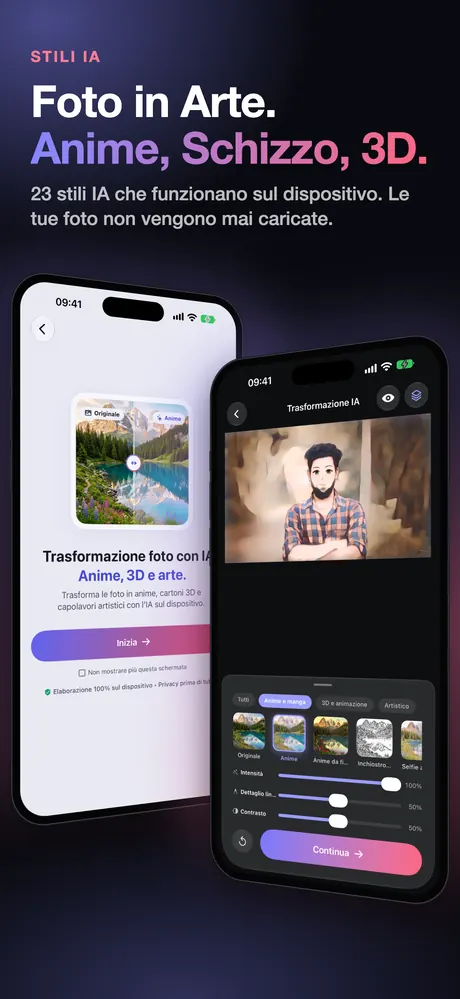
Trasformazione IA

Trasforma qualsiasi foto in un’opera d’arte.

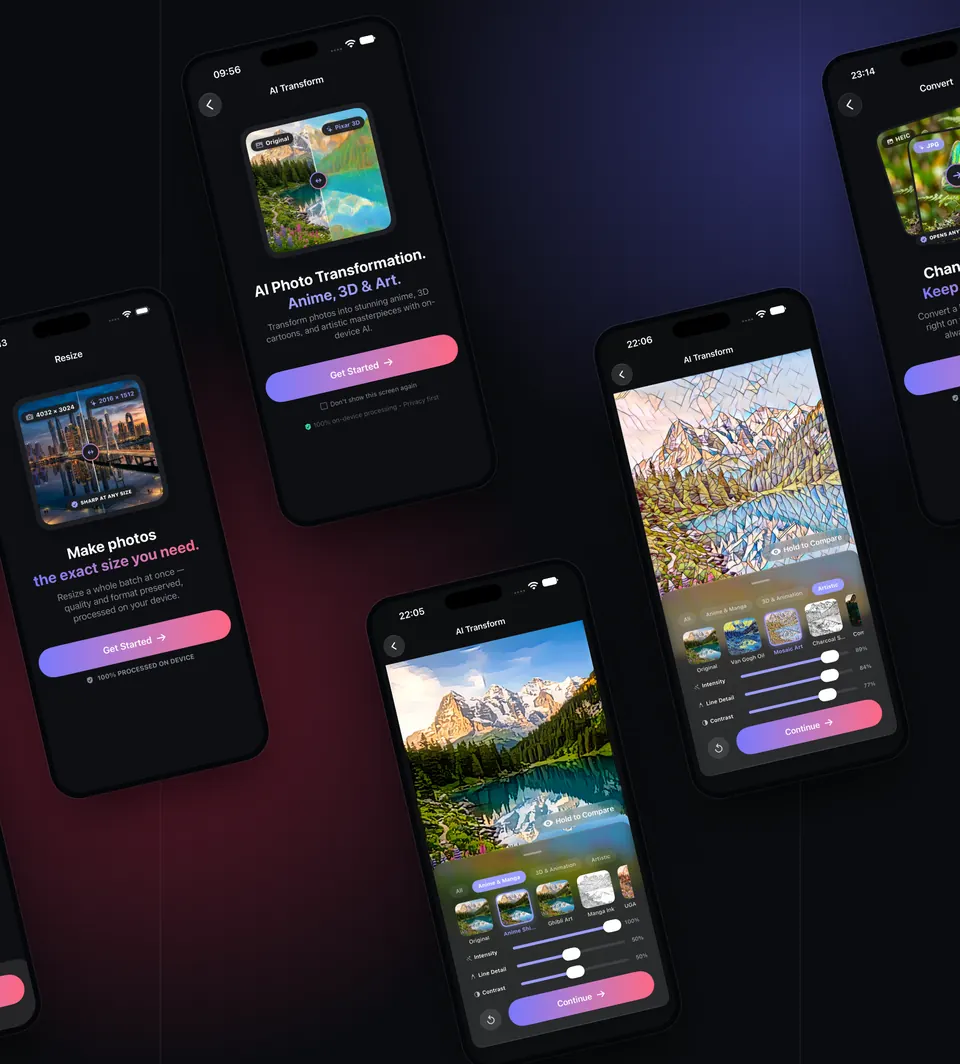
23 stili — acquerello, anime, cartone 3D, fumetto, schizzo e pittura classica — creati da modelli IA che girano sul tuo iPhone. La foto non va mai su un server.

  • Regola intensità, dettaglio delle linee e contrasto dal vivo
  • Tieni premuto per confrontare con l’originale in qualsiasi momento
  • Applica uno stile a molte foto in background
Leggi la guida
Trasformazione IA in OptiPixel che mostra una foto resa come un dipinto

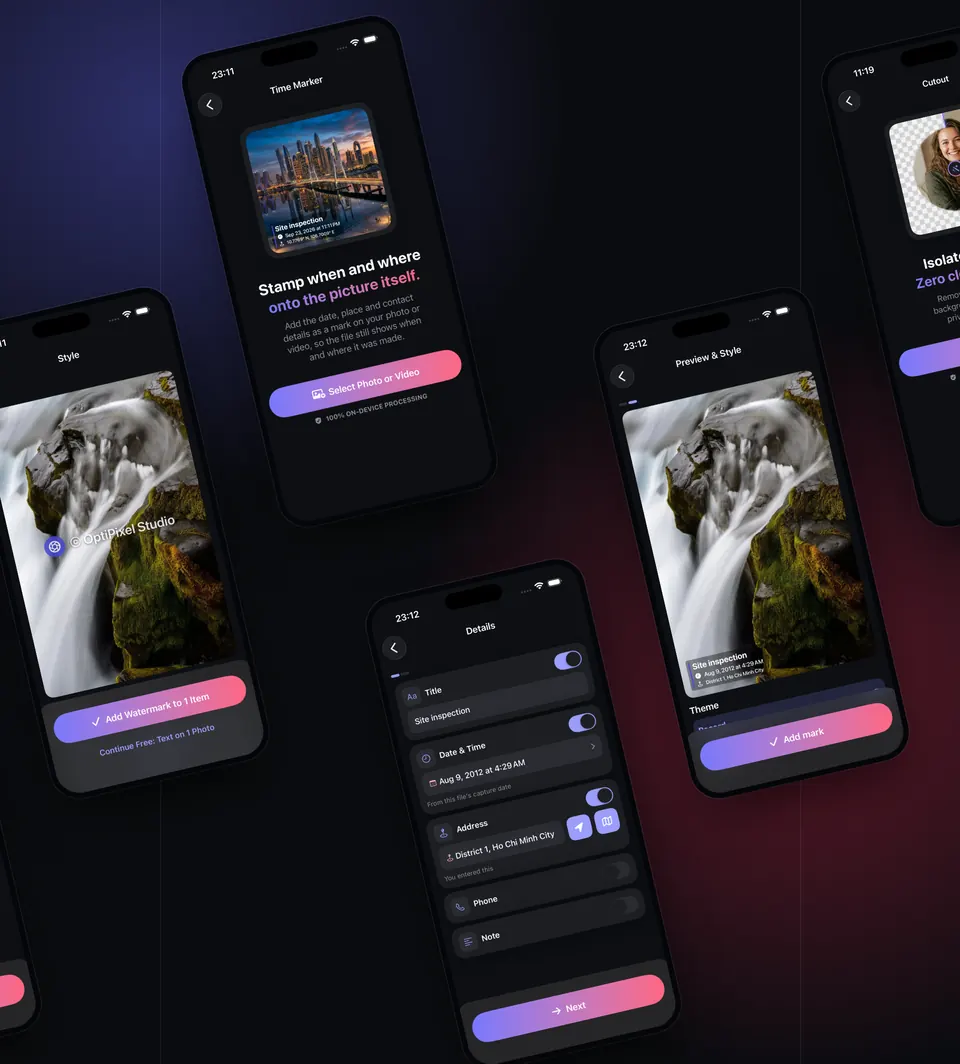
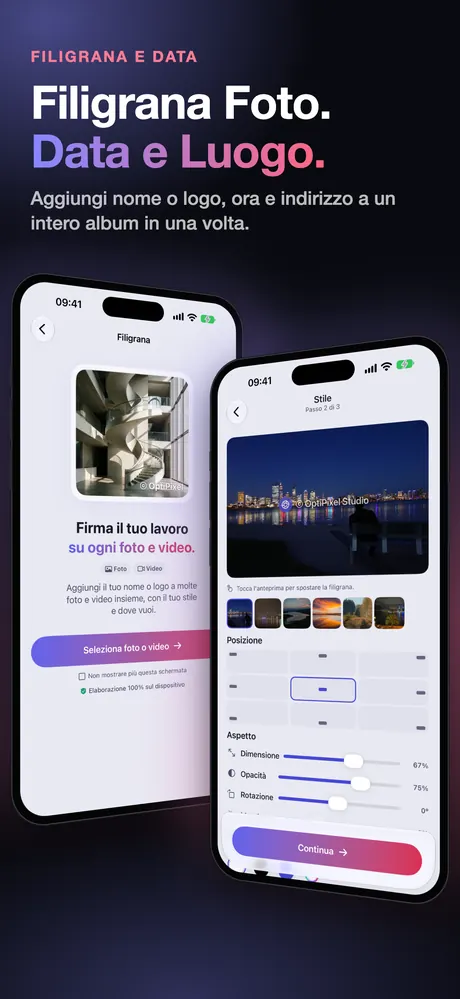
Filigrana

Firma il tuo lavoro su ogni foto e video.

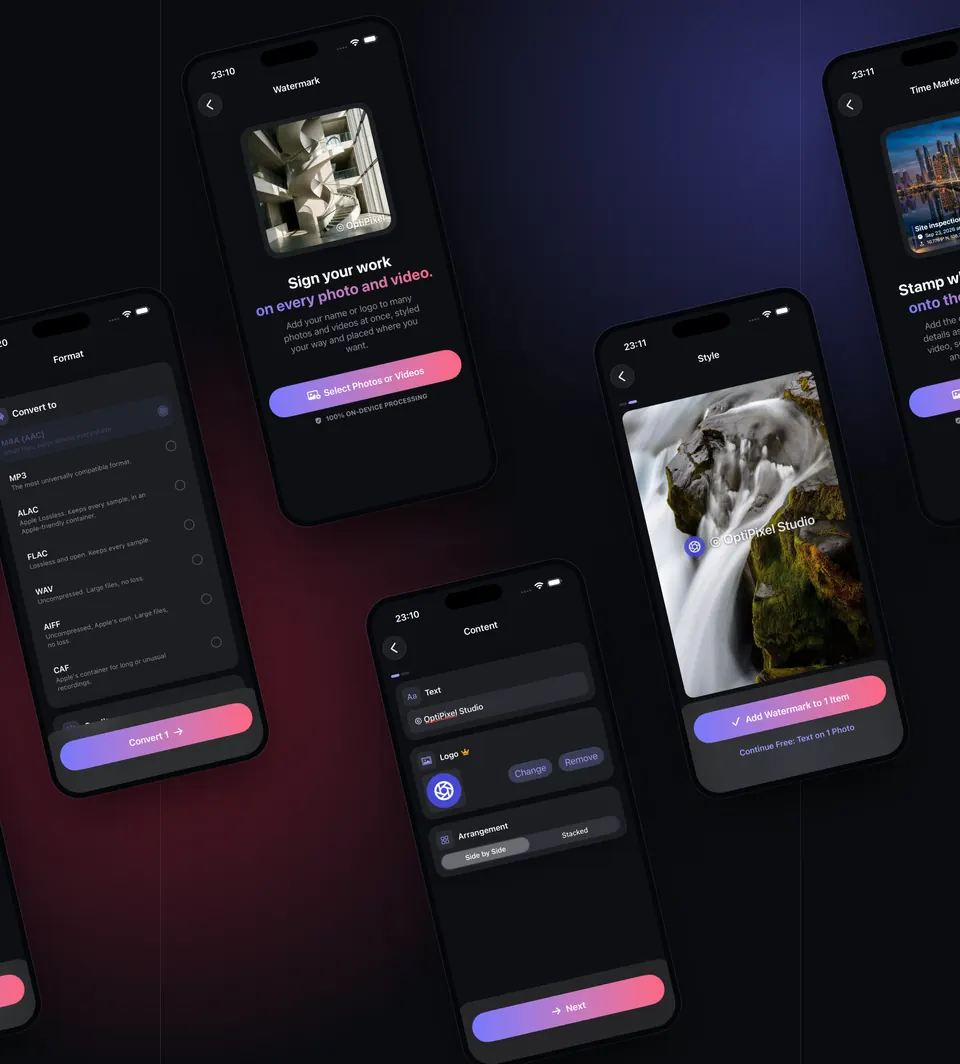
Metti il tuo nome, il logo o entrambi su un intero lotto in un colpo solo. Il segno è impresso nei pixel, quindi un nuovo caricamento o uno screenshot non lo cancellano.

  • Testo, logo PNG trasparente o entrambi
  • 9 posizioni più dimensione, opacità, rotazione e carattere
  • Foto e video nello stesso lotto
Leggi la guida
Filigrana in OptiPixel che applica testo e logo a una foto

Marca temporale

Imprimi quando e dove, direttamente sull’immagine.

Aggiungi data, ora, indirizzo e contatti alle foto di cantiere, consegne e passaggi di consegne. È impresso nell’immagine, quindi la prova viaggia con il file.

  • Ogni campo è facoltativo — quelli vuoti non compaiono
  • Tocca l’anteprima per scegliere un angolo
  • Funziona su foto e video
Leggi la guida
Marca temporale in OptiPixel che imprime data e luogo su una foto

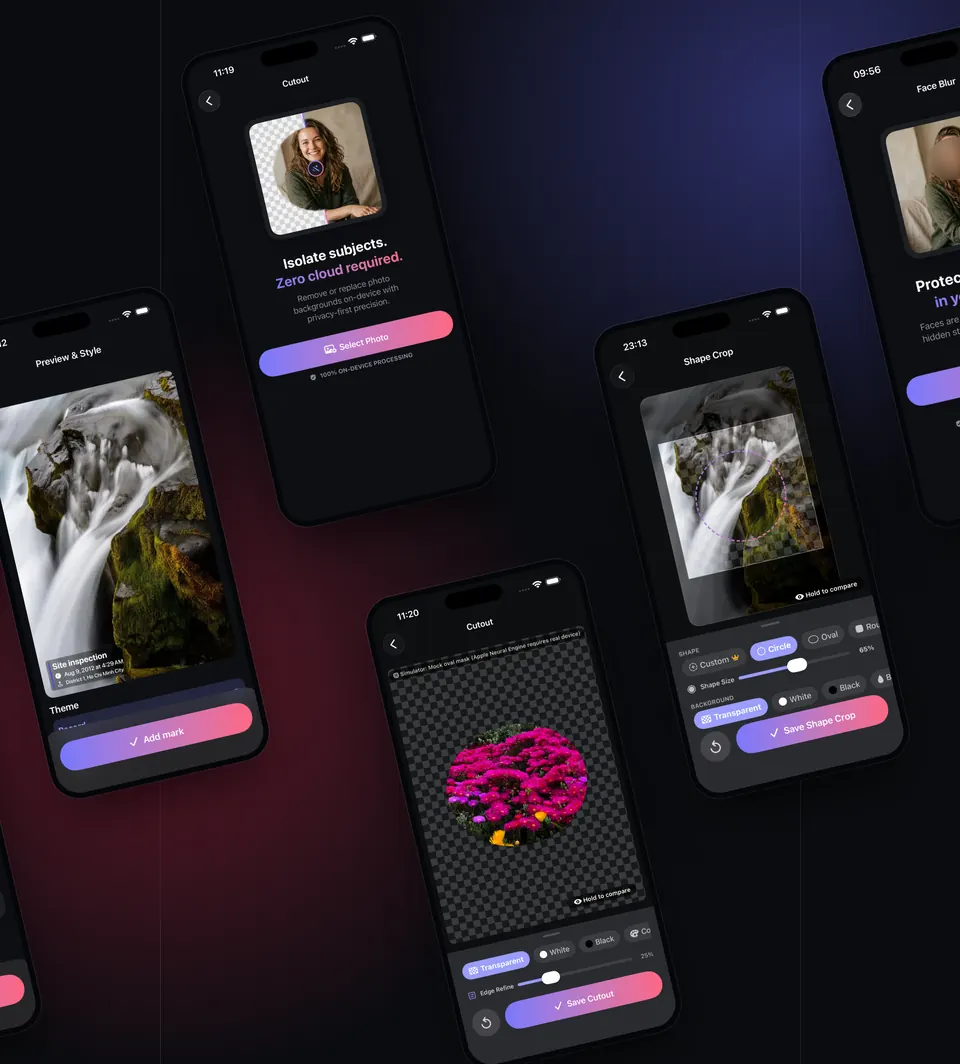
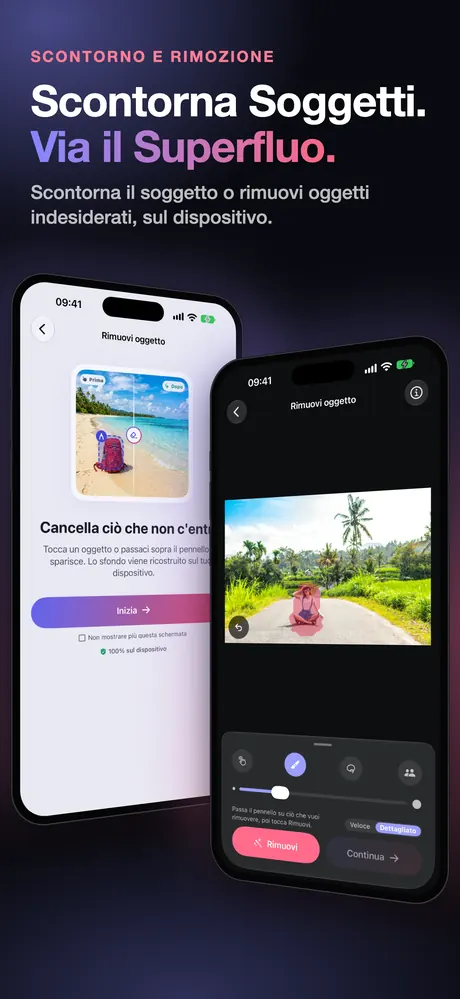
Scontorno

Stacca il soggetto da qualsiasi sfondo.

Scontorno trova persone, animali e prodotti e rimuove lo sfondo con un tocco — poi ti dà un PNG trasparente, un colore pulito o una leggera sfocatura.

  • Tocca un soggetto per tenerlo o toglierlo
  • Pennelli Mantieni e Cancella per i bordi difficili
  • Elabora molte foto con un solo stile
Leggi la guida
Scontorno in OptiPixel che mostra un fiore su sfondo trasparente

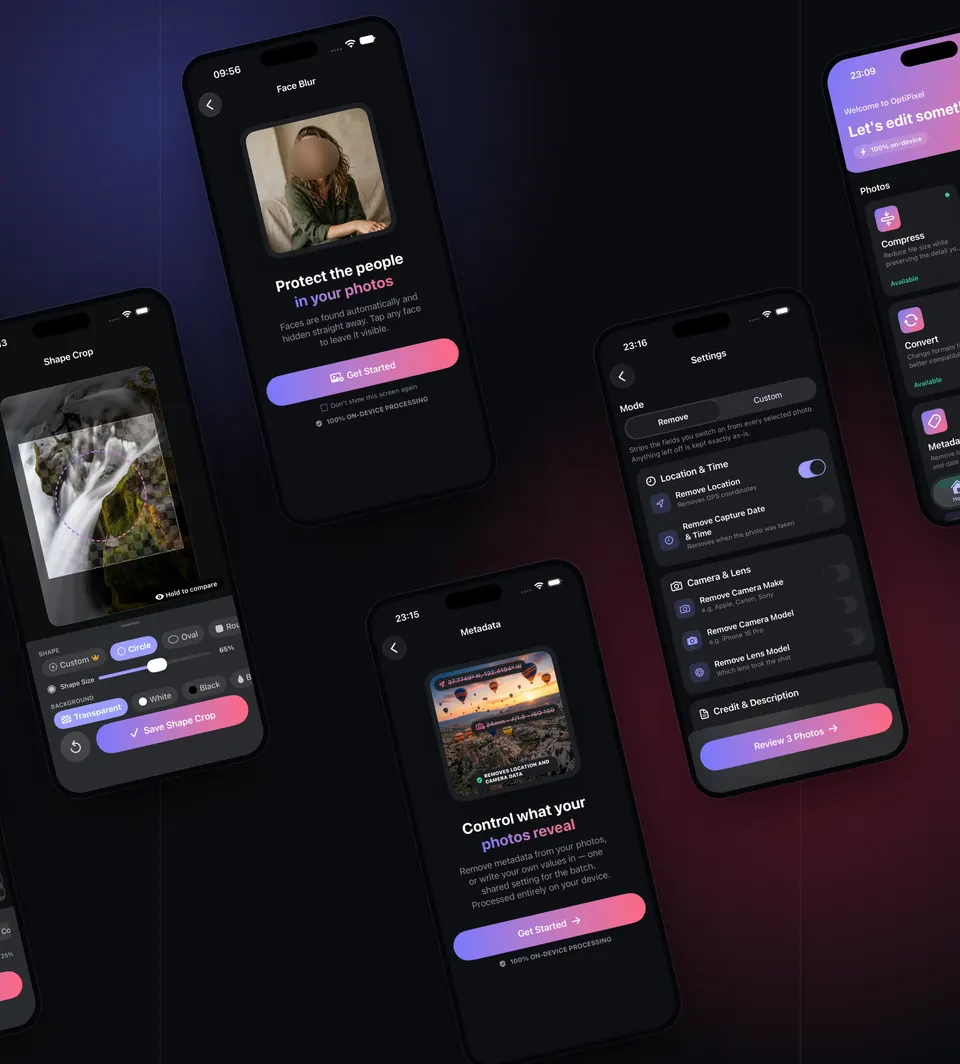
Sfoca volti

Condividi la foto, non i dettagli privati.

Sfoca i volti in automatico e rimuovi posizione e dati della fotocamera nascosti in foto e video prima di pubblicarli.

  • I volti vengono trovati per te — toccane uno per lasciarlo nitido
  • Rimuovi posizione GPS, data di scatto e dati del dispositivo
  • Pulisci un’intera selezione in una volta
Leggi la guida
Sfoca volti e Metadati in OptiPixel

Stessa foto. Un mondo nuovo.

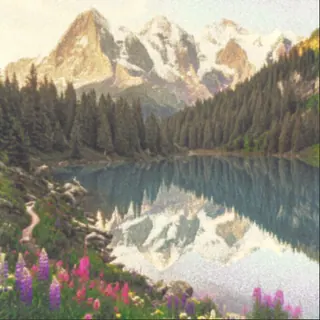
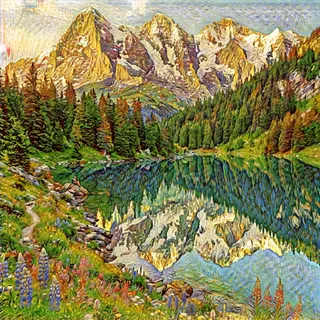
Trascina per confrontare una foto con il risultato della Trasformazione IA — creato su un iPhone, non nel cloud.

Originale Trasformazione IA OriginaleTrasformazione IA

23 stili IA. Zero caricamenti.

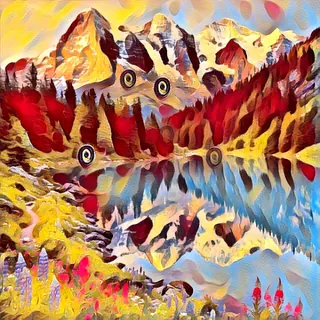
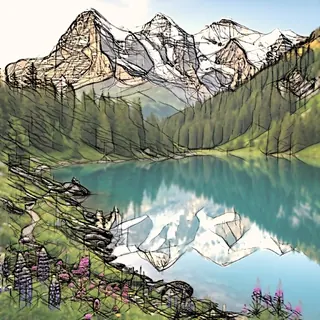
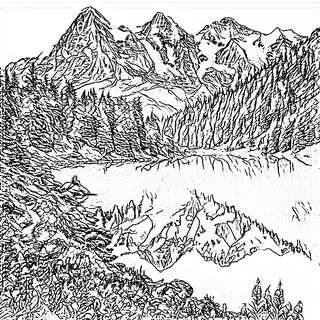
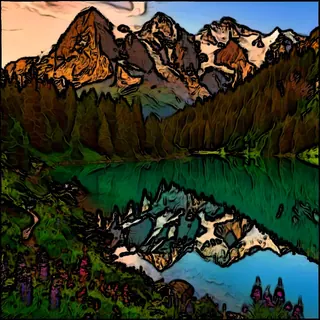
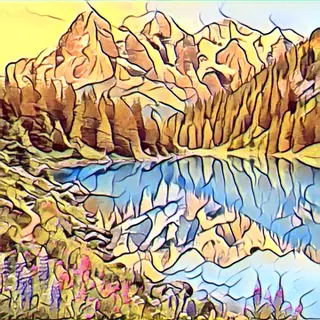
Dal morbido acquerello all’inchiostro deciso del fumetto. Regola ogni stile, poi applicalo a una foto o a un intero album.

Acquerello
Acquerello
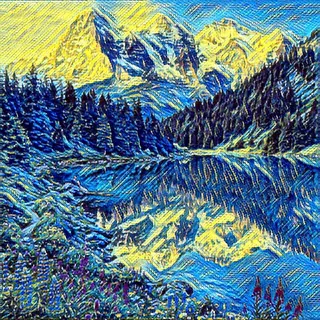
Monet
Monet
Olio Van Gogh
Olio Van Gogh
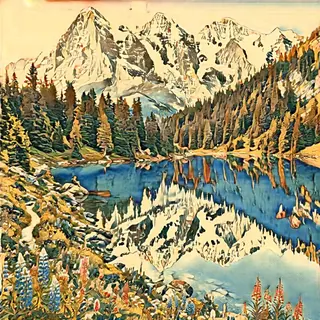
Ukiyo-e
Ukiyo-e
Anime
Anime
Cartone 3D
Cartone 3D
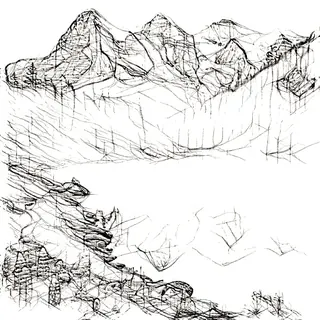
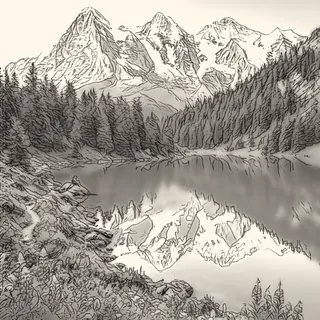
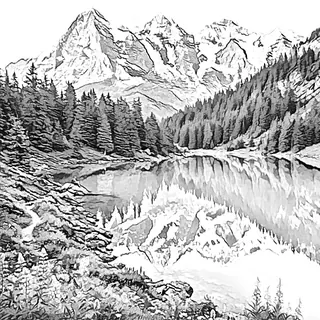
Schizzo a matita
Schizzo a matita
Inchiostro fumetto
Inchiostro fumetto
Anime da fiaba
Anime da fiaba
Cézanne
Cézanne
Inchiostro acquerellato
Vetro caramella
Vetro caramella
Impasto
Impasto
Matite colorate
Matite colorate
Inchiostro manga
Inchiostro manga
Pop art fumetto
Pop art fumetto
Cubista
Cubista
Schizzo a carboncino
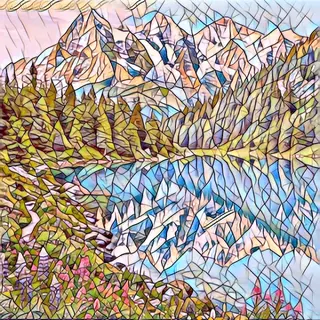
Mosaico
Mosaico
Illustrazione glam
Illustrazione glam
Cinema d'animazione
Cinema d'animazione
Selfie anime
Selfie anime
Cartone vintage
Cartone vintage

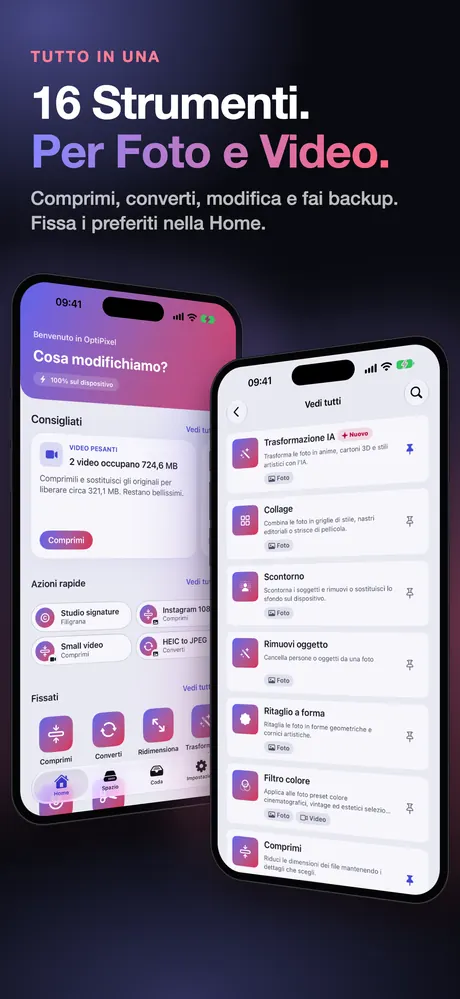
Tutto ciò che serve. In un’unica app.

16 strumenti per foto, video, audio e documenti cartacei — e funzionano tutti allo stesso modo.

Crea

  • Trasformazione IA
  • Collage
  • Scontorno
  • Rimuovi oggetto
  • Ritaglio a forma
  • Filtro colore

Ottimizza

  • Comprimi
  • Ridimensiona
  • Converti
  • Taglia
  • Ritaglia

Proteggi e analizza

  • Filigrana
  • Marca temporale
  • Metadati
  • Sfoca volti
  • Scansiona e converti

Spazio e coda

  • Spazio
  • Coda

Gratis per iniziare. Premium quando ti serve di più.

Gratis

  • Ogni strumento si apre gratis. Elabora fino a 3 foto o 1 video per attività, oppure guarda un breve video per sbloccarne una più grande (fino a 10 foto o 3 video, 3 volte al giorno) o un’opzione Premium. Le opzioni Premium dentro ogni strumento hanno una corona.

OptiPixel Premium

  • Lotti illimitati, tutte le opzioni Premium e nessuna pubblicità. Scegli mensile, annuale (con prova gratuita) o A vita, un acquisto una tantum.
I prezzi sono mostrati nell’app nella tua valuta. Gli abbonamenti si rinnovano automaticamente e si possono disdire in qualsiasi momento nelle impostazioni dell’account Apple. A vita si paga una sola volta e non si rinnova mai.

Privato per progettazione.

OptiPixel è pensato perché foto e video non debbano mai lasciare il dispositivo.

Informativa sulla privacy

Chi è Nightaris

Sviluppata e pubblicata da Nightaris

Nightaris è un team indipendente di sviluppo software che crea e pubblica app mobili per il pubblico. Ci concentriamo su prodotti pratici che uniscono un’esperienza curata, tecnologie sul dispositivo e un design che mette la privacy al primo posto. OptiPixel è il nostro prodotto attuale, sviluppato e mantenuto dal team Nightaris.

Domande e risposte

Assistenza
OptiPixel è gratis?

Sì. Ogni strumento si apre gratis e gestisce fino a 3 foto o 1 video per attività. Un breve video sblocca un’attività più grande e OptiPixel Premium rimuove limiti e pubblicità. Premium è un abbonamento mensile o annuale, oppure A vita, da pagare una sola volta.

Le mie foto e i miei video vengono caricati?

No. Compressione, conversione, Trasformazione IA, Scontorno, Sfoca volti e tutti gli altri strumenti funzionano su iPhone o iPad. I tuoi file non vengono mai inviati a un server.

OptiPixel funziona offline?

Sì. Alcuni stili IA e Rimuovi oggetto usano un modello più grande che si scarica una sola volta (21–96 MB) dopo il tuo consenso. Poi funzionano anche offline.

Modificherà le mie foto originali?

Solo se lo scegli tu. Per impostazione predefinita ogni risultato viene salvato come nuova foto, nuovo video o file, e l’originale resta com’era. Se vuoi che un risultato prenda il posto dell’originale, scegli Modifica originale o Sostituisci l’originale in Impostazioni › Dove salvare i risultati. Sostituire una foto o un video sposta l’originale in Eliminati di recente, dove resta per 30 giorni; sostituire un file dell’app File lo sovrascrive definitivamente, e l’app te lo chiede ogni volta.
Posso fare il backup di foto e video?

Sì. Nella scheda Spazio, Esegui backup copia foto, video e file in una cartella di File, su iCloud Drive o su un disco esterno. Si limita a copiare: niente viene spostato o eliminato, e una nuova esecuzione copia solo i file nuovi. Fino a 500 MB per backup è gratis, un breve video ne sblocca fino a 2 GB e Premium non ha limiti.

Quali dispositivi sono supportati?

iPhone e iPad con iOS 17 o successivo. L’app è disponibile in 20 lingue.

Quanto spazio può far risparmiare la compressione video?

Dipende da risoluzione e bitrate dell’originale. Una lunga clip 4K spesso si riduce a metà o meno, senza differenze visibili sullo schermo del telefono.

Icona dell’app OptiPixel

Prova OptiPixel gratis.

Scaricala da App Store per iPhone e iPad.

Scarica suApp Store