Metadati
Come rimuovere posizione e dati EXIF dalle foto su iPhone
Ogni foto dell’iPhone può contenere la tua posizione esatta, l’ora dello scatto e il modello del dispositivo. Rimuovili prima di pubblicare o inviare, in blocco, sul tuo iPhone.
Aggiornato il 17 novembre 2026 · Gratuito su App Store · iPhone e iPad, iOS 17+
Quali metadati EXIF nascosti contengono le foto dell’iPhone
Quando scatti una foto o registri un video con l’iPhone, iOS registra automaticamente nel file un ricco insieme di metadati chiamato EXIF (Exchangeable Image File Format) e metadati TIFF. Questo header è incorporato direttamente nel contenitore del file accanto ai pixel.
Se i metadati EXIF aiutano l’app Foto a organizzare i ricordi per luogo e data, creano però gravi rischi per la privacy quando condividi i file:
- Fughe involontarie di posizione: AirDrop, allegati email, link cloud e caricamenti diretti di file conservano gli header EXIF originali. Chiunque ispezioni i dettagli dell’immagine può vedere su una mappa le tue coordinate GPS esatte, rivelando indirizzi di casa, luoghi di lavoro o la scuola dei figli.
- Rischi di doxxing e stalking: pubblicare foto non pulite su forum, marketplace di comunità o reti decentralizzate espone orari esatti e cronologia degli spostamenti.
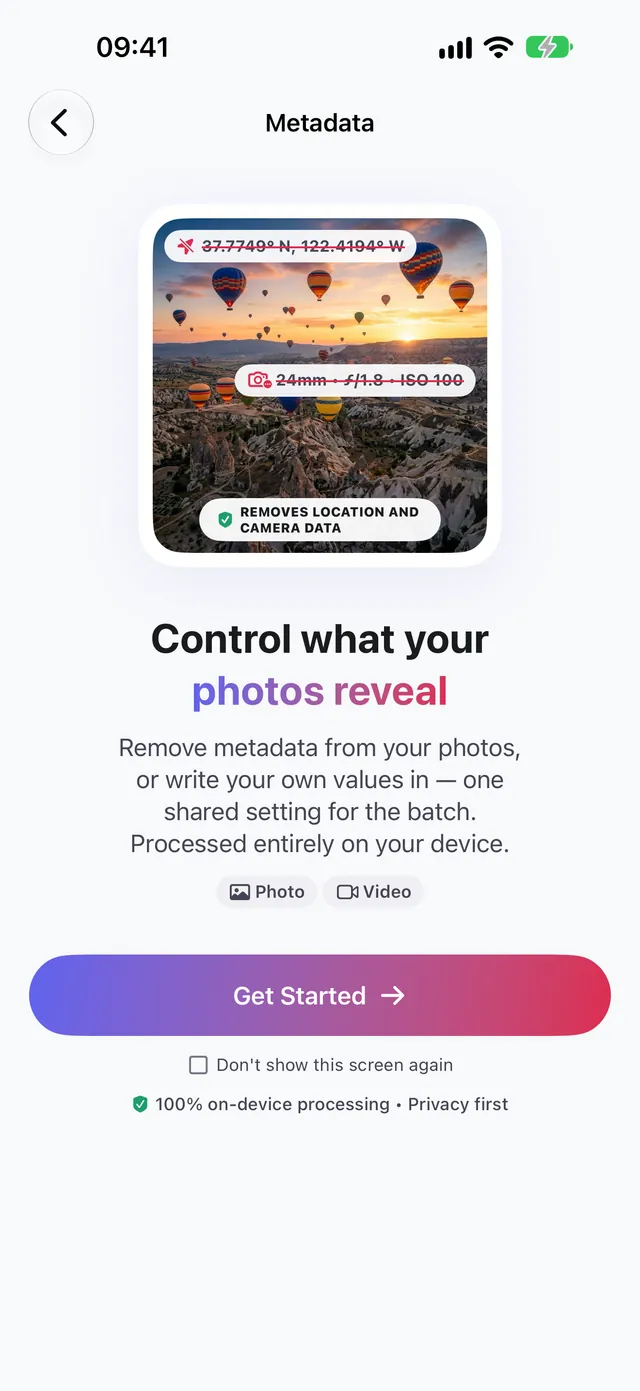
OptiPixel offre uno strumento per ripulire i metadati sul dispositivo, che rimuove in blocco tag di posizione, dettagli della fotocamera e date di scatto senza alterare la nitidezza dell’immagine.
Metadati sensibili rimossi da OptiPixel
La tabella seguente riassume le principali categorie di metadati nelle foto dell’iPhone e i rischi per la sicurezza che comportano:
| Categoria di metadati | Tag incorporati comuni | Rischio per sicurezza e privacy | Pulizia di OptiPixel |
|---|---|---|---|
| Coordinate GPS | Latitudine, longitudine, altitudine, velocità GPS | Può indicare con precisione dove è stata scattata la foto | Rimosse completamente |
| Dati temporali | DateTimeOriginal, SubSecTime, OffsetTime | Rivela abitudini personali e l’orario esatto delle attività | Possono essere cancellati o modificati |
| Identificatori hardware | LensModel, marca della fotocamera, modello del dispositivo | Espone il modello di telefono e di obiettivo | Rimossi completamente |
Rimuovere i metadati da foto e video, passo dopo passo
- Apri OptiPixel e apri Metadati nella Home (tocca Vedi tutti se non è fissato) — accetta foto e video — poi tocca Inizia.
- Scegli foto o video da Foto o dall’app File: un singolo file o un gruppo di centinaia.
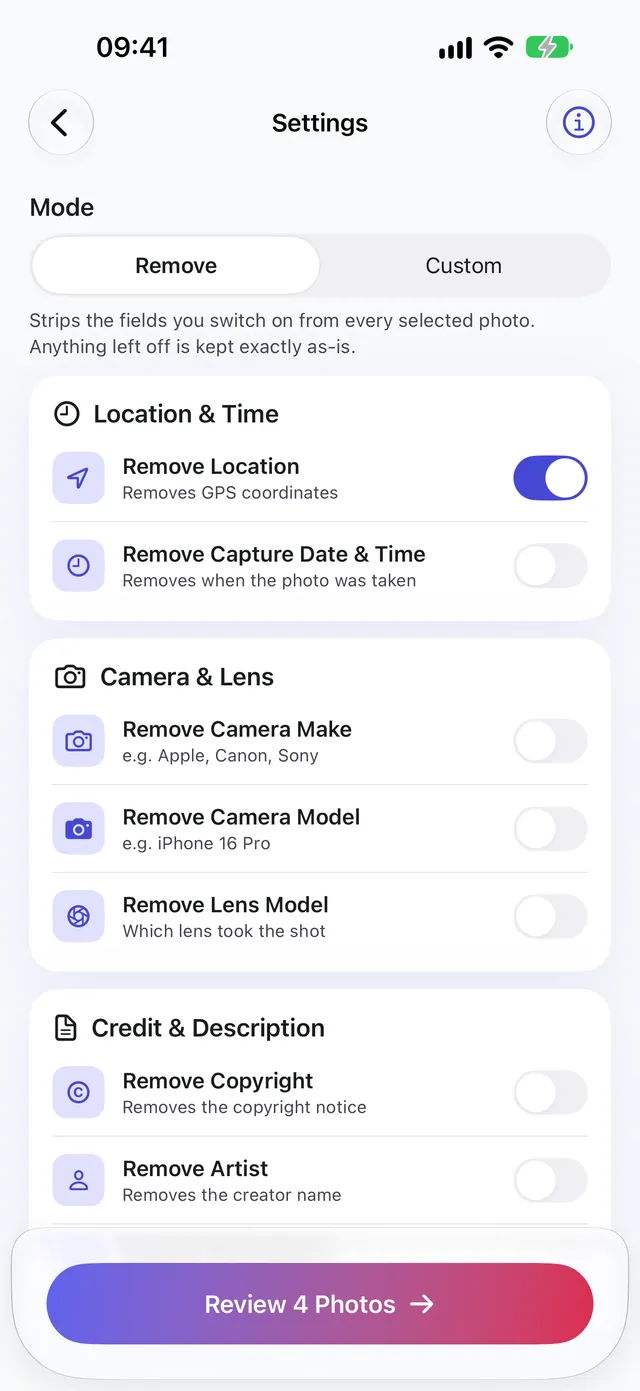
- In modalità Rimuovi, attiva ciò che vuoi rimuovere: Posizione, Data e ora di scatto, Marca fotocamera, Modello fotocamera, Obiettivo, Copyright, Artista o Descrizione. Tutto ciò che lasci disattivato viene mantenuto così com’è.
- Tocca Aggiungi alla coda per elaborare il gruppo.
- Per i video, scegli invece Metadati video e poi Rimuovi o Personalizza, quindi attiva i dettagli da eliminare o scrivere. Entrambe le modalità funzionano con file MOV e MP4.
- OptiPixel riscrive gli header dell’immagine in background senza ricomprimere i pixel. Le copie ripulite vengono salvate come nuovi file mentre gli originali restano al sicuro e intatti nella tua libreria.
Per un video, rimuovere la posizione dal nuovo file non la rimuove dal video nella libreria di Foto, che mantiene la propria posizione. Condividi il nuovo file.
Vuoi nascondere l’identità delle persone nelle foto di gruppo oltre alla posizione? Abbina la pulizia dei metadati allo strumento Sfoca volti di OptiPixel, che rileva e oscura i volti automaticamente.
Come si confronta OptiPixel con l’interruttore nativo del foglio di condivisione di Apple
Apple include nel foglio di condivisione di iOS un interruttore in «Opzioni» con cui disattivare la posizione prima di condividere una singola foto. Tuttavia:
- Funziona solo a ogni condivisione: l’interruttore nativo non crea un file ripulito in modo permanente da salvare per uso futuro.
- Nessuna coda di gruppo né supporto per le cartelle: l’interruttore nativo non può elaborare interi album o file in cartelle esterne.
- OptiPixel ripulisce in modo permanente: OptiPixel salva un nuovo file con i campi scelti rimossi, pronto per caricamenti più sicuri su qualsiasi piattaforma.

OptiPixel — Foto e video più leggeri
Gratis · Nessun account richiesto · Elaborazione su iPhone
Domande frequenti
Rimuovere i metadati EXIF riduce la qualità dell’immagine?
No. OptiPixel ripulisce l’header dei metadati a livello di contenitore con i framework ImageIO di Apple, senza ricodificare i dati compressi dei pixel. Risoluzione, colori e nitidezza restano identici al 100% all’immagine di partenza.
Posso modificare o falsificare data e posizione invece di eliminarle?
Sì. Nella modalità Personalizza di OptiPixel puoi modificare la data di scatto o assegnare un luogo diverso, nelle foto e nei video MOV e MP4. È utile per correggere gli orologi delle fotocamere o uniformare gli archivi di progetto.
La pulizia dei metadati funziona sui video dell’iPhone?
Sì. Metadati video funziona con i video MOV e MP4, in modalità Rimuovi e in modalità Personalizza. Può rimuovere o modificare Posizione, Data e ora di creazione, Descrizione, Copyright e Titolo. Marca dispositivo, Modello dispositivo, Software e Artista si possono modificare solo nei file MOV, quindi sono nascosti quando la selezione include un MP4.
Le mie foto o i miei video vengono caricati su un server per ripulire i metadati?
No. Tutta la rimozione dei dati EXIF avviene interamente sul tuo dispositivo con le API locali di Apple. Né immagini né metadati lasciano mai il tuo iPhone o iPad.
Se mi serve una data impressa per lavoro, cosa devo usare?
Se ti serve una prova verificabile per cantieri, consegne o registri di ispezione, usa lo strumento Marca temporale di OptiPixel per imprimere data e indirizzo direttamente nei pixel dell’immagine, così non possono essere rimossi.