Metadatos
Cómo quitar la ubicación y los datos EXIF de las fotos en iPhone
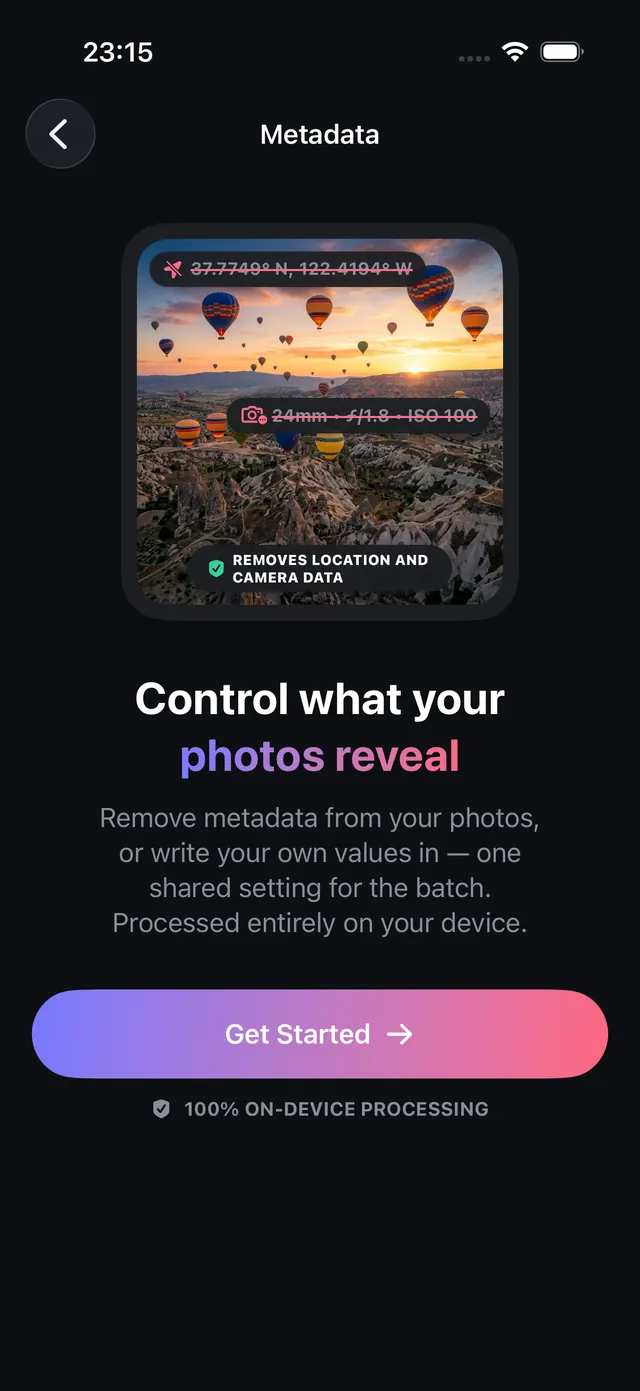
Cada foto del iPhone puede llevar tu ubicación exacta, la hora en que se tomó y el modelo de tu dispositivo. Quítalos antes de publicar o enviar, por lotes y en tu iPhone.
Actualizado 9 de octubre de 2026 · Gratis en el App Store · iPhone y iPad, iOS 17+
Qué metadatos EXIF ocultos contienen las fotos del iPhone
Al hacer una foto o un vídeo con el iPhone, iOS guarda automáticamente dentro del archivo un conjunto completo de metadatos llamado EXIF (Exchangeable Image File Format) y metadatos TIFF. Esta cabecera va incrustada en el archivo junto a los píxeles.
Los metadatos EXIF ayudan a la app Fotos a organizar recuerdos por lugar y fecha, pero suponen un serio riesgo de privacidad al compartir archivos:
- Fugas de ubicación involuntarias: AirDrop, los adjuntos de correo, los enlaces a la nube y las subidas directas conservan las cabeceras EXIF. Cualquiera que mire los detalles de la imagen puede ver tus coordenadas GPS exactas en un mapa y descubrir tu casa, tu trabajo o el colegio de tus hijos.
- Riesgo de acoso y exposición: publicar fotos sin limpiar en foros, marketplaces o redes descentralizadas expone horas exactas e historial de ubicaciones.
OptiPixel ofrece una herramienta de limpieza de metadatos en el dispositivo que quita en bloque las etiquetas de ubicación, la huella de la cámara y las fechas, sin alterar la nitidez de la imagen original.
Etiquetas de metadatos sensibles que elimina OptiPixel
La tabla desglosa las principales categorías de metadatos de las fotos del iPhone y sus riesgos:
| Categoría | Etiquetas habituales | Riesgo de seguridad y privacidad | Limpieza en OptiPixel |
|---|---|---|---|
| Coordenadas GPS | Latitud, longitud, altitud, velocidad GPS | Sitúa tu ubicación con precisión de metros | Eliminadas por completo |
| Datos de tiempo | DateTimeOriginal, SubSecTime, OffsetTime | Revela horarios personales y momentos exactos | Se pueden borrar o cambiar |
| Identificadores de hardware | LensModel, marca de cámara, modelo del dispositivo | Expone el modelo y datos del hardware | Eliminados por completo |
| Ajustes de captura | ISO, ExposureTime, FNumber, WhiteBalance | Telemetría técnica de la cámara | Eliminados por completo |
| Software y sistema | HostComputer, Software, UserComment | Revela la versión de iOS y las herramientas usadas | Eliminados por completo |
Quitar metadatos de fotos y vídeos, paso a paso
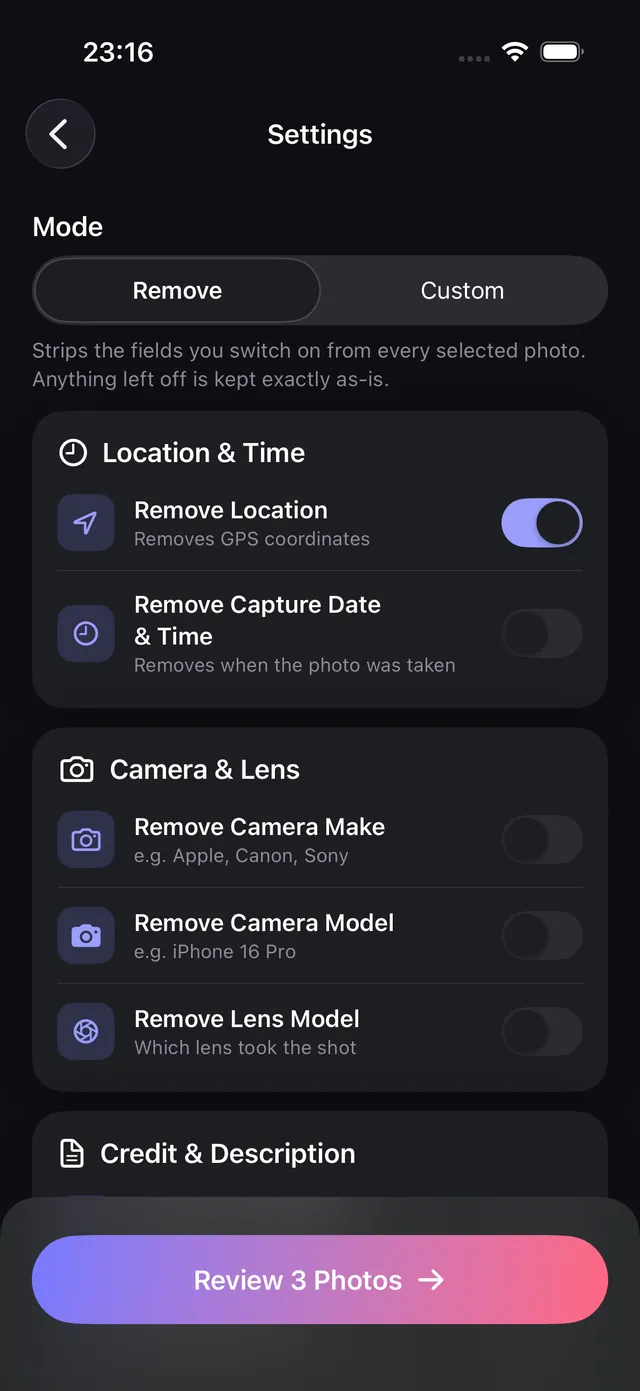
- Abre OptiPixel, toca Metadatos en la sección Fotos (o la herramienta de metadatos de vídeo para vídeos) y luego Empezar.
- Elige fotos o vídeos desde Fotos o la app Archivos: un archivo o un lote de cientos.
- En el modo Eliminar, elige qué limpiar: Ubicación (GPS), Fecha y hora de captura y Datos de cámara y objetivo.
- Toca Añadir a la cola para procesar el lote.
- OptiPixel reescribe las cabeceras en segundo plano sin recomprimir los píxeles. Las copias limpias se guardan como archivos nuevos y tus originales siguen intactos en tu fototeca.
¿También quieres ocultar la identidad de las personas en fotos de grupo? Combina la limpieza de metadatos con la herramienta Difuminar caras de OptiPixel, que detecta y oculta caras automáticamente.
OptiPixel frente al interruptor de la hoja de compartir de Apple
La hoja de compartir de iOS incluye un botón «Opciones» para desactivar la ubicación antes de compartir una sola foto. Sin embargo:
- Solo sirve en cada envío: no crea un archivo limpio permanente guardado para usarlo después.
- Deja los datos de hardware y la hora: solo quita el GPS; el número de serie de la cámara, los datos del objetivo y la hora exacta siguen ahí.
- Sin lotes ni carpetas: no procesa álbumes enteros ni archivos guardados en carpetas externas.
- OptiPixel limpia de forma permanente: genera archivos sin metadatos listos para subir con seguridad a cualquier plataforma.

OptiPixel — Transformar IA y marca de agua
Gratis · Sin cuenta · Se ejecuta en tu iPhone
Preguntas frecuentes
¿Quitar los metadatos EXIF reduce la calidad de la imagen?
No. OptiPixel limpia la cabecera a nivel de contenedor con el framework ImageIO de Apple sin recodificar los píxeles. La resolución, los colores y la nitidez son 100 % idénticos al original.
¿Puedo cambiar la fecha y la ubicación en lugar de borrarlas?
Sí. En el modo Personalizado de OptiPixel puedes ajustar la fecha de captura o asignar otra ubicación. Es útil para corregir el reloj de la cámara o unificar archivos de un proyecto.
¿La limpieza de metadatos funciona con vídeos del iPhone?
Sí. OptiPixel tiene una herramienta específica de metadatos de vídeo para archivos MOV y MP4 que elimina las pistas GPS incrustadas y las etiquetas del equipo de grabación.
¿Se suben mis fotos o vídeos a un servidor para limpiar los metadatos?
No. Toda la limpieza EXIF se hace en tu dispositivo con las API locales de Apple. Ninguna imagen ni metadato sale de tu iPhone o iPad.
Si necesito una fecha integrada para el trabajo, ¿qué uso?
Si necesitas una prueba verificable para obras, entregas o inspecciones, usa la herramienta Marca de tiempo de OptiPixel para integrar la fecha y la dirección en los píxeles de la imagen, de modo que no se puedan quitar.