Difuminar caras
Cómo difuminar caras en fotos en iPhone, automáticamente
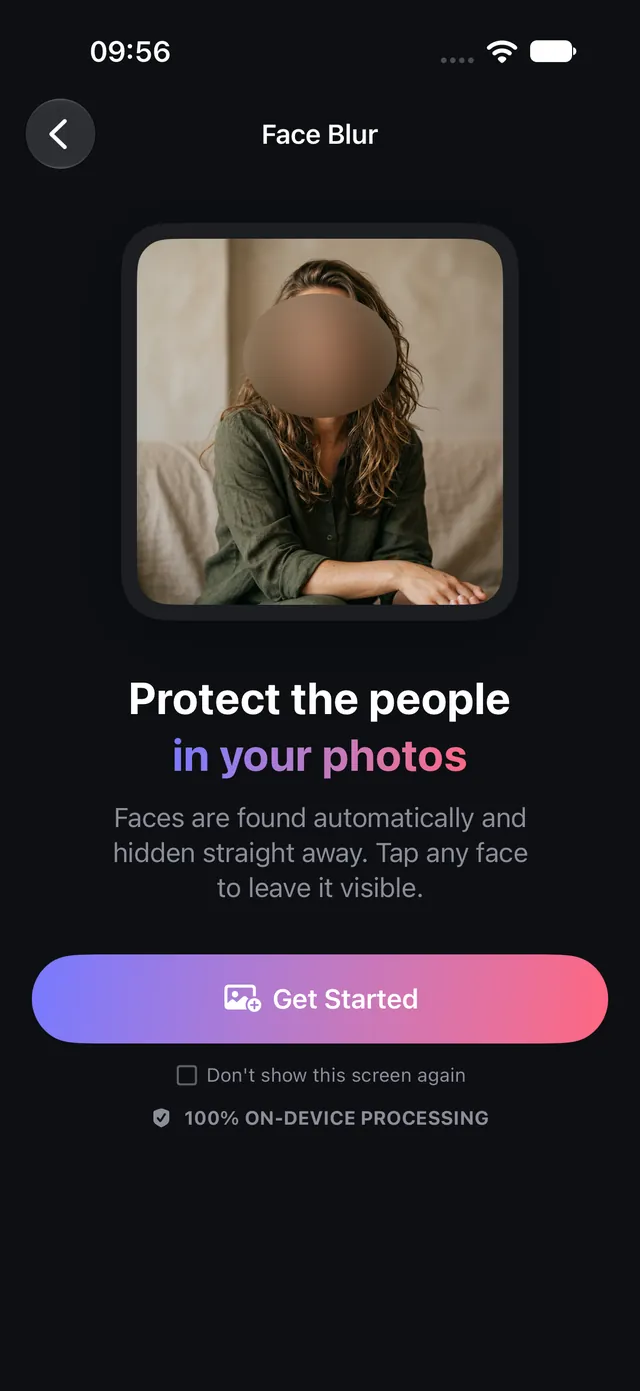
Protege a las personas de tus fotos —desconocidos al fondo, niños, clientes— difuminando sus caras antes de compartir. Las caras se detectan solas, en tu iPhone.
Actualizado 10 de octubre de 2026 · Gratis en el App Store · iPhone y iPad, iOS 17+
Por qué anonimizar caras protege la privacidad y los derechos
Publicar fotos de calle, eventos escolares o del trabajo suele exponer a transeúntes, menores y clientes al rastreo con reconocimiento facial. Las leyes de privacidad (como el RGPD, la CCPA y las normas de protección infantil en internet) exigen cada vez más que las personas que no han dado su consentimiento se anonimicen antes de publicar.
Las herramientas manuales obligan a tapar cada cara una por una con stickers o mosaicos. OptiPixel incluye un motor automático de Difuminar caras en el dispositivo, basado en Apple Vision, que detecta y oculta todas las caras con un toque, sin conexión y sin biometría en la nube.
Situaciones de anonimización y estándares de privacidad
La tabla resume situaciones habituales y las prácticas recomendadas que admite OptiPixel:
| Situación | Personas a anonimizar | Estándar legal y ético | Flujo en OptiPixel |
|---|---|---|---|
| Colegios y deporte infantil | Menores, alumnos, espectadores | Protección de la identidad infantil (COPPA/RGPD) | Detección y ocultación automática por lotes |
| Fotografía de calle y viajes | Transeúntes al fondo | Derecho a la privacidad en espacios públicos | Todas las caras difuminadas; toca para dejar nítido al autor |
| Comercio y sanidad | Pacientes, clientes, personal sin consentimiento | HIPAA y confidencialidad profesional | Ocultación permanente en todo el portafolio |
| Informes de incidentes y seguros | Testigos y transeúntes ajenos | Protección de la identidad de testigos | Difuminado permanente e irreversible |
Difuminar caras en fotos en iPhone, paso a paso
- Abre OptiPixel, toca Difuminar caras en la sección Fotos y luego Empezar.
- Elige una o varias fotos desde Fotos o la app Archivos.
- OptiPixel analiza la imagen automáticamente y resalta todas las caras detectadas.
- Decide qué caras se ven:
- Por seguridad, todas las caras se difuminan por defecto.
- Toca cualquier cara para dejarla nítida (por ejemplo, la tuya, mientras los demás siguen ocultos).
- Vuelve a tocarla para difuminarla de nuevo.
- Añade la tarea a la Cola.
- OptiPixel aplica el difuminado de forma permanente en el archivo a resolución completa y exporta un archivo nuevo, sin tocar tu foto original.
¿También quieres eliminar las coordenadas GPS ocultas? Combina el difuminado de caras con la herramienta Metadatos de OptiPixel para borrar por completo la ubicación.

OptiPixel — Transformar IA y marca de agua
Gratis · Sin cuenta · Se ejecuta en tu iPhone
Preguntas frecuentes
¿OptiPixel guarda plantillas biométricas o identifica a las personas?
No. OptiPixel detecta localmente el recuadro geométrico de cada cara con Apple Vision. No hace reconocimiento facial, no identifica nombres ni datos demográficos y nunca guarda ni sube datos biométricos.
¿Otros pueden revertir el difuminado?
No. OptiPixel dibuja de forma irreversible los píxeles difuminados en el archivo exportado. Una vez guardado, los rasgos originales no se pueden recuperar con filtros ni programas de edición.
¿Difuminar caras sube las fotos a servidores externos?
No. La detección de caras y el difuminado se hacen al 100 % en el dispositivo con el chip de Apple, con privacidad total incluso en modo avión.
¿Puedo difuminar caras en varias fotos a la vez?
Sí. OptiPixel te permite elegir lotes de fotos y aplicar la misma ocultación automática a álbumes enteros en la cola en segundo plano.
¿Se conservan las fotos originales sin difuminar?
Sí. Siguiendo la edición no destructiva de OptiPixel, todas las fotos difuminadas se exportan como archivos nuevos y tus originales siguen intactos en tu fototeca.
¿Difuminar caras es gratis?
Sí, hasta 2 caras por foto. Ocultar una tercera cara o más, o activar Tamaño personalizado para mover y cambiar el tamaño de una zona, es una opción Premium: para guardar necesitas OptiPixel Premium o ver un vídeo corto.