चेहरा धुंधला करें
iPhone पर फ़ोटो में चेहरे अपने आप कैसे धुंधले करें
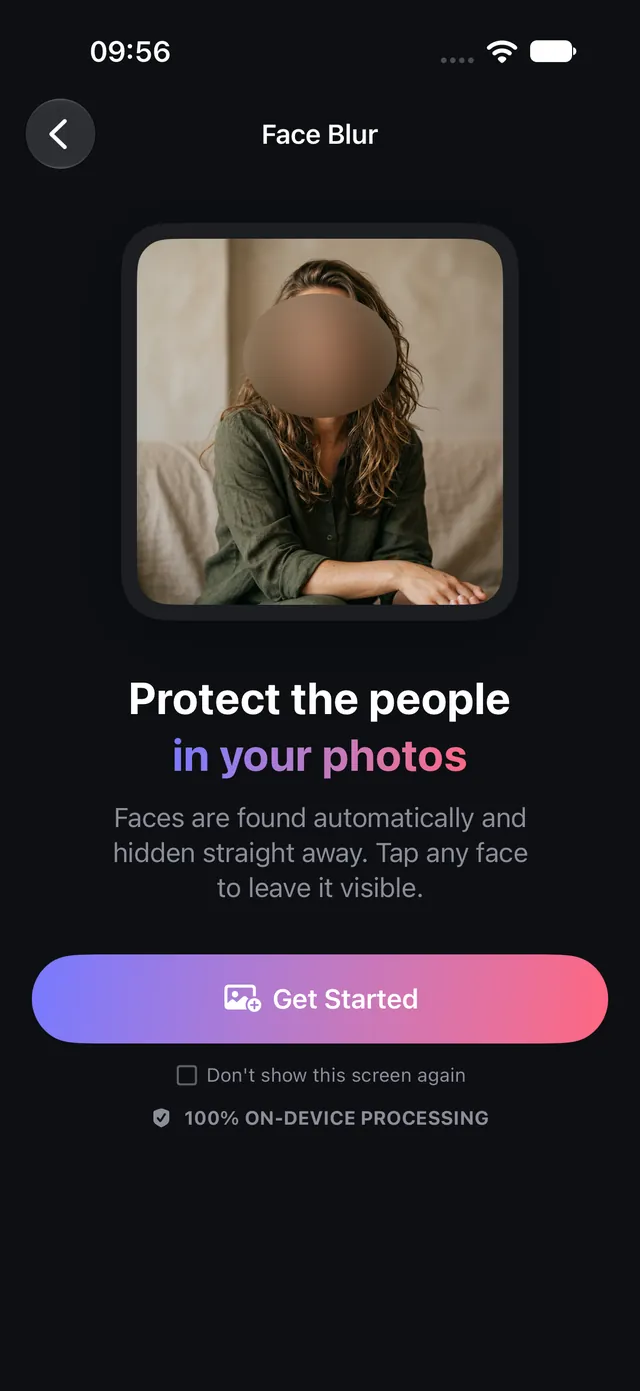
अपनी फ़ोटो के लोगों की रक्षा करें, जैसे पीछे के अजनबी, बच्चे और ग्राहक, साझा करने से पहले उनके चेहरे धुंधले करके। चेहरे आपके iPhone पर अपने आप पहचाने जाते हैं।
अपडेट किया गया 10 अक्टूबर 2026 · App Store पर मुफ्त · iPhone और iPad, iOS 17+
चेहरों को गुमनाम करना प्राइवेसी और अधिकारों की रक्षा क्यों करता है
सड़क की फ़ोटो, स्कूल के कार्यक्रम या काम की तस्वीरें प्रकाशित करने से राहगीर, नाबालिग और ग्राहक अक्सर फ़ेशियल रिकग्निशन से ट्रैक होने के जोखिम में आ जाते हैं। प्राइवेसी क़ानून (जैसे GDPR, CCPA और ऑनलाइन बाल सुरक्षा नियम) तेज़ी से यह माँग रहे हैं कि जिन लोगों ने सहमति नहीं दी, उन्हें प्रकाशन से पहले गुमनाम किया जाए।
मैन्युअल टूल हर चेहरे को एक-एक करके स्टिकर या मोज़ेक से ढकने पर मजबूर करते हैं। OptiPixel में Apple Vision पर आधारित स्वचालित ऑन-डिवाइस चेहरा धुंधला करें इंजन है, जो एक टैप में सभी चेहरे पहचानकर छिपाता है, ऑफ़लाइन और बिना क्लाउड पर बायोमेट्रिक के।
गुमनाम करने के परिदृश्य और प्राइवेसी मानक
यह तालिका आम परिदृश्यों और OptiPixel द्वारा समर्थित तरीकों का सार देती है:
| परिदृश्य | गुमनाम किए जाने वाले लोग | क़ानूनी और नैतिक मानक | OptiPixel में प्रवाह |
|---|---|---|---|
| स्कूल और बच्चों के खेल | नाबालिग, छात्र, दर्शक | बच्चों की पहचान की सुरक्षा (COPPA/GDPR) | बैच में अपने आप पहचान और छिपाना |
| स्ट्रीट और यात्रा फ़ोटोग्राफ़ी | पीछे के राहगीर | सार्वजनिक जगहों पर निजता का अधिकार | सभी चेहरे धुंधले; फ़ोटोग्राफ़र को साफ़ रखने के लिए टैप करें |
| कॉमर्स और स्वास्थ्य सेवा | सहमति के बिना मरीज़, ग्राहक, स्टाफ़ | HIPAA और पेशेवर गोपनीयता | पूरे पोर्टफ़ोलियो में स्थायी छिपाव |
| घटना रिपोर्ट और बीमा | गवाह और बाहरी राहगीर | गवाहों की पहचान की सुरक्षा | स्थायी, अपरिवर्तनीय धुंधलापन |
iPhone की फ़ोटो में चेहरे धुंधले करें, चरण दर चरण
- OptiPixel खोलें, फ़ोटो अनुभाग में चेहरा धुंधला करें पर टैप करें, फिर शुरू करें।
- फ़ोटो या फ़ाइलें ऐप से एक या ज़्यादा फ़ोटो चुनें।
- OptiPixel तस्वीर का अपने आप विश्लेषण करता है और पहचाने गए सभी चेहरे हाइलाइट करता है।
- तय करें कि कौन-से चेहरे दिखते रहें:
- सुरक्षा के लिए डिफ़ॉल्ट रूप से सभी चेहरे धुंधले होते हैं।
- किसी चेहरे को साफ़ रखने के लिए उस पर टैप करें (जैसे आपका अपना, जबकि बाकी छिपे रहें)।
- उसे फिर धुंधला करने के लिए दोबारा टैप करें।
- कार्य को कतार में जोड़ें।
- OptiPixel धुंधलापन पूरे रेज़ोल्यूशन वाली फ़ाइल पर स्थायी रूप से लगाता है और आपकी मूल फ़ोटो को छुए बिना नई फ़ाइल एक्सपोर्ट करता है।
छिपे GPS निर्देशांक भी हटाने हैं? लोकेशन पूरी तरह मिटाने के लिए चेहरा धुंधला करने को OptiPixel के मेटाडेटा टूल के साथ जोड़ें।

OptiPixel — AI ट्रांसफ़ॉर्म और वॉटरमार्क
निःशुल्क · किसी खाते की आवश्यकता नहीं · आपके iPhone पर चलता है
अक्सर पूछे जाने वाले प्रश्न
क्या OptiPixel बायोमेट्रिक टेम्पलेट सहेजता है या लोगों की पहचान करता है?
नहीं। OptiPixel Apple Vision से सिर्फ़ हर चेहरे का ज्यामितीय बॉक्स स्थानीय रूप से पहचानता है। वह फ़ेशियल रिकग्निशन नहीं करता, नाम या जनसांख्यिकीय जानकारी तय नहीं करता और बायोमेट्रिक डेटा कभी सहेजता या अपलोड नहीं करता।
क्या दूसरे लोग धुंधलापन पलट सकते हैं?
नहीं। OptiPixel धुंधले पिक्सल को एक्सपोर्ट की गई फ़ाइल में अपरिवर्तनीय रूप से बना देता है। सेव होने के बाद मूल नैन-नक्श फ़िल्टर या एडिटिंग प्रोग्राम से वापस नहीं पाए जा सकते।
क्या चेहरा धुंधला करें फ़ोटो बाहरी सर्वर पर अपलोड करता है?
नहीं। चेहरे की पहचान और धुंधलापन Apple चिप के साथ 100% डिवाइस पर होता है, एयरप्लेन मोड में भी पूरी प्राइवेसी के साथ।
क्या मैं कई फ़ोटो में एक साथ चेहरे धुंधले कर सकता/सकती हूँ?
हाँ। OptiPixel फ़ोटो के बैच चुनने और वही स्वचालित छिपाव बैकग्राउंड कतार में पूरे एल्बम पर लगाने देता है।
क्या बिना धुंधली मूल फ़ोटो सुरक्षित रहती हैं?
हाँ। OptiPixel की नॉन-डिस्ट्रक्टिव एडिटिंग के अनुसार सभी धुंधली की गई फ़ोटो नई फ़ाइल के रूप में एक्सपोर्ट होती हैं और आपके मूल लाइब्रेरी में अछूते रहते हैं।
क्या चेहरा धुंधला करें मुफ़्त है?
हाँ, एक फ़ोटो में 2 चेहरों तक। तीसरा या उससे ज़्यादा चेहरा छिपाना, या किसी हिस्से को खिसकाने और उसका आकार बदलने के लिए कस्टम आकार चालू करना Premium विकल्प है: सेव करने के लिए OptiPixel Premium या एक छोटा वीडियो देखना ज़रूरी है।