Buramkan Wajah
Cara memburamkan wajah di foto di iPhone, secara otomatis
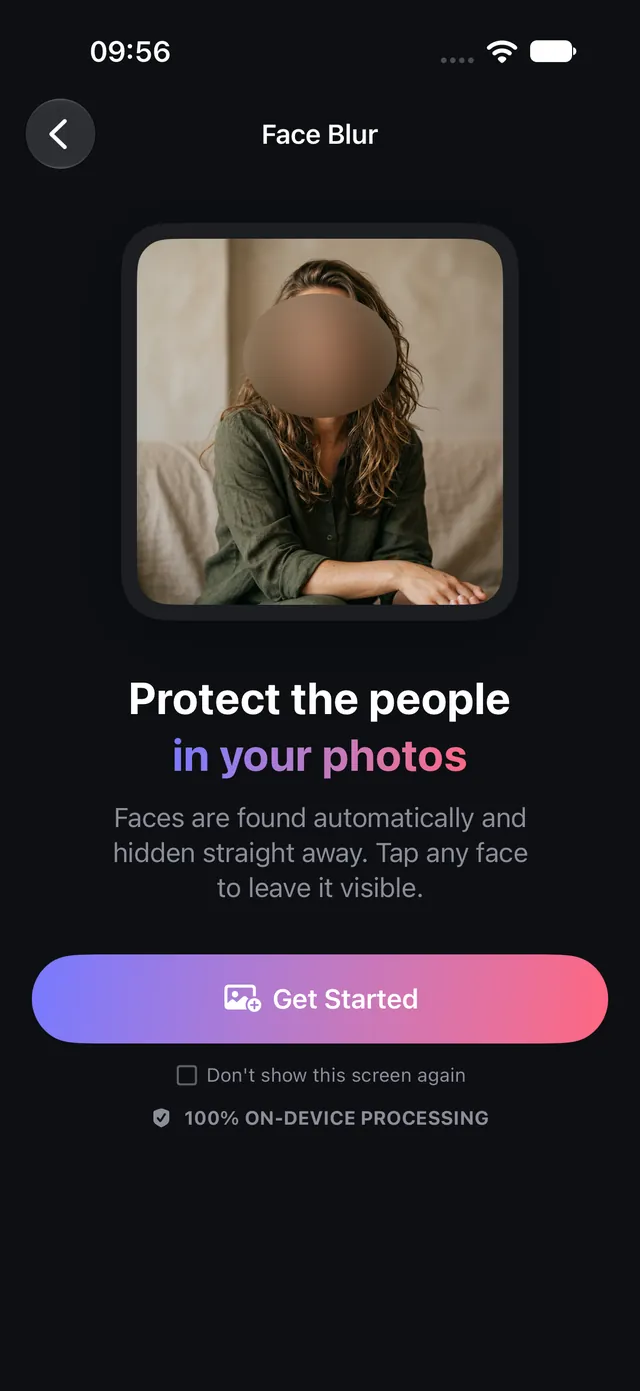
Lindungi orang-orang di foto Anda, seperti orang asing di latar belakang, anak-anak, dan klien, dengan memburamkan wajah mereka sebelum dibagikan. Wajah dideteksi sendiri, di iPhone Anda.
Diperbarui 10 Oktober 2026 · Gratis di App Store · iPhone & iPad, iOS 17+
Mengapa menganonimkan wajah melindungi privasi dan hak
Memublikasikan foto jalanan, acara sekolah, atau pekerjaan sering membuat pejalan kaki, anak di bawah umur, dan klien berisiko dilacak lewat pengenalan wajah. Undang-undang privasi (seperti UU PDP, GDPR, CCPA, dan aturan perlindungan anak daring) makin menuntut agar orang yang tidak memberi persetujuan dianonimkan sebelum dipublikasikan.
Alat manual memaksa Anda menutup tiap wajah satu per satu dengan stiker atau mosaik. OptiPixel menyertakan mesin otomatis Buramkan Wajah di perangkat berbasis Apple Vision yang mendeteksi dan menyembunyikan semua wajah dengan sekali ketuk, offline dan tanpa biometrik di cloud.
Skenario anonimisasi dan standar privasi
Tabel ini merangkum skenario umum dan praktik yang didukung OptiPixel:
| Skenario | Orang yang dianonimkan | Standar hukum dan etika | Alur di OptiPixel |
|---|---|---|---|
| Sekolah dan olahraga anak | Anak di bawah umur, siswa, penonton | Perlindungan identitas anak (COPPA/GDPR) | Deteksi dan penyembunyian otomatis sekaligus banyak |
| Fotografi jalanan dan perjalanan | Pejalan kaki di latar belakang | Hak atas privasi di ruang publik | Semua wajah diburamkan; ketuk untuk menjaga pemotret tetap tajam |
| Perdagangan dan layanan kesehatan | Pasien, klien, staf tanpa persetujuan | HIPAA dan kerahasiaan profesi | Penyembunyian permanen di seluruh portofolio |
| Laporan kejadian dan asuransi | Saksi dan pejalan kaki di luar kasus | Perlindungan identitas saksi | Blur permanen yang tak dapat dibalik |
Memburamkan wajah di foto iPhone, langkah demi langkah
- Buka OptiPixel, ketuk Buramkan Wajah di bagian Foto, lalu Mulai.
- Pilih satu foto atau lebih dari Foto atau aplikasi File.
- OptiPixel menganalisis gambar secara otomatis dan menyorot semua wajah yang terdeteksi.
- Putuskan wajah mana yang tetap terlihat:
- Demi keamanan, semua wajah diburamkan secara default.
- Ketuk wajah mana pun agar tetap tajam (misalnya wajah Anda sendiri, sementara yang lain tetap tersembunyi).
- Ketuk lagi untuk memburamkannya kembali.
- Tambahkan tugas ke Antrean.
- OptiPixel menerapkan blur secara permanen pada file beresolusi penuh dan mengekspor file baru, tanpa menyentuh foto asli Anda.
Ingin juga menghapus koordinat GPS tersembunyi? Gabungkan pemburaman wajah dengan alat Metadata OptiPixel untuk menghapus lokasi sepenuhnya.

OptiPixel — Transformasi AI & Tanda Air
Gratis · Tanpa akun · Berjalan di iPhone Anda
Pertanyaan yang sering diajukan
Apakah OptiPixel menyimpan templat biometrik atau mengidentifikasi orang?
Tidak. OptiPixel hanya mendeteksi kotak geometris tiap wajah secara lokal dengan Apple Vision. OptiPixel tidak melakukan pengenalan wajah, tidak mengidentifikasi nama atau data demografis, dan tidak pernah menyimpan atau mengunggah data biometrik.
Bisakah orang lain membalikkan blur?
Tidak. OptiPixel menggambar piksel buram secara tak terbalikkan di file yang diekspor. Setelah disimpan, ciri asli tidak dapat dipulihkan dengan filter maupun program penyunting.
Apakah Buramkan Wajah mengunggah foto ke server eksternal?
Tidak. Deteksi wajah dan pemburaman berjalan 100% di perangkat dengan chip Apple, dengan privasi penuh bahkan di mode pesawat.
Bisakah saya memburamkan wajah di beberapa foto sekaligus?
Bisa. OptiPixel memungkinkan Anda memilih kelompok foto dan menerapkan penyembunyian otomatis yang sama ke seluruh album di antrean latar belakang.
Apakah foto asli yang tidak diburamkan tetap tersimpan?
Ya. Sesuai pengeditan non-destruktif OptiPixel, semua foto yang diburamkan diekspor sebagai file baru dan file asli Anda tetap utuh di pustaka.
Apakah Buramkan Wajah gratis?
Ya, hingga 2 wajah dalam satu foto. Menyembunyikan wajah ketiga atau lebih, atau menyalakan Ukuran kustom untuk memindahkan dan mengubah ukuran area, adalah opsi Premium: menyimpan perlu OptiPixel Premium atau menonton satu video singkat.