Yüz Bulanıklaştır
iPhone'da fotoğraflardaki yüzleri otomatik olarak bulanıklaştırma
Paylaşmadan önce yüzlerini bulanıklaştırarak fotoğraflarınızdaki insanları (arka plandaki yabancılar, çocuklar, müşteriler) koruyun. Yüzler iPhone'unuzda kendiliğinden algılanır.
Güncellendi 17 Kasım 2026 · App Store'da ücretsiz · iPhone & iPad, iOS 17+
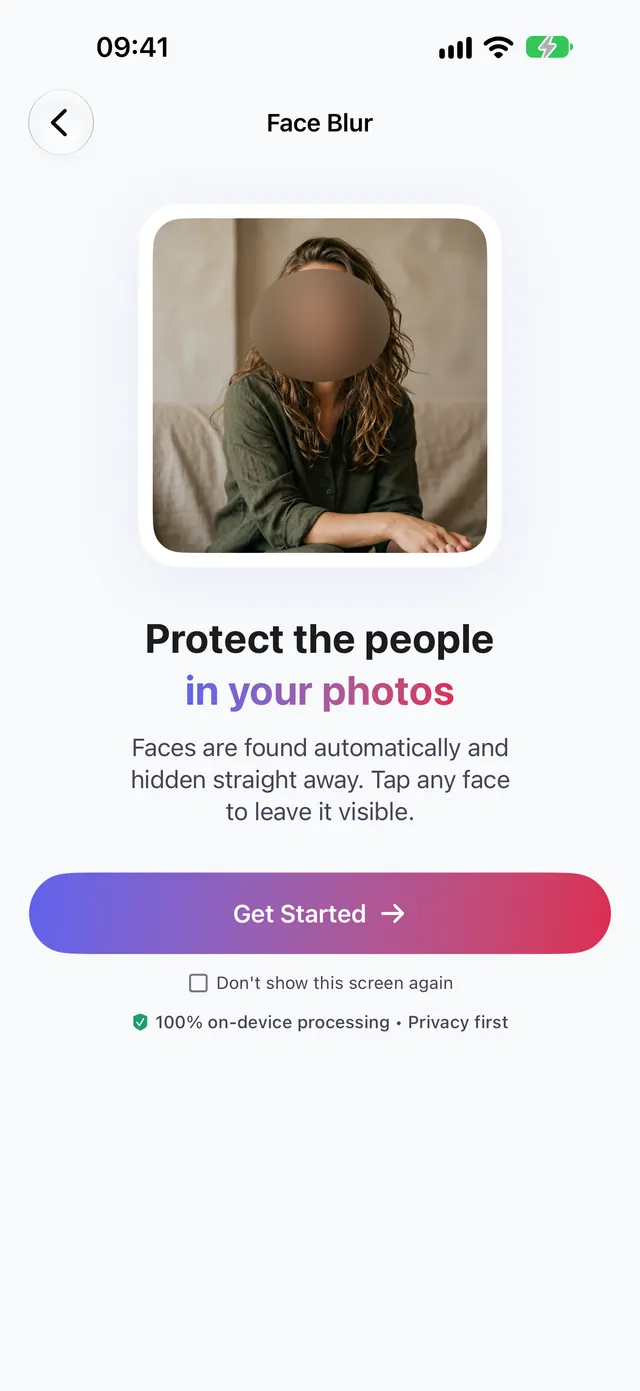
Yüzleri anonimleştirmek gizliliği ve hakları neden korur
Sokak fotoğraflarını, okul etkinliklerini veya iş fotoğraflarını yayımlamak, yoldan geçenleri, reşit olmayanları ve müşterileri çoğu zaman yüz tanıma ile izlenme riskine açar. Birçok yerde gizlilik kuralları, tanınabilir yüzlerin rıza olmadan yayımlanmasını da sınırlar.
Elle çalışan araçlar her yüzü tek tek çıkartma veya mozaikle kapatmaya zorlar. OptiPixel, Apple Vision tabanlı otomatik bir cihaz içi Yüz Bulanıklaştır motoru içerir; tüm yüzleri tek dokunuşla, çevrimdışı ve bulutta biyometri olmadan algılar ve gizler.
Anonimleştirme senaryoları ve gizlilik standartları
Tablo, yaygın senaryoları ve OptiPixel'in desteklediği uygulamaları özetler:
| Senaryo | Anonimleştirilecek kişiler | OptiPixel'de akış |
|---|---|---|
| Okullar ve çocuk sporları | Reşit olmayanlar, öğrenciler, seyirciler | Toplu otomatik algılama ve gizleme |
| Sokak ve seyahat fotoğrafçılığı | Arka plandaki yayalar | Tüm yüzler bulanıklaştırılır; çekeni net bırakmak için dokunun |
| Ticaret ve sağlık | Rızası olmayan hastalar, müşteriler, personel | Tüm portföyde kalıcı gizleme |
| Olay raporları ve sigorta | Tanıklar ve ilgisiz yayalar | Kalıcı ve geri döndürülemez bulanıklık |
iPhone fotoğraflarında yüz bulanıklaştırma, adım adım
- OptiPixel'i açın ve Ana Sayfa'da Yüz Bulanıklaştır aracını açın (sabitlenmemişse Tümü'a dokunun), ardından Başla'ya dokunun.
- Fotoğraflar veya Dosyalar uygulamasından bir ya da daha fazla fotoğraf seçin.
- OptiPixel görüntüyü otomatik analiz eder ve algılanan tüm yüzleri vurgular.
- Hangi yüzlerin görünür kalacağına karar verin:
- Güvenlik için varsayılan olarak tüm yüzler bulanıklaştırılır.
- Bir yüzü net bırakmak için ona dokunun (örneğin kendi yüzünüz; diğerleri gizli kalır).
- Yeniden bulanıklaştırmak için tekrar dokunun.
- Görevi Sıra'ya ekleyin.
- OptiPixel bulanıklığı tam çözünürlüklü dosyaya kalıcı olarak uygular ve orijinal fotoğrafınıza dokunmadan yeni bir dosya dışa aktarır.
Gizli GPS koordinatlarını da mı kaldırmak istiyorsunuz? Konumu tamamen silmek için yüz bulanıklaştırmayı OptiPixel'in Meta Veriler aracıyla birleştirin.

OptiPixel — Foto ve Video Dosyasını Küçült
Ücretsiz · Hesap gerekmez · iPhone'unuzda çalışır
Sıkça sorulan sorular
OptiPixel biyometrik şablonlar saklar mı veya kişileri tanımlar mı?
Hayır. OptiPixel Apple Vision ile yalnızca her yüzün geometrik çerçevesini yerelde algılar. Yüz tanıma yapmaz, isim veya demografik bilgi belirlemez, biyometrik veri saklamaz ya da yüklemez.
Başkaları bulanıklığı geri alabilir mi?
Hayır. OptiPixel bulanık pikselleri dışa aktarılan dosyaya geri döndürülemez biçimde çizer. Kaydedildikten sonra özgün hatlar filtrelerle ya da düzenleme programlarıyla geri getirilemez.
Yüz Bulanıklaştır fotoğrafları harici sunuculara yükler mi?
Hayır. Yüz algılama ve bulanıklaştırma %100 cihazda Apple çipiyle yapılır; uçak modunda bile tam gizlilik sağlar.
Birden çok fotoğraftaki yüzleri aynı anda bulanıklaştırabilir miyim?
Evet. OptiPixel fotoğraf grupları seçmenize ve aynı otomatik gizlemeyi arka plan kuyruğunda tüm albümlere uygulamanıza izin verir.
Bulanıklaştırılmamış orijinal fotoğraflar korunur mu?
Evet, varsayılan olarak: sonuçlar yeni öğeler olarak kaydedilir, böylece orijinalleriniz kitaplığınızda kalır. Yalnızca Ayarlar › Sonuçların kaydedileceği yer bölümünde Orijinali Düzenle veya Orijinali değiştir seçeneğini seçerseniz sonuç orijinalin yerini alır.
Yüz Bulanıklaştır ücretsiz mi?
Evet, fotoğraf başına 2 yüze kadar. Üçüncü veya daha fazla yüzü gizlemek ya da bir alanı taşımak ve boyutlandırmak için Özel boyut seçeneğini açmak bir Premium seçenektir: kaydetmek için OptiPixel Premium ya da kısa bir video izlemek gerekir.