Desfocar rostos
Como desfocar rostos em fotos no iPhone, automaticamente
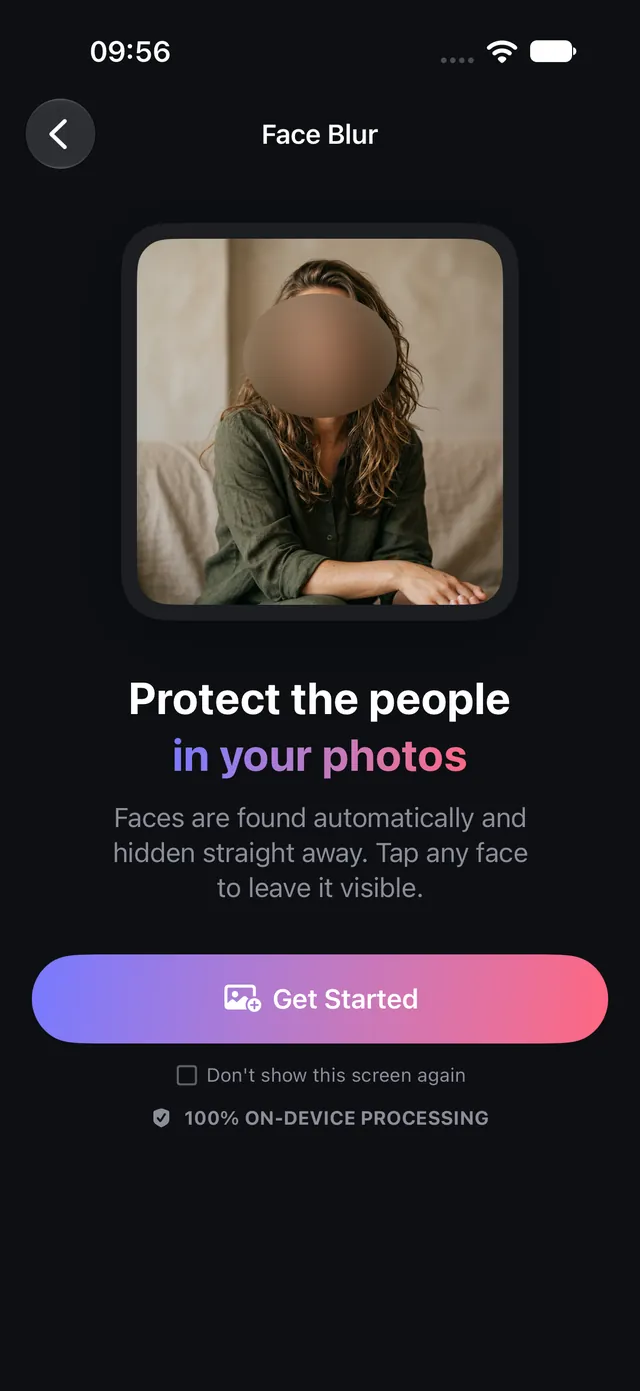
Proteja as pessoas nas suas fotos — desconhecidos ao fundo, crianças, clientes — desfocando os rostos antes de compartilhar. Os rostos são detectados sozinhos, no seu iPhone.
Atualizado em 10 de outubro de 2026 · Grátis na App Store · iPhone e iPad, iOS 17+
Por que anonimizar rostos protege a privacidade e os direitos
Postar fotos de rua, eventos escolares ou do trabalho costuma expor pedestres, menores e clientes ao rastreamento por reconhecimento facial. As leis de privacidade (como a LGPD, o GDPR, a CCPA e as regras de proteção infantil na internet) exigem cada vez mais que pessoas que não deram consentimento sejam anonimizadas antes da publicação.
Ferramentas manuais obrigam a cobrir cada rosto, um por um, com figurinhas ou mosaico. O OptiPixel inclui um mecanismo automático de Desfocar rostos no aparelho, baseado no Apple Vision, que detecta e esconde todos os rostos com um toque, offline e sem biometria na nuvem.
Situações de anonimização e padrões de privacidade
A tabela resume situações comuns e as boas práticas aceitas pelo OptiPixel:
| Situação | Pessoas a anonimizar | Padrão jurídico e ético | Fluxo no OptiPixel |
|---|---|---|---|
| Escolas e esporte infantil | Menores, alunos, espectadores | Proteção da identidade infantil (COPPA/GDPR) | Detecção e ocultação automáticas em lote |
| Fotografia de rua e viagem | Pedestres ao fundo | Direito à privacidade em espaços públicos | Todos os rostos desfocados; toque para deixar o autor nítido |
| Comércio e saúde | Pacientes, clientes, equipe sem consentimento | HIPAA e sigilo profissional | Ocultação permanente em todo o portfólio |
| Boletins de ocorrência e seguros | Testemunhas e pedestres alheios | Proteção da identidade das testemunhas | Desfoque permanente e irreversível |
Como desfocar rostos em fotos no iPhone, passo a passo
- Abra o OptiPixel, toque em Desfocar rostos na seção Fotos e depois em Começar.
- Escolha uma ou mais fotos em Fotos ou no app Arquivos.
- O OptiPixel analisa a imagem automaticamente e destaca todos os rostos detectados.
- Decida quais rostos ficam visíveis:
- Por segurança, todos os rostos são desfocados por padrão.
- Toque em qualquer rosto para deixá-lo nítido (por exemplo o seu, enquanto os outros continuam escondidos).
- Toque de novo para desfocá-lo outra vez.
- Adicione a tarefa à Fila.
- O OptiPixel aplica o desfoque de forma permanente no arquivo em resolução total e exporta um arquivo novo, sem mexer na foto original.
Quer também apagar as coordenadas GPS ocultas? Combine o desfoque de rostos com a ferramenta Metadados do OptiPixel para remover a localização por completo.

OptiPixel — Transformar IA e marca d’água
Grátis · Sem cadastro · Roda no seu iPhone
Perguntas frequentes
O OptiPixel guarda modelos biométricos ou identifica as pessoas?
Não. O OptiPixel detecta localmente apenas a moldura geométrica de cada rosto com o Apple Vision. Não faz reconhecimento facial, não identifica nomes nem dados demográficos e nunca guarda nem envia dados biométricos.
Outras pessoas conseguem desfazer o desfoque?
Não. O OptiPixel desenha os pixels desfocados de forma irreversível no arquivo exportado. Depois de salvo, os traços originais não podem ser recuperados com filtros ou programas de edição.
Desfocar rostos envia as fotos para servidores externos?
Não. A detecção de rostos e o desfoque acontecem 100% no aparelho com o chip da Apple, com privacidade total até no modo avião.
Posso desfocar rostos em várias fotos de uma vez?
Sim. O OptiPixel permite escolher lotes de fotos e aplicar a mesma ocultação automática a álbuns inteiros na fila em segundo plano.
As fotos originais sem desfoque são mantidas?
Sim. Seguindo a edição não destrutiva do OptiPixel, todas as fotos desfocadas são exportadas como arquivos novos e os originais continuam intactos na fototeca.
O Desfocar rostos é grátis?
Sim, para até 2 rostos por foto. Ocultar um terceiro rosto ou mais, ou ativar Tamanho personalizado para mover e redimensionar uma área, é uma opção Premium: para salvar é preciso o OptiPixel Premium ou assistir a um vídeo curto.