
人臉打碼
如何在 iPhone 像片中快速為人臉和車牌打碼模糊
自動識別合影中的路人面部與街景車牌,一鍵套用高斯模糊或經典像素馬賽克,在發布旅行隨拍時徹底規避肖像權侵權與隱私風險。
更新於 2026-10-10 · App Store 免費下載 · iPhone & iPad, iOS 17+
為什麼對人臉進行模糊模糊遮蔽是合規與隱私的剛性需求
將街頭抓拍、學校活動或辦公場景的照片公開發佈在社交平台或網站上,經常會將無辜路人、未成年人與客戶的臉部暴露給惡意人臉識別蒐集。全球隱私法規(如個人資訊保護法、GDPR 等)越來越嚴格地要求在公開發佈公共場所影像前對非自願出鏡者進行去識別化。
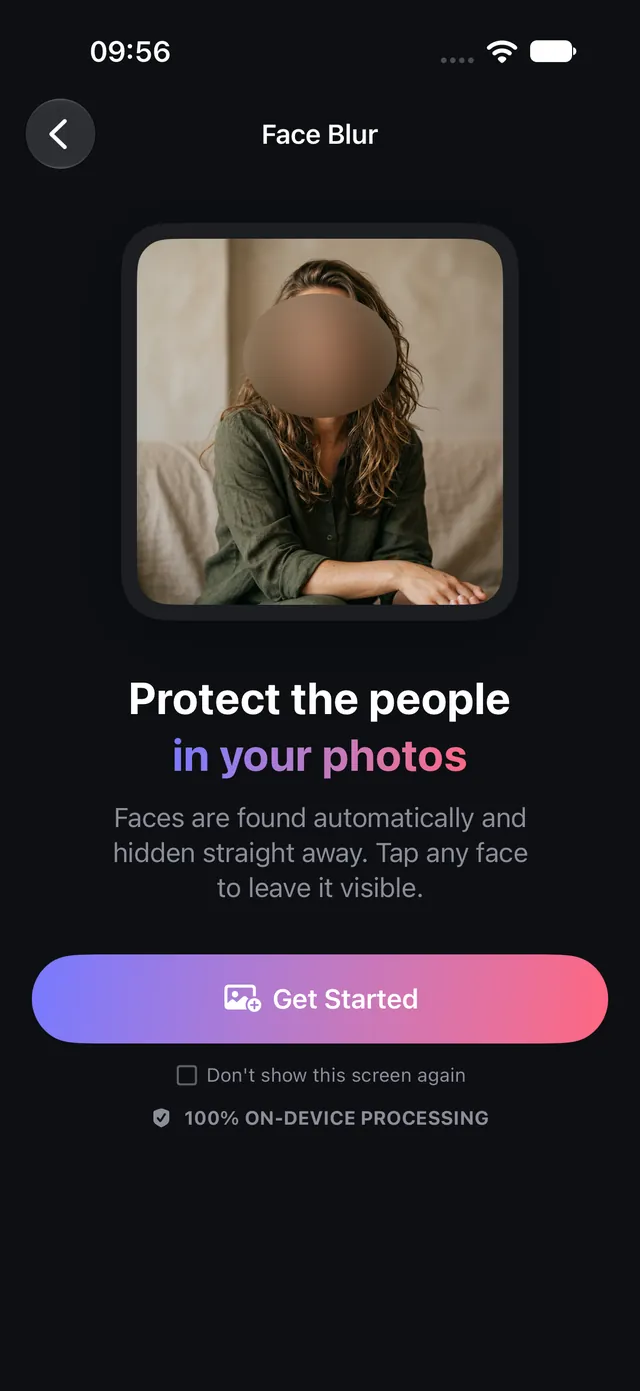
傳統手工編輯需要費時費力地逐張貼貼紙或畫馬賽克,而 OptiPixel 擁有基於 Apple Vision 框架的自動化本地 人臉模糊遮蔽 (Face Blur) 引擎,只需輕點一下,即可在本地瞬間識別並遮蔽畫面中的所有人臉。
人臉匿名化典型場景與防護標準
下表列出了常見的人臉去識別化應用場景:
| 攝影場景 | 需要匿名的對象 | 法律與道德規範 | OptiPixel 推薦流程 |
|---|---|---|---|
| 學校與青少年賽事活動 | 學生、未成年兒童、看台家長 | 未成年人個人資訊專項保護 | 全自動批次人臉識別並模糊遮蔽 |
| 街頭攝影與旅途抓拍 | 背景中的行人、旁觀路人 | 公共場所肖像權與街拍禮儀 | 全員預設模糊遮蔽,輕點主角頭像解封清晰 |
| 商業門店與醫療診所案例 | 就診患者、顧客、未授權員工 | 職業守秘義務與職業道德 | 在公開案例全集上施加永久去識別化模糊遮蔽 |
| 事故取證與保險理賠報告 | 無關目擊證人、路過群眾 | 證人身份資訊保密 | 永久不可逆馬賽克遮蔽 |
iPhone 照片自動臉部模糊遮蔽分步指南
- 打開 OptiPixel,在照片專區點擊 人臉模糊遮蔽,然後點擊 立即開始。
- 從 照片 或 檔案 App 選取需要模糊遮蔽的照片。
- 軟體自動掃描畫面並高亮標注識別出的人臉臉部輪廓。
- 自由調整模糊遮蔽範圍:
- 為確保隱私安全,預設對檢測到的所有人臉自動模糊遮蔽。
- 輕點任意一張人臉 即可切換取消模糊遮蔽(如僅保留自己清晰,遮蔽周圍路人)。
- 再次點擊即可恢復模糊遮蔽。
- 將任務加入至 佇列。
- 系統以原始全解析度將不可逆模糊固化在匯出檔案中,生成新照片,原圖安全保留。
想要在遮蔽臉部肖像的同時抹去照片隱藏的 GPS 定位?歡迎搭配使用 元資料清理工具。
常見問題解答
OptiPixel 會蒐集人臉生物特徵或辨識“是誰”嗎?
絕對不會。應用僅利用 Apple Vision 識別臉部幾何邊界框,不做身份辨識,不提取特徵值,絕不儲存或上傳任何生物資料。
模糊遮蔽後的馬賽克能被第三方用反向濾鏡還原嗎?
不能。匯出時對人臉像素進行了徹底的不可逆破壞性光柵化,沒有任何工具或軟體可以恢復原始面容。
臉部識別計算需要將照片傳到雲端嗎?
不需要。所有檢測均透過 Apple 晶片硬體加速在本地完成,支援飛航模式下離線使用。
支援批次為多張照片的人臉模糊遮蔽嗎?
支援。支援批次勾選照片,並在背景佇列中全自動完成批處理。
未模糊遮蔽的原始照片會受影響嗎?
不會。處理好的圖片將另存為新照片,未模糊遮蔽的原圖完好保留在圖庫中。
人臉模糊免費嗎?
每張照片最多 2 張人臉免費。隱藏第三張及更多人臉,或開啟 自訂大小 來移動和調整遮擋區域,屬於 Premium 選項:儲存需要 OptiPixel Premium 或觀看一段短片。