
像片壓縮
如何在 iPhone 上壓縮像片並大幅縮減檔案體積
無需電腦,直接在 iPhone 上將高解析度像片壓縮至適合郵件發送或網頁上傳的輕量體積,支援單張及整個相簿一鍵批次處理。
更新於 2026-10-08 · App Store 免費下載 · iPhone & iPad, iOS 17+
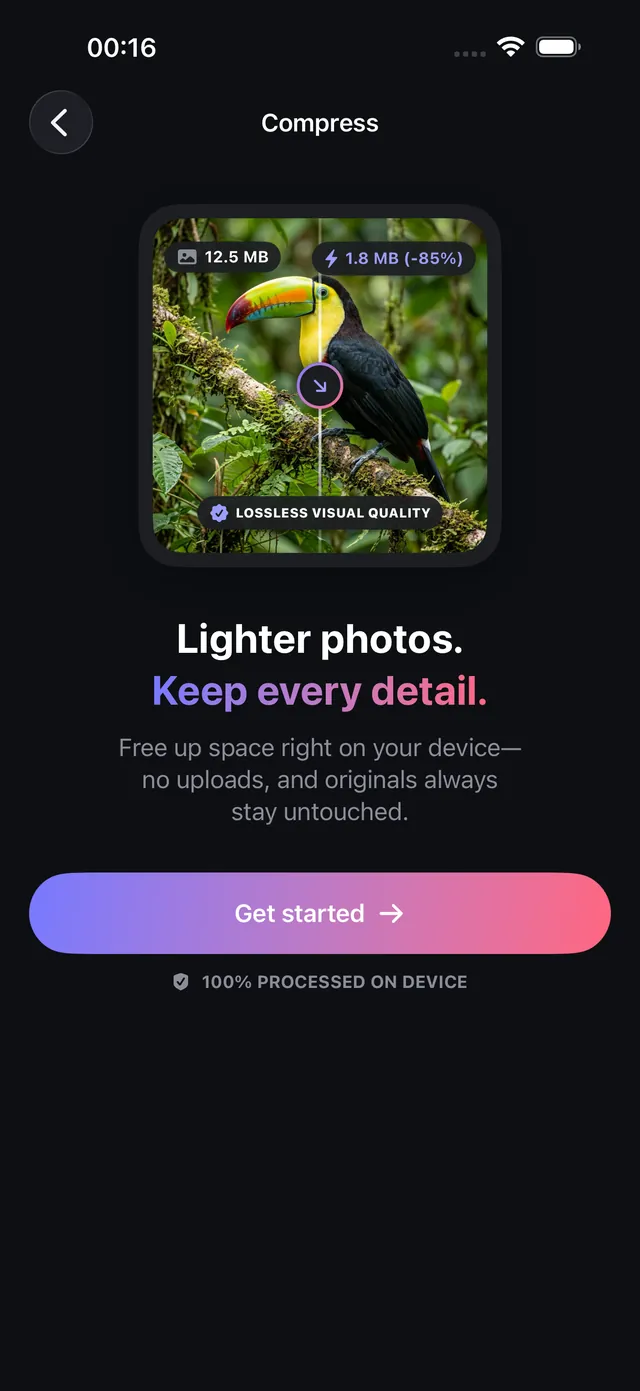
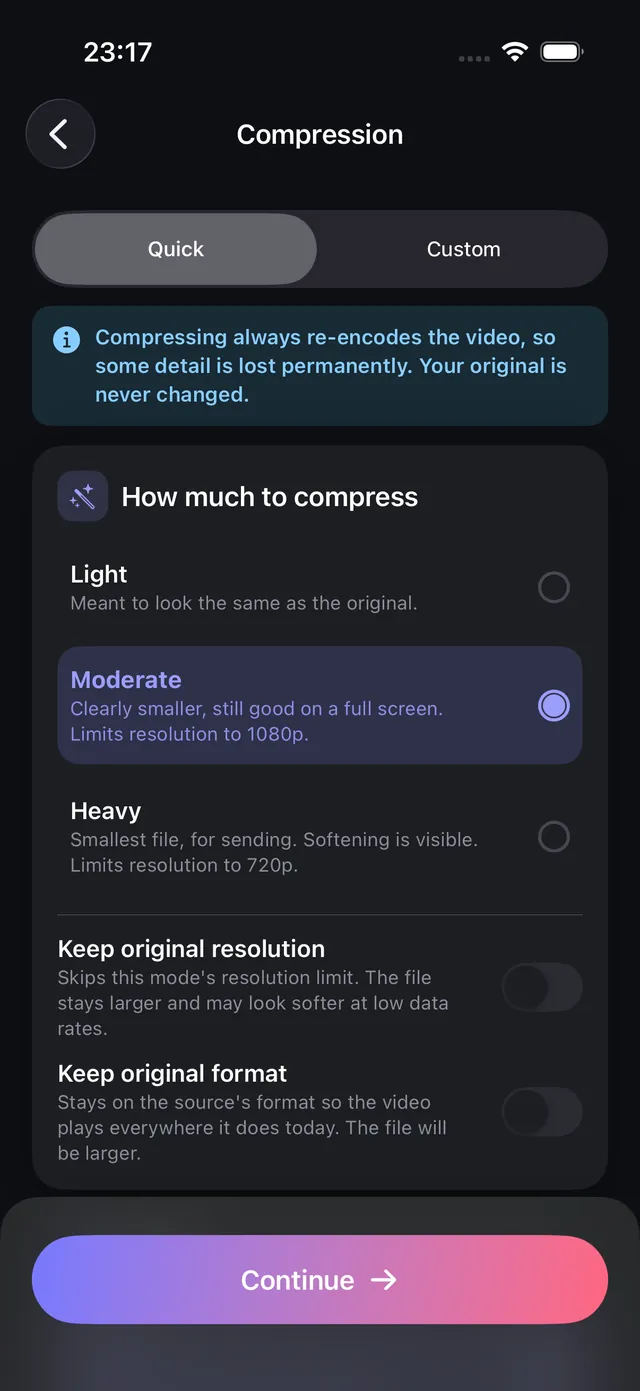
為什麼 iPhone 照片經常超出檔案上傳大小限制
現代 iPhone 預設拍攝 1200 萬或 4800 萬像素照片,HEIC 格式體積通常在 3 MB 至 15 MB 之間,而 Apple ProRAW 格式更常達 50 MB 至 75 MB。然而,絕大多數簽證申請中心、大專院校報名系統、稅務申報平台和郵件客戶端都設定了嚴格的檔案大小上限——常見要求如“JPG 格式且小於 1 MB”或“圖片不得超過 500 KB”。直接發送原圖常因附件過大導致郵件被拒收或系統報錯。
為了在嚴格滿足平台限制的同時不損失畫面肉眼可見的銳度,OptiPixel 調用 iOS 原生硬體編碼器(Apple ImageIO 與 CoreImage),無需上傳伺服器即可直接在裝置本地深度壓縮圖片。
照片壓縮性能基準與推薦設定
根據您是需要精確的檔案大小上限,還是需要整本相簿均勻縮小,可選擇對應的壓縮策略:
| 壓縮模式預設 | 體積縮減幅度 | 常見輸出檔案大小 | 最佳使用場景 |
|---|---|---|---|
| 高畫質優先 (75%) | 40% – 55% | 1.5 MB – 2.5 MB | 相簿存檔收藏、高畫質社交平台分享 |
| 標準畫質 (50%) | 60% – 75% | 750 KB – 1.4 MB | 日常釋放 iPhone 空間、節省 iCloud 備份容量 |
| 目標上限:1 MB | 嚴格限制 (< 1000 KB) | 約 900 KB – 980 KB | 簽證申請、招聘網站、政務系統上傳 |
| 目標上限:300–500 KB | 嚴格限制 (< 500 KB) | 約 280 KB – 480 KB | 房屋租賃房源、作業提交、網頁表單上傳 |
| 極限輕量 (25%) | 80% – 90% | 200 KB – 450 KB | 低網速聊天傳輸、SMS 短信、論壇發文 |
OptiPixel 提供的兩種專業壓縮方案
針對不同的使用場景,OptiPixel 設計了兩種壓縮工作流程:
- 畫質比例模式 (Quality Mode) — 選擇壓縮畫質等級,並可選擇是否縮放解析度(保持原始、大 75%、中 50%、小 25%)。此模式在批次照片間維持均勻的清晰度,非常適合 徹底清理 iPhone 儲存空間。
- 目標檔案大小模式 (Target Size Mode) — 精確輸入 KB 或 MB 數字上限(如 500 KB 或 1 MB)。OptiPixel 的反覆運算編碼算法會自動為每張照片尋找最佳壓縮平衡點,確保匯出的每張圖片嚴格低於目標數值。
iPhone 批次壓縮照片分步指南
- 打開 OptiPixel,在照片專區點擊 照片壓縮,然後點擊 立即開始。
- 從 照片 或 檔案 選取單張或數百張圖片。
- 選擇 按畫質比例 還是 按目標檔案大小。
- 選擇匯出格式(高相容的 JPEG 或小體積的 HEIC),並選擇是否抹除 GPS 定位資訊。
- 檢查清單並加入至 佇列。系統將在背景靜默編碼壓縮,生成新的輕量圖片,原始照片完好保留。
需要精確調整圖片的像素解析度(寬度 × 高度)而不是檔案大小?請使用 照片調整尺寸工具。
獲得最佳壓縮效果的技巧
- 政務與求職平台: 建議使用 目標大小 950 KB 搭配 JPEG 格式,因為不少舊系統不支援 HEIC 格式照片。
- 進一步節省字節: 開啓清除 EXIF 元資料選項以移除相機參數和 GPS 標籤,或配合專門的 元資料清理工具 使用。
- 節省 iPhone 容量: 將畫質設為 中等 50%,檔案體積可減少約三分之二,而在 Retina Retina螢幕上幾乎察覺不到畫質區別。
常見問題解答
壓縮照片會導致畫質明顯變差嗎?
OptiPixel 採用 Apple 原生影像編碼器,優先剔除人眼難以識別的高頻噪訊,同時完好保留影像邊緣細節。在 50% 至 75% 的畫質下,正常螢幕查看幾乎無法看出區別。
照片會被上傳到遠程伺服器進行壓縮嗎?
絕對不會。OptiPixel 利用本地硬體加速 100% 在裝置本地執行壓縮。圖片絕不離開您的手機,全程保護隱私且支援離線使用。
能否在壓縮 HEIC 照片的同時將其轉換為 JPEG 格式?
可以。應用完整支援 HEIC、JPEG、PNG 互轉,您可以在一次操作中同時完成批次壓縮與格式轉換。
一次性能批次壓縮多少張照片?
免費版單次任務支援最多 3 張照片,透過觀看簡短獎勵影片或訂閱 OptiPixel Premium 即可解鎖數百張以上無限制背景批次壓縮。
壓縮後相簿里的原圖會被覆蓋嗎?
不會。OptiPixel 遵循非破壞性設計原則:壓縮後的檔案會作為獨立新照片儲存,原圖完好保留在相簿中。