Comprimi
Come comprimere le foto su iPhone e ridurne il peso
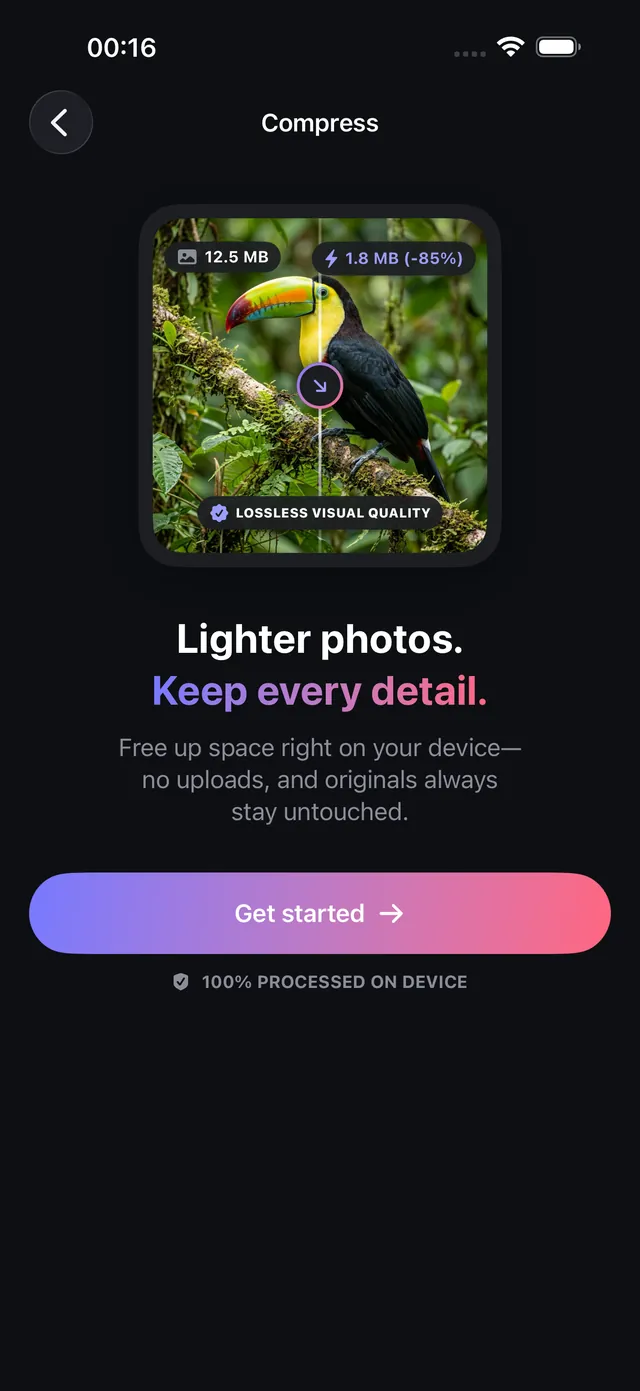
Rendi le foto abbastanza leggere per un modulo, un’email o un sito web, una alla volta o un intero album, direttamente sul tuo iPhone.
Aggiornato il 9 ottobre 2026 · Gratuito su App Store · iPhone e iPad, iOS 17+
Perché le foto dell’iPhone superano i limiti di caricamento
La fotocamera dell’iPhone produce foto da 12 o 48 MP che pesano da 3 a 15 MB in HEIC, e gli scatti Apple ProRAW arrivano spesso a 50–75 MB per immagine. La maggior parte dei portali per visti, delle candidature universitarie, delle piattaforme fiscali e dei client email impone limiti rigidi, come «JPG inferiore a 1 MB» o «immagini sotto i 500 KB». Quando carichi cartelle intere o invii più foto via email, le immagini non compresse causano email respinte o domande rifiutate.
Per rispettare questi requisiti senza perdita di nitidezza visibile, OptiPixel usa gli encoder nativi di iOS (Apple ImageIO e CoreImage) e comprime le immagini sul tuo dispositivo, senza caricarle su alcun server.
Risultati e impostazioni di compressione delle foto
La strategia giusta dipende dal fatto che ti serva una dimensione massima precisa o una riduzione uniforme su un intero album:
| Impostazione di compressione | Riduzione | Dimensione tipica | Uso consigliato |
|---|---|---|---|
| Qualità alta (75%) | 40% – 55% | 1,5 MB – 2,5 MB | Archiviare album, social in alta risoluzione |
| Qualità media (50%) | 60% – 75% | 750 KB – 1,4 MB | Liberare spazio sull’iPhone, alleggerire i backup cloud |
| Dimensione obiettivo: 1 MB | Limite rigido (< 1000 KB) | ~900 KB – 980 KB | Visti, portali di lavoro, pratiche amministrative |
| Dimensione obiettivo: 300–500 KB | Limite rigido (< 500 KB) | ~280 KB – 480 KB | Annunci immobiliari, scuole, moduli web |
| Qualità bassa (25%) | 80% – 90% | 200 KB – 450 KB | Chat con poca rete, SMS, avatar dei forum |
Due modi per comprimere in OptiPixel
OptiPixel offre due modalità di compressione pensate per esigenze diverse:
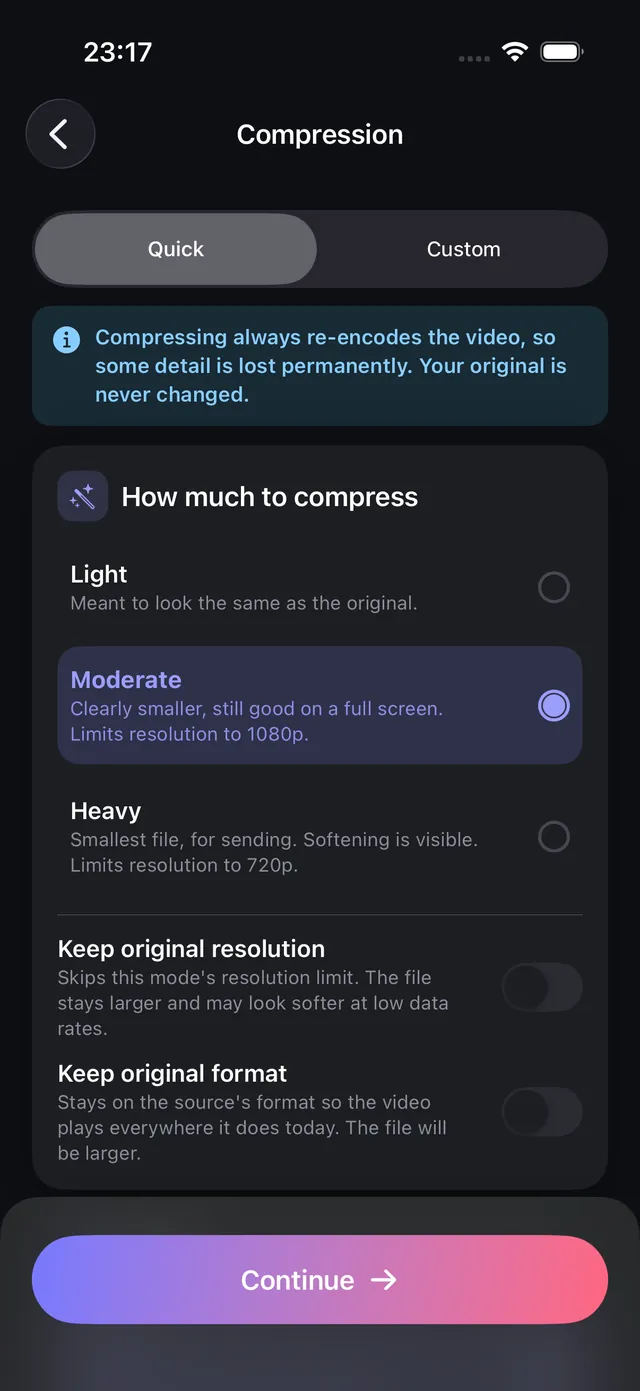
- Modalità Qualità: scegli il livello di compressione e, se vuoi, riduci la risoluzione (Originale, Grande 75%, Media 50%, Piccola 25%). Mantiene una qualità visiva uniforme tra foto diverse ed è ideale per alleggerire album interi e liberare spazio sull’iPhone.
- Modalità Dimensione file obiettivo: inserisci un massimo preciso in KB o MB (per esempio 500 KB o 1 MB). L’algoritmo di codifica iterativa di OptiPixel calcola la compressione ottimale di ogni foto perché tutte restino sotto il limite.
Comprimere le foto, passo dopo passo
- Apri OptiPixel, tocca Comprimi nella sezione Foto e poi Inizia.
- Scegli le foto da Foto o File: una sola o centinaia in gruppo.
- Scegli Qualità (proporzione predefinita) o Dimensione file obiettivo (limite preciso in KB/MB).
- Scegli il formato di uscita (per esempio JPEG per la compatibilità o HEIC per file più leggeri) e decidi se rimuovere la posizione GPS.
- Controlla il gruppo e invialo alla Coda. OptiPixel codifica le foto in background e crea nuovi file più leggeri senza toccare gli originali.
Ti servono dimensioni precise in pixel (larghezza × altezza) invece di un peso del file? Usa lo strumento Ridimensiona per regolare direttamente i pixel.
Consigli per comprimere meglio
- Per portali pubblici e di lavoro: usa Dimensione file obiettivo a 950 KB in formato JPEG, perché molti portali datati rifiutano le foto HEIC.
- Per risparmiare qualche KB in più: rimuovi i metadati EXIF e la posizione disattivando i metadati, oppure usa lo strumento Metadati.
- Per risparmiare spazio sull’iPhone: la Qualità Media 50% riduce il peso di circa due terzi senza perdita di nitidezza percepibile sugli schermi Retina.

OptiPixel — Trasformazione IA e filigrana
Gratis · Nessun account richiesto · Elaborazione su iPhone
Domande frequenti
La compressione riduce molto la qualità della foto?
OptiPixel usa gli encoder nativi di Apple per comprimere in modo intelligente: elimina il rumore ad alta frequenza impercettibile e preserva la nitidezza dei bordi. Con impostazioni moderate (Qualità dal 50% al 75%), le differenze sono praticamente invisibili sugli schermi Retina e normali.
Le foto vengono caricate su server esterni per comprimerle?
No. OptiPixel comprime al 100% sul dispositivo con l’accelerazione hardware di Apple. Le tue immagini non lasciano mai iPhone o iPad: privacy totale e funzionamento offline.
OptiPixel può comprimere le foto HEIC direttamente in JPEG?
Sì. OptiPixel supporta HEIC, JPEG e PNG. Puoi comprimere le immagini HEIC e convertirle in JPEG, ampiamente compatibile, in un solo passaggio.
Quante foto si possono comprimere in un gruppo?
Con OptiPixel puoi comprimere gratis fino a 3 foto per attività, sbloccare gruppi più grandi guardando una breve pubblicità o elaborare gruppi illimitati in background con OptiPixel Premium.
La compressione sovrascrive le foto originali?
No. OptiPixel non è distruttivo: ogni foto compressa viene creata come nuovo file nella libreria o in File, e gli originali restano intatti.