Trasformazione IA
Come trasformare una foto in un dipinto o uno schizzo su iPhone
Acquerello, olio impressionista, stampa ukiyo-e o schizzo a matita: trasforma le tue foto in opere d’arte con un’IA che gira sul tuo iPhone.
Aggiornato il 29 ottobre 2026 · Gratuito su App Store · iPhone e iPad, iOS 17+
Perché la pennellata neurale supera i filtri fotografici
Le app di fotoritocco tradizionali usano tabelle colore (LUT) piatte o semplici matrici di colore. Spostano le tonalità, ma non possono ricreare la vera texture del pennello, la direzione organica dei tratti o la grana della carta.
OptiPixel usa reti neurali profonde eseguite direttamente sul chip Apple (Neural Engine e Metal). Ogni modello artistico interpreta i contorni e i piani di profondità dell’immagine e applica pennellate e pigmento seguendo la geometria reale della tua foto, senza caricare le immagini su server remoti.
Stili pittorici e caratteristiche di ogni tecnica
La tabella descrive gli stili classici di pittura e disegno della raccolta Artistico di OptiPixel:
| Stile artistico | Tecnica classica imitata | Pennellata e texture | Soggetto consigliato |
|---|---|---|---|
| Acquerello | Acquerello trasparente su carta a grana fine | Granulazione del pigmento, bordi bagnati che si espandono | Coste, fiori, animali, mattine nebbiose |
| Monet (impressionismo) | Olio impressionista francese su tela | Tocchi di colore spezzato, luce vibrante | Giardini, laghi con riflessi, architettura urbana |
| Olio Van Gogh | Impasto post-impressionista espressivo | Tratti spessi, vorticosi e direzionali | Cieli drammatici, campi al tramonto, volti espressivi |
| Cézanne | Olio post-impressionista strutturato | Piani sfaccettati, blocchi di pennello architettonici | Montagne, nature morte, edifici |
| Ukiyo-e | Xilografia giapponese del periodo Edo | Contorni neri marcati, sfumature piatte | Onde, ponti, paesaggi, ritratti drammatici |
| Schizzo a matita e carboncino | Grafite e carboncino di salice | Tratteggio incrociato a mano, texture granulosa | Ritratti in bianco e nero, architettura storica |
Trasformare una foto in arte, passo dopo passo
- Apri OptiPixel, tocca Trasformazione IA nella Home e poi Inizia.
- Scegli una foto o un gruppo da Foto, dall’app File o scattala con la Fotocamera.
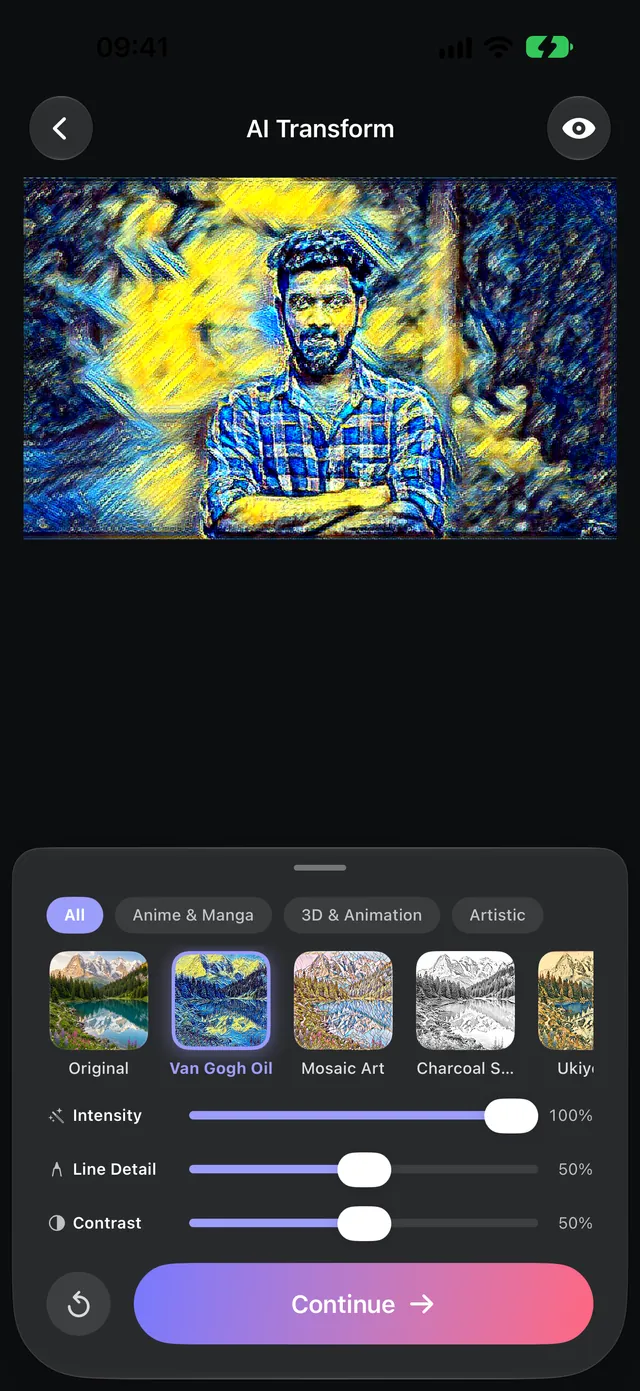
- Tocca Artistico sopra il carosello e scegli uno stile (per esempio Acquerello, Monet o Olio Van Gogh).
- Rifinisci l’aspetto della tela:
- Con Tieni premuto per confrontare confronti il risultato con la foto originale.
- Regola Intensità (70–85% di solito bilancia riconoscibilità della foto e texture pittorica).
- Regola Contrasto e Dettaglio linee per esaltare la profondità del tratto e della carta.
- Tocca Continua, scegli la qualità di esportazione nella schermata di revisione e tocca Aggiungi alla coda. OptiPixel genera i dipinti in background.
Preferisci pop art moderna, anime o cartoon 3D alla pittura classica? Esplora gli stili anime e cartoon di OptiPixel.

OptiPixel — Foto e video più leggeri
Gratis · Nessun account richiesto · Elaborazione su iPhone
Domande frequenti
OptiPixel carica le mie foto private su server remoti?
No. Tutti i modelli artistici girano al 100% sul dispositivo con il Neural Engine di Apple e la GPU Metal. Foto e ritratti non vengono mai inviati su internet né salvati su server esterni.
Posso stampare il dipinto su tela o poster?
Sì, con la giusta qualità di esportazione. Risoluzione originale corrisponde alle dimensioni della foto originale ed è adatta a stampe più grandi.
Perché alcuni stili richiedono un download una tantum?
Gli stili di base sono inclusi nell’app, ma alcuni stili (Ukiyo-e, Cézanne, Monet e Impasto) usano un modello più grande, di circa 21 MB ciascuno. Viene scaricato una volta, dopo il tuo consenso, e poi funziona del tutto offline. Puoi eliminare i modelli quando vuoi da Impostazioni › Spazio dell’app › Modelli IA.
Posso applicare uno stile pittorico a un intero album di viaggio?
Sì. La coda asincrona di OptiPixel ti permette di scegliere diverse foto di viaggio e dare a tutte lo stesso aspetto dipinto in background. Le attività gratuite accettano fino a 3 foto; un breve video ne sblocca fino a 10 e Premium non ha limiti.
Le foto originali vengono modificate dalla stilizzazione?
Non per impostazione predefinita: i risultati vengono salvati come nuovi elementi, quindi gli originali restano nella tua libreria. Solo se scegli Modifica originale o Sostituisci l’originale in Impostazioni › Dove salvare i risultati un risultato prende il posto dell’originale.
Gli stili pittorici sono gratuiti?
Gli stili Artistico inclusi nell'app si salvano gratis. Gli stili che prima scaricano un modello più grande, come Monet e Cézanne, sono opzioni Premium segnate da una corona: per salvare serve OptiPixel Premium. Puoi vedere l'anteprima di ogni stile prima di decidere.