Transformación IA
Cómo convertir una foto en una pintura o un boceto en iPhone
Acuarela, óleo impresionista, grabado ukiyo-e o boceto a lápiz: convierte tus fotos en arte con una IA que funciona en tu iPhone.
Actualizado 29 de octubre de 2026 · Gratis en el App Store · iPhone y iPad, iOS 17+
Por qué la pincelada neuronal supera a los filtros de fotos
Las apps de edición tradicionales usan tablas de color (LUT) planas o matrices de color simples. Cambian los tonos, pero no pueden recrear la textura física del pincel, la dirección orgánica de los trazos ni el grano del papel.
OptiPixel usa redes neuronales profundas ejecutadas directamente en el chip de Apple (Neural Engine y Metal). Cada modelo artístico interpreta los contornos y planos de profundidad de la imagen y aplica pinceladas y pigmento siguiendo la geometría real de tu foto, sin subir tus imágenes a servidores remotos.
Estilos de pintura y características de cada técnica
La tabla describe los estilos clásicos de pintura y dibujo de la colección Artístico de OptiPixel:
| Estilo artístico | Técnica clásica emulada | Pincelada y textura | Tema recomendado |
|---|---|---|---|
| Acuarela | Acuarela transparente sobre papel de grano fino | Granulación del pigmento, bordes húmedos que se expanden | Costas, flores, mascotas, mañanas con niebla |
| Monet (impresionismo) | Óleo impresionista francés sobre lienzo | Toques de color quebrado, luz vibrante | Jardines, lagos con reflejos, arquitectura urbana |
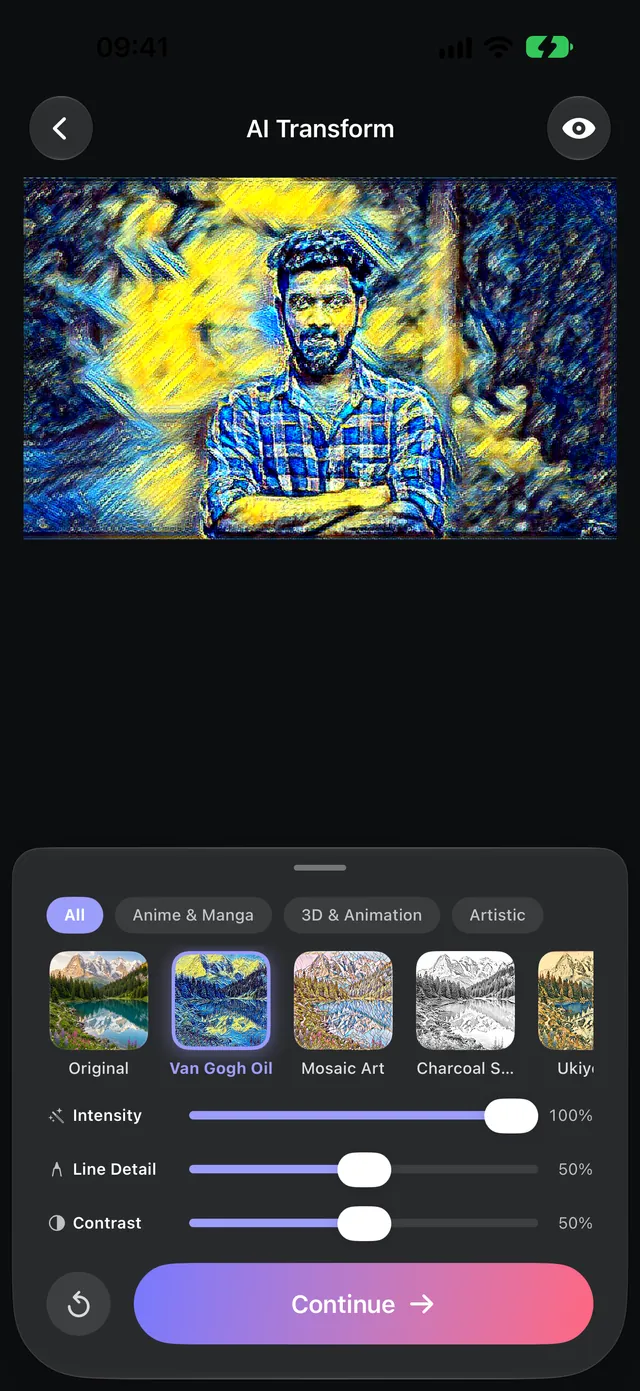
| Óleo Van Gogh | Empaste postimpresionista expresivo | Trazos gruesos en remolino y con dirección | Cielos dramáticos, campos al atardecer, rostros expresivos |
| Cézanne | Óleo postimpresionista estructurado | Planos facetados, bloques de pincel arquitectónicos | Montañas, bodegones, edificios |
| Ukiyo-e | Grabado japonés en madera del periodo Edo | Contornos negros marcados, degradados planos | Olas, puentes, paisajes, retratos dramáticos |
| Boceto a lápiz y carboncillo | Grafito y carboncillo de sauce | Sombreado cruzado a mano, textura de grano | Retratos en blanco y negro, arquitectura histórica |
Convertir una foto en arte, paso a paso
- Abre OptiPixel, toca Transformación IA en Inicio y luego Empezar.
- Elige una foto o un lote desde Fotos, la app Archivos o haz una foto con la Cámara.
- Toca Artístico encima del carrusel y elige un estilo (por ejemplo Acuarela, Monet u Óleo Van Gogh).
- Afina el aspecto del lienzo:
- Usa Mantén pulsado para comparar para comparar el resultado con la foto original.
- Ajusta Intensidad (un 70–85 % suele equilibrar el reconocimiento de la foto y la textura pictórica).
- Ajusta Contraste y Detalle de línea para resaltar la profundidad del trazo y del papel.
- Toca Continuar, elige la calidad de exportación en la pantalla de revisión y toca Añadir a la cola. OptiPixel genera las pinturas en segundo plano.
¿Prefieres pop art moderno, anime o dibujos 3D en vez de pintura clásica? Explora los estilos anime y cartoon de OptiPixel.

OptiPixel — Fotos y vídeos menos pesados
Gratis · Sin cuenta · Se ejecuta en tu iPhone
Preguntas frecuentes
¿OptiPixel sube mis fotos privadas a servidores remotos?
No. Todos los modelos artísticos se ejecutan al 100 % en el dispositivo con el Neural Engine de Apple y la GPU Metal. Tus fotos y retratos nunca se envían por internet ni se guardan en servidores externos.
¿Puedo imprimir la pintura en lienzo o póster?
Sí, con la calidad de exportación adecuada. Resolución original coincide con el tamaño de tu foto original y sirve para impresiones más grandes.
¿Por qué algunos estilos piden una descarga única?
Los estilos básicos vienen incluidos en la app, pero algunos estilos (Ukiyo-e, Cézanne, Monet e Impasto) usan un modelo más grande de unos 21 MB cada uno. Se descarga una vez, después de que aceptes, y luego funciona sin conexión. Puedes borrar los modelos cuando quieras en Ajustes › Almacenamiento de la app › Modelos de IA.
¿Puedo aplicar un estilo de pintura a todo un álbum de viaje?
Sí. La cola asíncrona de OptiPixel te permite elegir varias fotos de un viaje y aplicarles un mismo aspecto pictórico en segundo plano. Las tareas gratis admiten hasta 3 fotos; un vídeo corto desbloquea hasta 10 y Premium no tiene límite.
¿Se modifican las fotos originales al aplicar el estilo?
No por defecto: los resultados se guardan como elementos nuevos y tus originales siguen en tu fototeca. Solo si eliges Editar original o Reemplazar el original en Ajustes › Dónde se guardan los resultados, un resultado ocupa el lugar del original.
¿Son gratis los estilos de pintura?
Los estilos de Artístico incluidos en la app se guardan gratis. Los estilos que primero descargan un modelo más grande, como Monet y Cézanne, son opciones Premium marcadas con una corona: para guardar necesitas OptiPixel Premium. Puedes previsualizar cualquier estilo antes de decidir.