Comprimir
Cómo comprimir un vídeo en iPhone sin perder lo importante
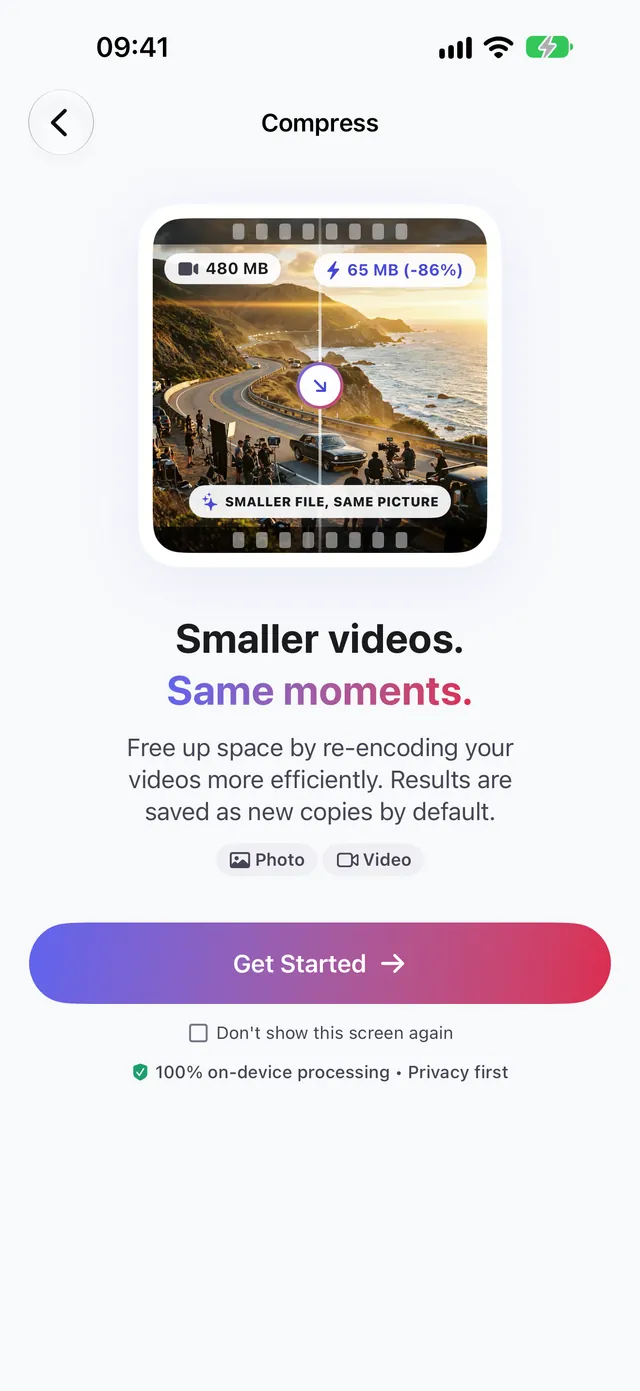
Un minuto de vídeo 4K puede ocupar cientos de megas. Redúcelo en tu iPhone para enviarlo por correo, subirlo o recuperar espacio, sin subir nada.
Actualizado 17 de noviembre de 2026 · Gratis en el App Store · iPhone y iPad, iOS 17+

Por qué los vídeos del iPhone ocupan tanto espacio
La cámara del iPhone graba vídeo a una alta tasa de datos. La grabación en 4K a 60 fps que medimos a continuación ocupó 506 MB para 67 segundos, unos 450 MB por minuto. Los archivos de ese tamaño son demasiado grandes para la mayoría de archivos adjuntos de correo y muchos formularios de subida, que suelen permitir unas pocas decenas de megabytes; consulta el límite del servicio que utilices.
OptiPixel recodifica el vídeo en tu iPhone con el codificador de vídeo de Apple y puede reducir la resolución, por lo que la grabación no se sube a ningún sitio. Cuánto se reduce depende del vídeo: las mediciones siguientes muestran el rango.
Ajustes rápidos de un vistazo
El tamaño que se consigue depende de cómo se grabó el vídeo, así que OptiPixel muestra una estimación del tamaño de cada vídeo antes de empezar. Estos son los ajustes rápidos:
| Ajuste | Qué hace |
|---|---|
| Ligera | Pensada para verse igual que el original. |
| Moderada | Bastante más pequeño y aún se ve bien a pantalla completa. Limita la resolución a 1080p. |
| Fuerte | El archivo más pequeño, para enviar. Se nota el suavizado. Limita la resolución a 720p. |
Resultados reales en el iPhone 17 Pro Max
Medido el 17 de noviembre de 2026 en un iPhone 17 Pro Max con iOS 27.2 y OptiPixel 1.6.0, usando el motor de compresión propio de la app. El tiempo es el de codificación en el teléfono; no incluye leer ni guardar en Fotos. 1 MB = 1.000.000 bytes.
| Vídeo | Ajuste | Resultado | Menor en un | Tiempo |
|---|---|---|---|---|
| 4K 60 fps HEVC, 67 s, 506.1 MB (de la fototeca del iPhone) | Ligera | 427.7 MB | 15% | 63 s |
| Moderada | 278.1 MB | 45% | 22 s | |
| Fuerte | 152.7 MB | 70% | 23 s | |
| Que no supere un tamaño 25 MB | 24.8 MB | 95% | 22 s | |
| 4K 60 fps H.264, 31 s, 218.0 MB | Ligera | 110.8 MB | 49% | 28 s |
| Moderada | 72.0 MB | 67% | 10 s | |
| Fuerte | 39.8 MB | 82% | 10 s | |
| Que no supere un tamaño 25 MB | 23.5 MB | 89% | 32 s | |
| 1080p 60 fps H.264, 22 s, 46.2 MB | Ligera | 23.7 MB | 49% | 6 s |
| Moderada | 15.5 MB | 66% | 6 s | |
| Fuerte | 8.7 MB | 81% | 4 s | |
| 1080p 30 fps H.264, 18 s, 21.5 MB | Ligera | 11.2 MB | 48% | 2 s |
| Moderada | 7.4 MB | 66% | 2 s | |
| Fuerte | 4.2 MB | 81% | 1 s |
Un vídeo que ya está en HEVC, como graba el iPhone por defecto, es el que menos se redujo: Ligera ahorró un 15% y Moderada un 45%, mientras que los vídeos H.264 se redujeron prácticamente a la mitad incluso con Ligera. Para quedar por debajo del límite de un correo o subida, Que no supere un tamaño llegó a 24.8 MB desde 506 MB reduciendo también la resolución; Personalizado con HEVC a la resolución original dejó la grabación HEVC sin cambios, porque no había margen de ganancia.
Comprimir un vídeo en iPhone, paso a paso
- Abre OptiPixel y abre Comprimir en Inicio (toca Ver todo si no está fijada) — la herramienta admite fotos y vídeos — y luego toca Empezar.
- Elige uno o varios vídeos desde Fotos, Archivos o graba uno con la Cámara.
- Elige un ajuste rápido o personaliza los parámetros:
- Ajustes rápidos: elige Ligera, Moderada o Fuerte.
- Modo personalizado: elige entre HEVC (H.265) o H.264, define el bitrate tú mismo y mantén la resolución original o deja que el modo la reduzca.
- Que no supere un tamaño: elige un límite de tamaño, como el de subida de un correo o un chat. OptiPixel te avisa si el tamaño es demasiado pequeño para una imagen limpia.
- Revisa la reducción estimada y añade la tarea a la Cola.
- OptiPixel codifica el vídeo en segundo plano. La copia comprimida se guarda como archivo nuevo en tu fototeca y el vídeo original no cambia.
¿Quieres recuperar gigas en toda tu biblioteca de vídeos? Usa la herramienta de limpieza de almacenamiento de OptiPixel para encontrar y ordenar tus clips más pesados.
¿Tienes el vídeo en el ordenador o en un enlace de Drive? Consulta Enviar archivos por Wi-Fi o Añadir un archivo desde un enlace.
Cómo elegir entre los códecs H.264 y HEVC
- HEVC (H.265): Genera archivos más pequeños que H.264 con la misma calidad. En nuestras mediciones, recodificar vídeo H.264 a HEVC con la resolución original lo redujo en torno a un 40%. Los dispositivos Apple lo reproducen.
- H.264 (AVC): Se reproduce en más dispositivos y sitios web. Elígelo cuando el vídeo vaya a un ordenador, televisor o web antiguos que no puedan reproducir HEVC. Comprimir un vídeo que ya está en H.264 a H.264 a la resolución original no ofreció ningún ahorro en nuestra prueba: se conservó el original.

OptiPixel — Fotos y vídeos menos pesados
Gratis · Sin cuenta · Se ejecuta en tu iPhone
Preguntas frecuentes
¿La compresión se hace en el dispositivo o en un servidor?
En tu iPhone. OptiPixel comprime con el codificador de vídeo de Apple en el dispositivo y no sube tu vídeo a ningún servidor, por lo que la compresión no consume datos móviles.
¿Puedo dejar un vídeo del iPhone por debajo de 25 MB para Discord o correo?
Sí. Usa Que no supere un tamaño y elige el límite que necesites. Si el tamaño es demasiado pequeño para que el vídeo se vea limpio con esa duración, OptiPixel te avisa y te sugiere un tamaño mayor o una resolución menor.
¿Comprimir un vídeo borra o modifica la grabación original?
No por defecto: los resultados se guardan como elementos nuevos y tus originales siguen en tu fototeca. Solo si eliges Editar original o Reemplazar el original en Ajustes › Dónde se guardan los resultados, un resultado ocupa el lugar del original.
¿Se pueden comprimir clips 4K HDR y de 60 fps?
Sí. Se pueden comprimir clips 4K y de 60 fps. Los vídeos HDR siguen siendo HDR y los fotogramas por segundo nunca superan los del original. También puedes bajar la resolución para obtener un archivo más pequeño.
¿Cuánto espacio se libera comprimiendo vídeos del iPhone?
Depende del vídeo. En nuestras mediciones, una grabación 4K HEVC de 506 MB pasó a 278 MB con Moderada y a 153 MB con Fuerte, mientras que los vídeos H.264 perdieron cerca de dos tercios con Moderada. La pantalla de ajustes muestra una estimación del tamaño antes de empezar y la Cola muestra el tamaño real cuando la tarea termina.
¿Cuántos vídeos puedo comprimir a la vez?
Las tareas gratis admiten 1 vídeo. Un vídeo corto desbloquea 2 o 3 vídeos en una tarea y OptiPixel Premium no tiene límite.