Almacenamiento
Cómo liberar espacio en el iPhone encontrando lo que más ocupa
«Almacenamiento casi lleno» suele deberse a unos pocos vídeos enormes y miles de duplicados y capturas. Encuéntralos en minutos; el análisis se hace en tu iPhone.
Actualizado 9 de octubre de 2026 · Gratis en el App Store · iPhone y iPad, iOS 17+
Por qué aparece el aviso «Almacenamiento del iPhone casi lleno»
En los iPhone actuales, la fototeca suele ocupar entre el 40 % y el 70 % del almacenamiento. Los ajustes de iOS (Ajustes › General › Almacenamiento del iPhone) muestran un desglose por apps, pero Apple no ordena cada foto o vídeo por tamaño de archivo.
En la práctica, el espacio se concentra en una pequeña parte de los archivos: - Vídeos 4K y de alta frecuencia de imagen: unos pocos clips 4K de 5 minutos suelen ocupar de 10 GB a 25 GB. - Duplicados exactos y repeticiones en ráfaga: fotos idénticas guardadas de WhatsApp o varios intentos de la misma toma consumen gigas de espacio redundante. - Capturas temporales y fotos de códigos QR: menús escaneados y recibos de un solo uso que se quedan olvidados en el carrete.
OptiPixel lo resuelve analizando tu fototeca en el dispositivo y agrupando los archivos en categorías de limpieza ordenadas por tamaño.
Categorías de limpieza y espacio recuperable
La tabla resume las cinco categorías que analiza OptiPixel y el espacio que se suele recuperar:
| Categoría | Espacio recuperable típico | Cómo se detecta | Acción recomendada |
|---|---|---|---|
| Vídeos 4K y 1080p más pesados | 5 GB – más de 30 GB | Ordenados por tamaño en bytes | Comprimir con Comprimir vídeo o borrar |
| Duplicados exactos | 1 GB – 5 GB | Comparación byte a byte | Eliminar las copias idénticas |
| Fotos parecidas (ráfaga / poses) | 2 GB – 8 GB | Comparación visual en el dispositivo | Quedarte con la mejor y borrar el resto |
| Capturas de pantalla | 500 MB – 3 GB | Etiquetas de captura de iOS | Borrar en bloque capturas antiguas |
| Fotos de códigos QR | 200 MB – 1 GB | Detección de códigos con Vision | Borrar fotos de menús o enlaces de un solo uso |
Cómo encontrar y limpiar archivos pesados en OptiPixel
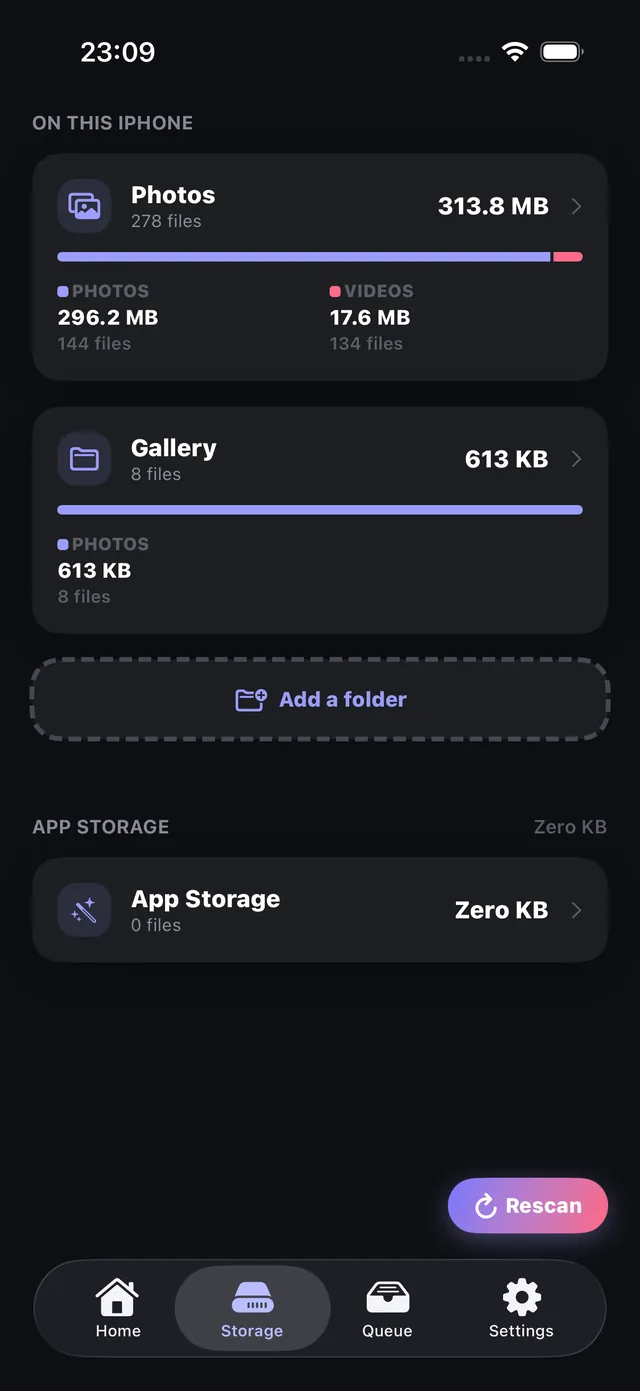
- Abre OptiPixel y ve a la pestaña Almacenamiento.
- Toca Analizar fotos para iniciar el análisis local de la fototeca.
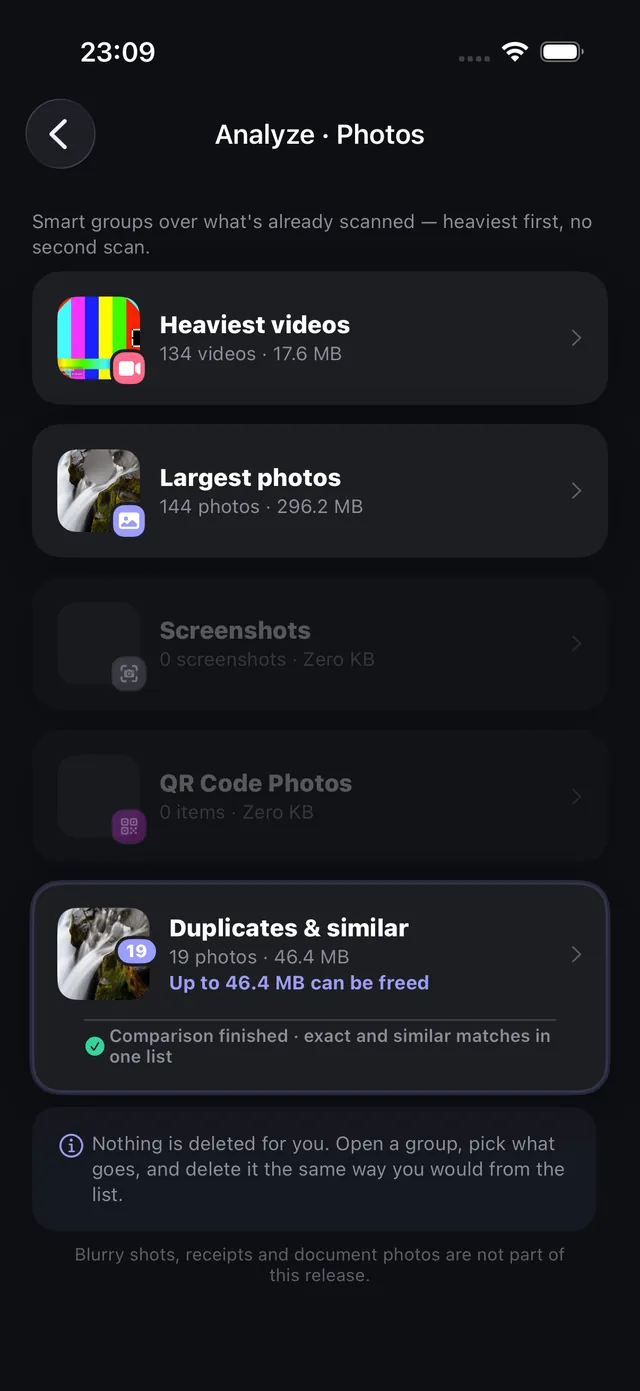
- Revisa los grupos ordenados:
- Vídeos más pesados: clips ordenados por megas o gigas. Puedes borrarlos o comprimirlos sin salir de la app.
- Fotos más grandes: fotos ProRAW y de alta resolución que ocupan mucho.
- Duplicados y parecidas: duplicados exactos y tomas seguidas parecidas, con sugerencia de cuál conservar.
- Capturas y códigos QR: fotos de consulta temporales que se pueden borrar con seguridad.
- Selecciona lo que sobra y confirma el borrado. Los archivos van al álbum Eliminado de iOS por seguridad.
¿Quieres conservar los recuerdos de tus vídeos más pesados sin perder espacio? Usa Comprimir vídeo para reducir el 4K entre un 70 % y un 80 % con una nitidez casi idéntica.
Cómo distingue OptiPixel duplicados exactos y fotos parecidas
OptiPixel distingue dos tipos de archivos redundantes: - Duplicados exactos: archivos idénticos byte a byte (suelen aparecer al importar de varios chats, por AirDrop o al restaurar copias). Se pueden borrar todos menos uno sin riesgo. - Fotos parecidas: fotos seguidas con segundos de diferencia y encuadres ligeramente distintos. OptiPixel las muestra juntas para que te quedes con la más nítida y descartes el resto.

OptiPixel — Transformar IA y marca de agua
Gratis · Sin cuenta · Se ejecuta en tu iPhone
Preguntas frecuentes
¿OptiPixel borra fotos automáticamente sin preguntar?
No. OptiPixel nunca borra archivos por su cuenta. Agrupa y ordena por tamaño, y tú revisas la selección y confirmas cada borrado con los diálogos de seguridad de iOS.
¿Se sube mi fototeca a un servidor durante el análisis?
No. El análisis, la comparación de duplicados y la detección de códigos se hacen al 100 % en el dispositivo con la aceleración de iOS. No se envía ninguna foto ni metadato por internet.
¿Por qué no baja el espacio ocupado justo después de borrar fotos?
Al borrar fotos o vídeos, iOS los mueve al álbum Eliminado durante 30 días. Para recuperar el espacio al momento, abre la app Fotos, ve a Álbumes › Eliminado y toca Eliminar todo.
¿Puedo comprimir fotos grandes en lugar de borrarlas?
Sí. Si quieres conservarlas pero que ocupen menos, selecciónalas y usa la herramienta Comprimir fotos para reducir la resolución o fijar un tamaño en KB/MB.