Storan
Cara membebaskan ruang iPhone dengan mencari yang paling banyak memakan ruang
"Storan hampir penuh" selalunya disebabkan beberapa video gergasi dan ribuan pendua serta tangkapan skrin. Cari dalam beberapa minit; analisis berjalan pada iPhone anda.
Dikemas kini 9 Oktober 2026 · Percuma di App Store · iPhone & iPad, iOS 17+
Mengapa amaran "Storan iPhone hampir penuh" muncul
Pada iPhone terkini, pustaka foto sering menggunakan 40% hingga 70% storan. Tetapan iOS (Tetapan › Umum › Storan iPhone) menunjukkan pecahan mengikut aplikasi, tetapi Apple tidak menyusun setiap foto dan video mengikut saiz fail.
Dalam praktiknya, ruang tertumpu pada sebahagian kecil fail: - Video 4K dan kadar bingkai tinggi: beberapa klip 4K berdurasi 5 minit sering memakan 10 hingga 25 GB. - Pendua tepat dan letusan berulang: foto serupa yang disimpan daripada WhatsApp atau beberapa percubaan syot yang sama menghabiskan gigabait ruang berlebihan. - Tangkapan skrin sementara dan foto kod QR: menu yang diimbas dan resit sekali guna yang terlupa dalam gulungan kamera.
OptiPixel menyelesaikannya dengan menganalisis pustaka anda pada peranti dan mengumpulkan fail ke dalam kategori pembersihan yang disusun mengikut saiz.
Kategori pembersihan dan ruang yang boleh dipulihkan
Jadual ini meringkaskan lima kategori yang dianalisis OptiPixel dan ruang yang lazimnya dipulihkan:
| Kategori | Ruang biasa yang boleh dipulihkan | Cara pengesanan | Tindakan disyorkan |
|---|---|---|---|
| Video 4K dan 1080p terberat | 5 GB – lebih 30 GB | Disusun mengikut saiz bait | Mampatkan dengan Mampatkan Video atau padam |
| Pendua tepat | 1 GB – 5 GB | Perbandingan bait demi bait | Buang salinan yang serupa |
| Foto serupa (letusan / aksi) | 2 GB – 8 GB | Perbandingan visual pada peranti | Simpan yang terbaik, padam yang lain |
| Tangkapan skrin | 500 MB – 3 GB | Label tangkapan skrin iOS | Padam tangkapan skrin lama secara pukal |
| Foto kod QR | 200 MB – 1 GB | Pengesanan kod dengan Vision | Padam foto menu atau pautan sekali guna |
Mencari dan membersihkan fail berat dalam OptiPixel
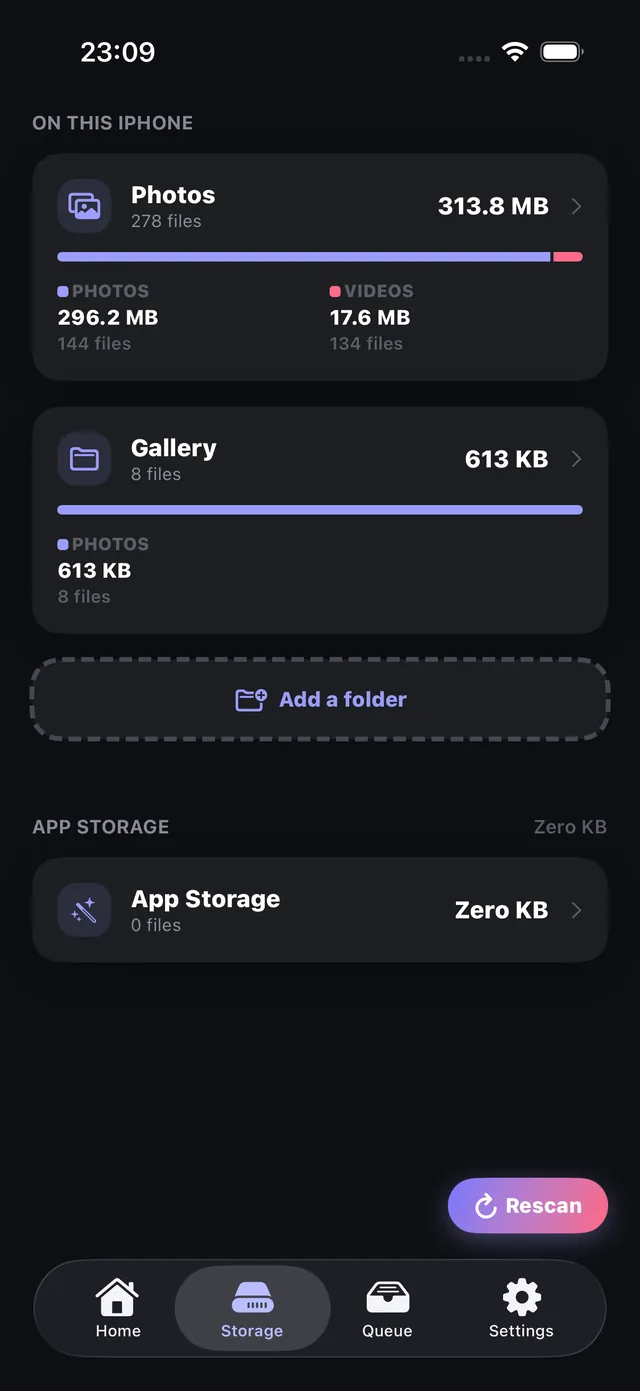
- Buka OptiPixel dan pergi ke tab Storan.
- Ketik Analisis Foto untuk memulakan analisis pustaka secara setempat.
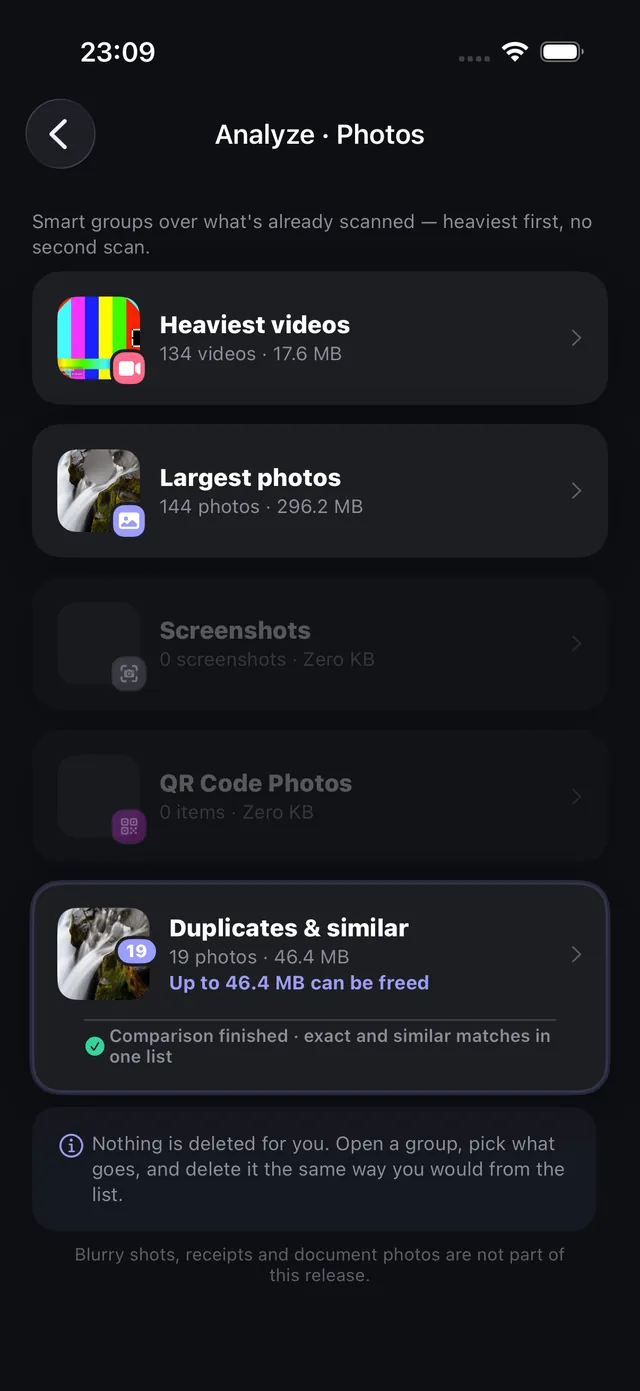
- Semak kumpulan yang telah disusun:
- Video terberat: klip disusun mengikut megabait atau gigabait. Anda boleh memadam atau memampatkannya tanpa meninggalkan aplikasi.
- Foto terbesar: foto ProRAW dan beresolusi tinggi yang memakan banyak ruang.
- Pendua dan serupa: pendua tepat dan syot serupa yang diambil berdekatan, dengan cadangan yang mana patut disimpan.
- Tangkapan skrin dan kod QR: foto rujukan sementara yang selamat dipadam.
- Pilih yang berlebihan dan sahkan pemadaman. Demi keselamatan, fail masuk ke album Dipadam Baru-baru Ini iOS.
Mahu menyimpan kenangan dalam video terberat tanpa kehilangan ruang? Gunakan Mampatkan Video untuk mengecilkan 4K sebanyak 70–80% dengan ketajaman yang hampir sama.
Cara OptiPixel membezakan pendua tepat dan foto serupa
OptiPixel membezakan dua jenis fail berlebihan: - Pendua tepat: fail yang serupa bait demi bait (sering terhasil daripada import dari beberapa sembang, AirDrop atau pemulihan sandaran). Semuanya boleh dipadam kecuali satu tanpa risiko. - Foto serupa: foto yang diambil berselang beberapa saat dengan bingkai sedikit berbeza. OptiPixel memaparkannya bersama supaya anda menyimpan yang paling tajam dan membuang selebihnya.

OptiPixel — Transformasi AI & Tera Air
Percuma · Tiada akaun diperlukan · Berjalan pada iPhone anda
Soalan lazim
Adakah OptiPixel memadam foto secara automatik tanpa bertanya?
Tidak. OptiPixel tidak pernah memadam fail sendiri. Ia mengumpul dan menyusun mengikut saiz; anda menyemak pilihan dan mengesahkan setiap pemadaman melalui dialog keselamatan iOS.
Adakah pustaka saya dimuat naik ke pelayan semasa analisis?
Tidak. Analisis, perbandingan pendua dan pengesanan kod berlaku 100% pada peranti dengan pecutan iOS. Tiada foto atau metadata dihantar melalui internet.
Mengapa ruang yang digunakan tidak turun serta-merta selepas memadam foto?
Apabila anda memadam foto atau video, iOS memindahkannya ke album Dipadam Baru-baru Ini selama 30 hari. Untuk mendapatkan ruang serta-merta, buka aplikasi Foto, pergi ke Album › Dipadam Baru-baru Ini dan ketik Padam Semua.
Bolehkah saya memampatkan foto besar dan bukannya memadamnya?
Boleh. Jika anda mahu menyimpannya tetapi menggunakan ruang lebih kecil, pilih foto tersebut dan gunakan alat Mampatkan Foto untuk menurunkan resolusi atau menetapkan saiz dalam KB/MB.