Stockage
Comment libérer de l’espace sur iPhone en trouvant ce qui en prend le plus
« Stockage presque saturé » vient souvent de quelques vidéos énormes et de milliers de doublons et de captures. Trouvez-les en quelques minutes ; l’analyse se fait sur votre iPhone.
Mis à jour le 9 octobre 2026 · Gratuit sur l'App Store · iPhone & iPad, iOS 17+
Pourquoi l’alerte « Stockage de l’iPhone presque saturé » apparaît
Sur les iPhone récents, la photothèque occupe souvent 40 à 70 % du stockage. Les réglages d’iOS (Réglages › Général › Stockage iPhone) détaillent l’espace par app, mais Apple ne trie pas chaque photo ou vidéo par taille de fichier.
En pratique, l’espace se concentre dans une petite partie des fichiers : - Vidéos 4K et à haute cadence : quelques clips 4K de 5 minutes occupent souvent 10 à 25 Go. - Doublons exacts et rafales répétées : des photos identiques enregistrées depuis WhatsApp ou plusieurs essais de la même prise consomment des gigaoctets superflus. - Captures temporaires et photos de QR codes : menus scannés et reçus à usage unique oubliés dans la pellicule.
OptiPixel règle ce problème en analysant votre photothèque sur l’appareil et en regroupant les fichiers dans des catégories de nettoyage triées par taille.
Catégories de nettoyage et espace récupérable
Le tableau résume les cinq catégories analysées par OptiPixel et l’espace habituellement récupéré :
| Catégorie | Espace récupérable typique | Méthode de détection | Action recommandée |
|---|---|---|---|
| Vidéos 4K et 1080p les plus lourdes | 5 Go – plus de 30 Go | Triées par taille en octets | Compresser avec Compresser une vidéo ou supprimer |
| Doublons exacts | 1 Go – 5 Go | Comparaison octet par octet | Supprimer les copies identiques |
| Photos ressemblantes (rafales / poses) | 2 Go – 8 Go | Comparaison visuelle sur l’appareil | Garder la meilleure et supprimer les autres |
| Captures d’écran | 500 Mo – 3 Go | Étiquettes de capture d’iOS | Supprimer en masse les anciennes captures |
| Photos de QR codes | 200 Mo – 1 Go | Détection de codes avec Vision | Supprimer les photos de menus ou de liens à usage unique |
Trouver et nettoyer les gros fichiers dans OptiPixel
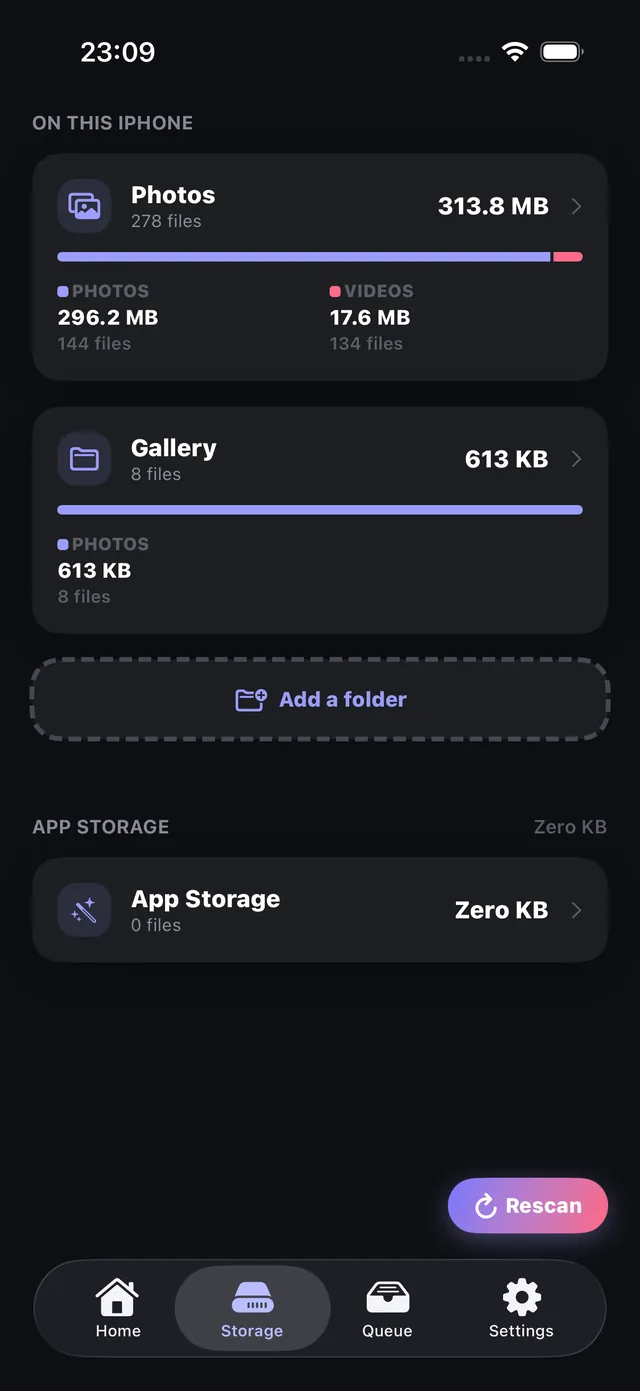
- Ouvrez OptiPixel et allez dans l’onglet Stockage.
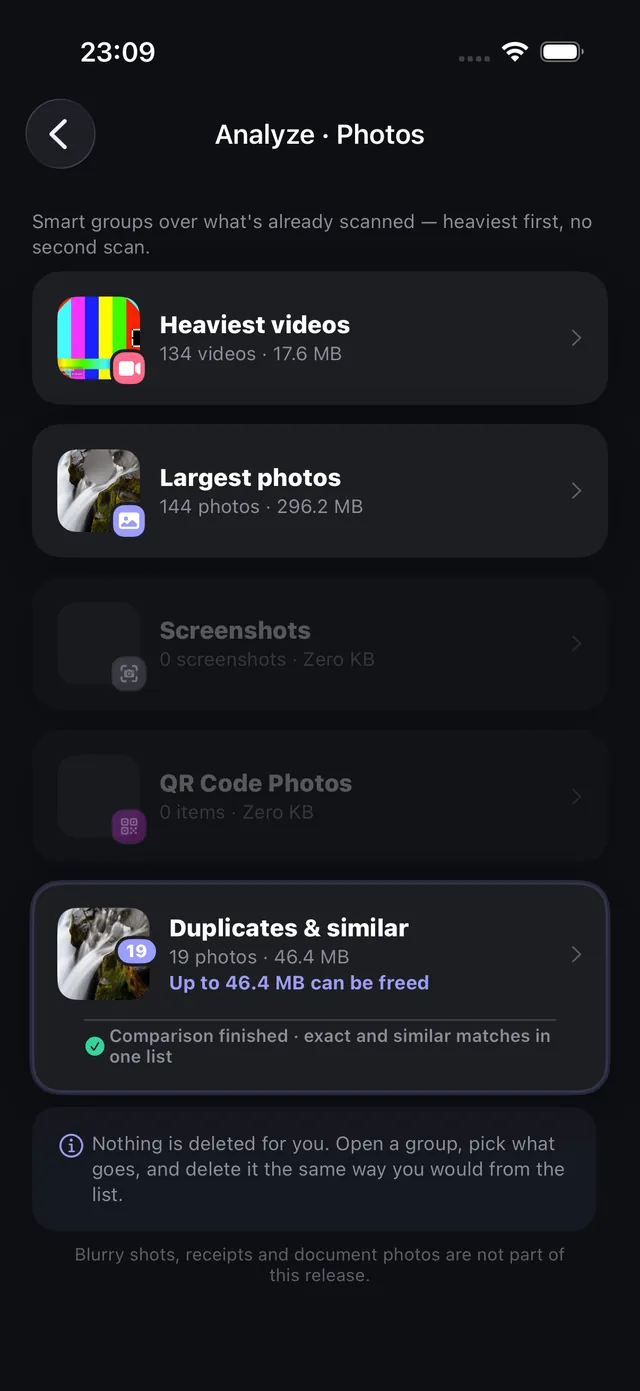
- Touchez Analyser Photos pour lancer l’analyse locale de la photothèque.
- Parcourez les groupes triés :
- Vidéos les plus lourdes : clips triés par mégaoctets ou gigaoctets. Vous pouvez les supprimer ou les compresser sans quitter l’app.
- Photos les plus grandes : photos ProRAW et haute résolution qui prennent beaucoup de place.
- Doublons et ressemblantes : doublons exacts et prises successives proches, avec une suggestion de celle à garder.
- Captures et QR codes : photos de référence temporaires que l’on peut supprimer sans risque.
- Sélectionnez ce qui est en trop et confirmez la suppression. Les fichiers vont dans l’album Supprimés récemment d’iOS par sécurité.
Vous voulez garder les souvenirs de vos vidéos les plus lourdes sans perdre d’espace ? Utilisez Compresser une vidéo pour réduire la 4K de 70 à 80 % avec une netteté presque identique.
Comment OptiPixel distingue doublons exacts et photos ressemblantes
OptiPixel distingue deux types de fichiers redondants : - Doublons exacts : fichiers identiques octet par octet (souvent issus d’imports depuis plusieurs discussions, d’AirDrop ou de restaurations de sauvegarde). On peut tous les supprimer sauf un sans risque. - Photos ressemblantes : photos prises à quelques secondes d’intervalle avec un cadrage légèrement différent. OptiPixel les affiche ensemble pour que vous gardiez la plus nette et écartiez le reste.

OptiPixel — Transformation IA et filigrane
Gratuit · Sans compte · Fonctionne sur votre iPhone
Foire aux questions
OptiPixel supprime-t-il des photos automatiquement sans demander ?
Non. OptiPixel ne supprime jamais de fichiers de lui-même. Il regroupe et trie par taille ; vous vérifiez la sélection et confirmez chaque suppression via les dialogues de sécurité d’iOS.
Ma photothèque est-elle envoyée sur un serveur pendant l’analyse ?
Non. L’analyse, la comparaison des doublons et la détection des codes se font à 100 % sur l’appareil grâce à l’accélération d’iOS. Aucune photo ni métadonnée n’est envoyée sur internet.
Pourquoi l’espace utilisé ne baisse-t-il pas juste après la suppression ?
Lorsque vous supprimez des photos ou des vidéos, iOS les place dans l’album Supprimés récemment pendant 30 jours. Pour récupérer l’espace immédiatement, ouvrez l’app Photos, allez dans Albums › Supprimés récemment et touchez Tout supprimer.
Puis-je compresser les grandes photos au lieu de les supprimer ?
Oui. Si vous voulez les garder mais qu’elles prennent moins de place, sélectionnez-les et utilisez l’outil Compresser des photos pour réduire la résolution ou viser une taille en Ko/Mo.