Armazenamento
Como liberar espaço no iPhone encontrando o que mais ocupa
“Armazenamento quase cheio” geralmente vem de poucos vídeos enormes e milhares de duplicatas e capturas de tela. Encontre tudo em minutos; a análise acontece no seu iPhone.
Atualizado em 9 de outubro de 2026 · Grátis na App Store · iPhone e iPad, iOS 17+
Por que aparece o aviso “Armazenamento do iPhone quase cheio”
Nos iPhones atuais, a fototeca costuma ocupar de 40% a 70% do armazenamento. Os ajustes do iOS (Ajustes › Geral › Armazenamento do iPhone) mostram o espaço por app, mas a Apple não ordena cada foto ou vídeo pelo tamanho do arquivo.
Na prática, o espaço se concentra em uma pequena parte dos arquivos: - Vídeos 4K e de alta taxa de quadros: poucos clipes 4K de 5 minutos costumam ocupar de 10 GB a 25 GB. - Duplicatas exatas e sequências repetidas: fotos idênticas salvas do WhatsApp ou várias tentativas da mesma foto consomem gigabytes de espaço redundante. - Capturas de tela temporárias e fotos de QR code: cardápios escaneados e recibos de uso único esquecidos no rolo da câmera.
O OptiPixel resolve isso analisando sua fototeca no aparelho e agrupando os arquivos em categorias de limpeza ordenadas por tamanho.
Categorias de limpeza e espaço recuperável
A tabela resume as cinco categorias analisadas pelo OptiPixel e o espaço que costuma ser recuperado:
| Categoria | Espaço recuperável típico | Como é detectado | Ação recomendada |
|---|---|---|---|
| Vídeos 4K e 1080p mais pesados | 5 GB – mais de 30 GB | Ordenados por tamanho em bytes | Comprimir com Comprimir vídeo ou apagar |
| Duplicatas exatas | 1 GB – 5 GB | Comparação byte a byte | Remover as cópias idênticas |
| Fotos parecidas (sequências / poses) | 2 GB – 8 GB | Comparação visual no aparelho | Ficar com a melhor e apagar o resto |
| Capturas de tela | 500 MB – 3 GB | Marcação de captura do iOS | Apagar em massa capturas antigas |
| Fotos de QR code | 200 MB – 1 GB | Detecção de códigos com Vision | Apagar fotos de cardápios ou links de uso único |
Como encontrar e limpar arquivos grandes no OptiPixel
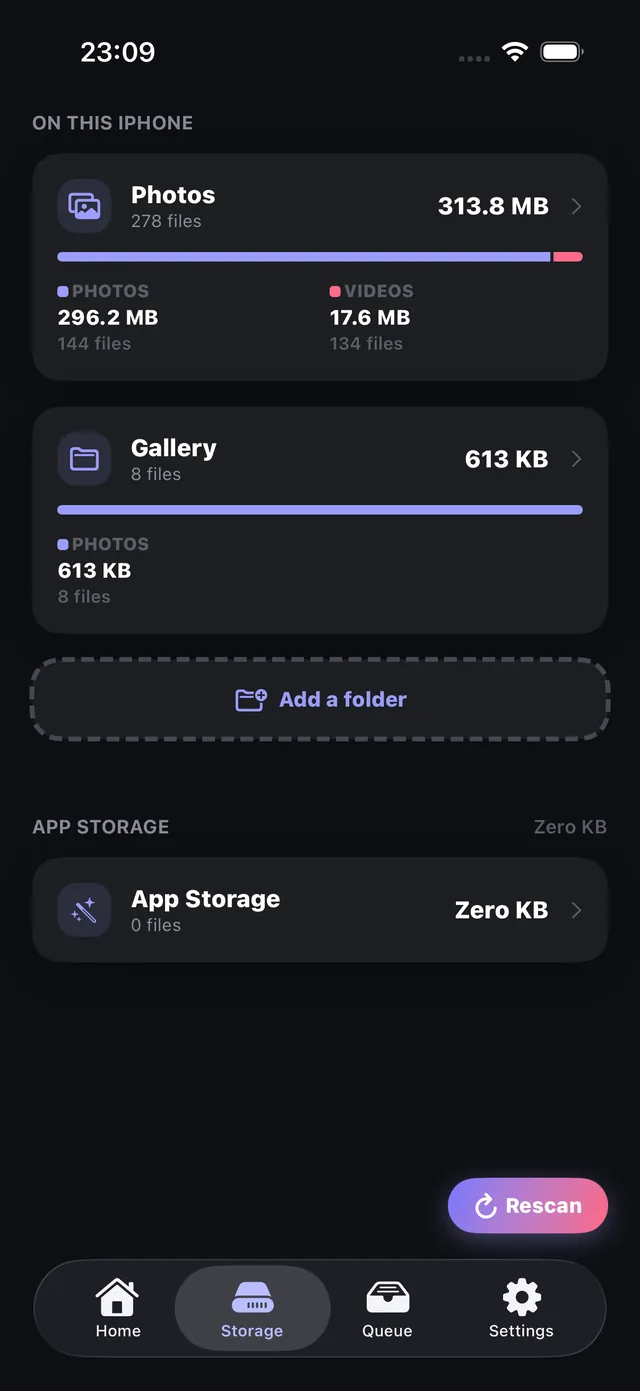
- Abra o OptiPixel e vá para a aba Armazenamento.
- Toque em Analisar Fotos para iniciar a análise local da fototeca.
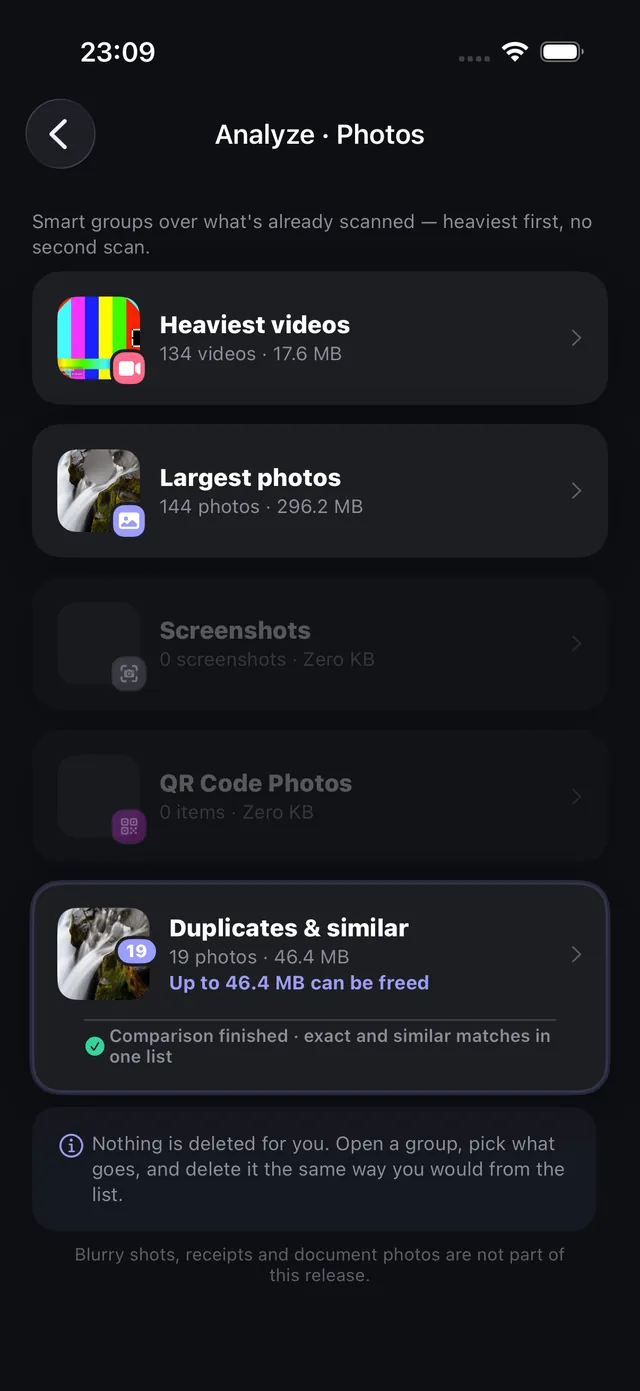
- Veja os grupos ordenados:
- Vídeos mais pesados: clipes ordenados por megabytes ou gigabytes. Dá para apagá-los ou comprimi-los sem sair do app.
- Maiores fotos: fotos ProRAW e de alta resolução que ocupam muito espaço.
- Duplicatas e parecidas: duplicatas exatas e fotos seguidas parecidas, com sugestão de qual manter.
- Capturas de tela e QR codes: fotos de referência temporárias que podem ser apagadas com segurança.
- Selecione o que sobra e confirme a exclusão. Por segurança, os arquivos vão para o álbum Apagados do iOS.
Quer manter as lembranças dos vídeos mais pesados sem perder espaço? Use Comprimir vídeo para reduzir o 4K em 70% a 80% com nitidez quase idêntica.
Como o OptiPixel diferencia duplicatas exatas e fotos parecidas
O OptiPixel diferencia dois tipos de arquivos redundantes: - Duplicatas exatas: arquivos idênticos byte a byte (costumam surgir de importações de várias conversas, AirDrop ou restauração de backups). Dá para apagar todas menos uma sem risco. - Fotos parecidas: fotos tiradas com segundos de diferença e enquadramentos um pouco diferentes. O OptiPixel mostra todas juntas para você ficar com a mais nítida e descartar o resto.

OptiPixel — Transformar IA e marca d’água
Grátis · Sem cadastro · Roda no seu iPhone
Perguntas frequentes
O OptiPixel apaga fotos automaticamente sem perguntar?
Não. O OptiPixel nunca apaga arquivos sozinho. Ele agrupa e ordena por tamanho; você revisa a seleção e confirma cada exclusão pelos diálogos de segurança do iOS.
Minha fototeca é enviada para um servidor durante a análise?
Não. A análise, a comparação de duplicatas e a detecção de códigos acontecem 100% no aparelho com a aceleração do iOS. Nenhuma foto ou metadado é enviado pela internet.
Por que o espaço usado não diminui logo depois de apagar fotos?
Quando você apaga fotos ou vídeos, o iOS os move para o álbum Apagados por 30 dias. Para recuperar o espaço na hora, abra o app Fotos, vá em Álbuns › Apagados e toque em Apagar Tudo.
Posso comprimir fotos grandes em vez de apagá-las?
Sim. Se quiser mantê-las ocupando menos espaço, selecione-as e use a ferramenta Comprimir fotos para reduzir a resolução ou definir um tamanho em KB/MB.