
التخزين
كيف توفّر مساحة على آيفون بالعثور على ما يشغل أكبر قدر منها
«التخزين ممتلئ تقريبًا» يرجع غالبًا إلى بضعة فيديوهات ضخمة وآلاف المكررات ولقطات الشاشة. اعثر عليها في دقائق؛ فالتحليل يتم على آيفون.
تم التحديث 9 أكتوبر 2026 · مجاني على App Store · أجهزة iPhone وiPad، نظام iOS 17+
لماذا يظهر تحذير «مساحة تخزين آيفون ممتلئة تقريبًا»
على أجهزة آيفون الحديثة تشغل مكتبة الصور غالبًا ما بين 40% و70% من التخزين. تعرض إعدادات iOS (الإعدادات › عام › مساحة تخزين آيفون) توزيعًا حسب التطبيق، لكن Apple لا ترتّب كل صورة وفيديو حسب حجم الملف.
عمليًا تتركز المساحة في جزء صغير من الملفات: - فيديوهات 4K وعالية معدل الإطارات: بضعة مقاطع 4K مدتها 5 دقائق تشغل غالبًا من 10 إلى 25 غيغابايت. - المكررات المطابقة واللقطات المتتابعة المتكررة: صور متطابقة محفوظة من واتساب أو محاولات عدة للقطة نفسها تستهلك غيغابايتات من المساحة الزائدة. - لقطات الشاشة المؤقتة وصور رموز QR: قوائم طعام ممسوحة وإيصالات لمرة واحدة تُنسى في ألبوم الكاميرا.
يحل OptiPixel ذلك بتحليل مكتبتك على الجهاز وتجميع الملفات في فئات تنظيف مرتبة حسب الحجم.
فئات التنظيف والمساحة القابلة للاستعادة
يلخّص الجدول الفئات الخمس التي يحللها OptiPixel والمساحة التي تُستعاد عادةً:
| الفئة | المساحة المعتادة القابلة للاستعادة | طريقة الكشف | الإجراء الموصى به |
|---|---|---|---|
| أثقل فيديوهات 4K و1080p | 5 غيغابايت – أكثر من 30 غيغابايت | مرتبة حسب الحجم بالبايت | اضغطها بـضغط الفيديو أو احذفها |
| المكررات المطابقة | 1 – 5 غيغابايت | مقارنة بايت ببايت | أزل النسخ المتطابقة |
| الصور المتشابهة (لقطات متتابعة / وضعيات) | 2 – 8 غيغابايت | مقارنة بصرية على الجهاز | احتفظ بالأفضل واحذف الباقي |
| لقطات الشاشة | 500 ميغابايت – 3 غيغابايت | وسوم لقطات الشاشة في iOS | احذف لقطات الشاشة القديمة دفعة واحدة |
| صور رموز QR | 200 ميغابايت – 1 غيغابايت | كشف الرموز عبر Vision | احذف صور القوائم أو الروابط ذات الاستخدام الواحد |
العثور على الملفات الثقيلة وتنظيفها في OptiPixel
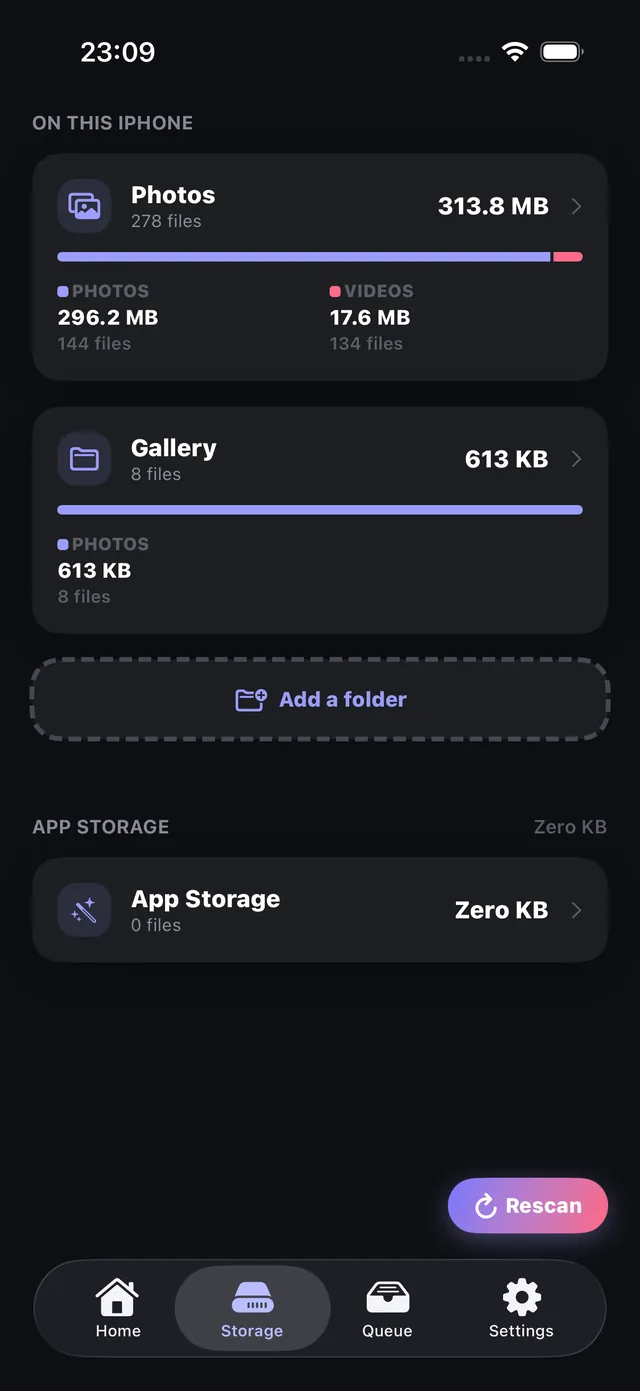
- افتح OptiPixel وانتقل إلى تبويب التخزين.
- اضغط تحليل الصور لبدء التحليل المحلي للمكتبة.
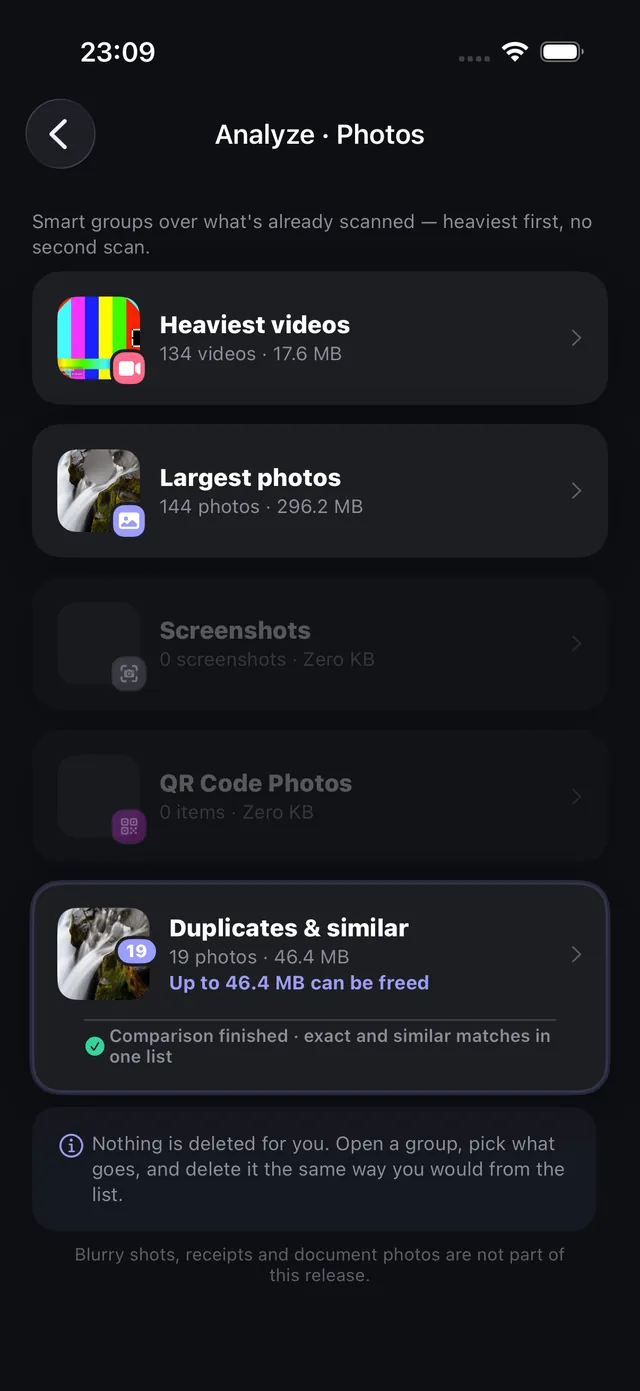
- راجع المجموعات المرتبة:
- أثقل الفيديوهات: مقاطع مرتبة حسب الميغابايت أو الغيغابايت. يمكنك حذفها أو ضغطها دون مغادرة التطبيق.
- أكبر الصور: صور ProRAW وعالية الدقة التي تشغل مساحة كبيرة.
- المكررات والمتشابهات: مكررات مطابقة ولقطات متشابهة متتالية، مع اقتراح بأيها تحتفظ به.
- لقطات الشاشة ورموز QR: صور مرجعية مؤقتة يمكن حذفها بأمان.
- حدّد الزائد وأكّد الحذف. تنتقل الملفات احتياطًا إلى ألبوم المحذوفة مؤخرًا في iOS.
هل تريد الاحتفاظ بذكريات أثقل فيديوهاتك دون خسارة المساحة؟ استخدم ضغط الفيديو لتقليص 4K بنسبة 70% إلى 80% بحدّة شبه مطابقة.
كيف يميّز OptiPixel بين المكررات المطابقة والصور المتشابهة
يميّز OptiPixel بين نوعين من الملفات الزائدة: - المكررات المطابقة: ملفات متطابقة بايت ببايت (تنشأ غالبًا من الاستيراد من محادثات عدة أو AirDrop أو استعادة النسخ الاحتياطية). يمكن حذفها كلها عدا واحد دون أي خطر. - الصور المتشابهة: صور التُقطت بفارق ثوانٍ وبتأطير مختلف قليلًا. يعرضها OptiPixel معًا لتحتفظ بالأوضح وتتخلص من الباقي.
الأسئلة الشائعة
هل يحذف OptiPixel الصور تلقائيًا دون سؤال؟
لا. لا يحذف OptiPixel الملفات من تلقاء نفسه أبدًا. فهو يجمّع ويرتّب حسب الحجم؛ وأنت تراجع التحديد وتؤكد كل عملية حذف عبر مربعات الأمان في iOS.
هل تُرفع مكتبتي إلى خادم أثناء التحليل؟
لا. يتم التحليل ومقارنة المكررات وكشف الرموز بنسبة 100% على الجهاز بتسريع iOS. لا تُرسل أي صور أو بيانات وصفية عبر الإنترنت.
لماذا لا تنخفض المساحة المستخدمة مباشرة بعد حذف الصور؟
عند حذف صور أو فيديوهات ينقلها iOS إلى ألبوم المحذوفة مؤخرًا لمدة 30 يومًا. لاستعادة المساحة فورًا افتح تطبيق الصور، وانتقل إلى الألبومات › المحذوفة مؤخرًا واضغط حذف الكل.
هل يمكنني ضغط الصور الكبيرة بدلًا من حذفها؟
نعم. إذا أردت الاحتفاظ بها بمساحة أقل، فحدّدها واستخدم أداة ضغط الصور لتخفيض الدقة أو تحديد حجم بالكيلوبايت/الميغابايت.