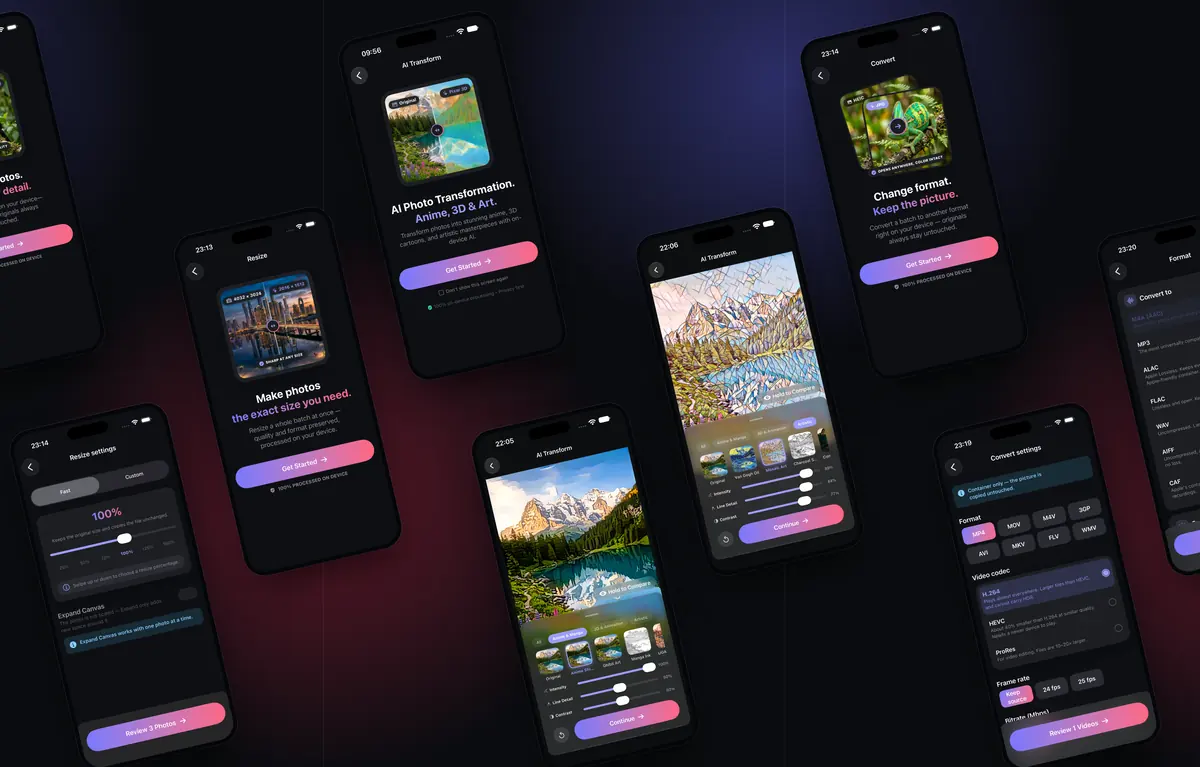
اضغط الصور والفيديو. حرّر مساحة iPhone.

OptiPixel: ضغط ومسح ضوئي — تقليل حجم ملفات الصور والفيديو

يقلّل OptiPixel حجم الصور والفيديو ويغيّر أبعادها ويحوّل HEIC ويحرّر مساحة — بسرعة وخصوصية ودون رفع أي شيء. وتتوفر أنماط الذكاء الاصطناعي والعلامات المائية والطوابع الزمنية والمسح والتحويل عند الحاجة.

مجاني على App Store · iPhone وiPad · iOS 17 أو أحدث

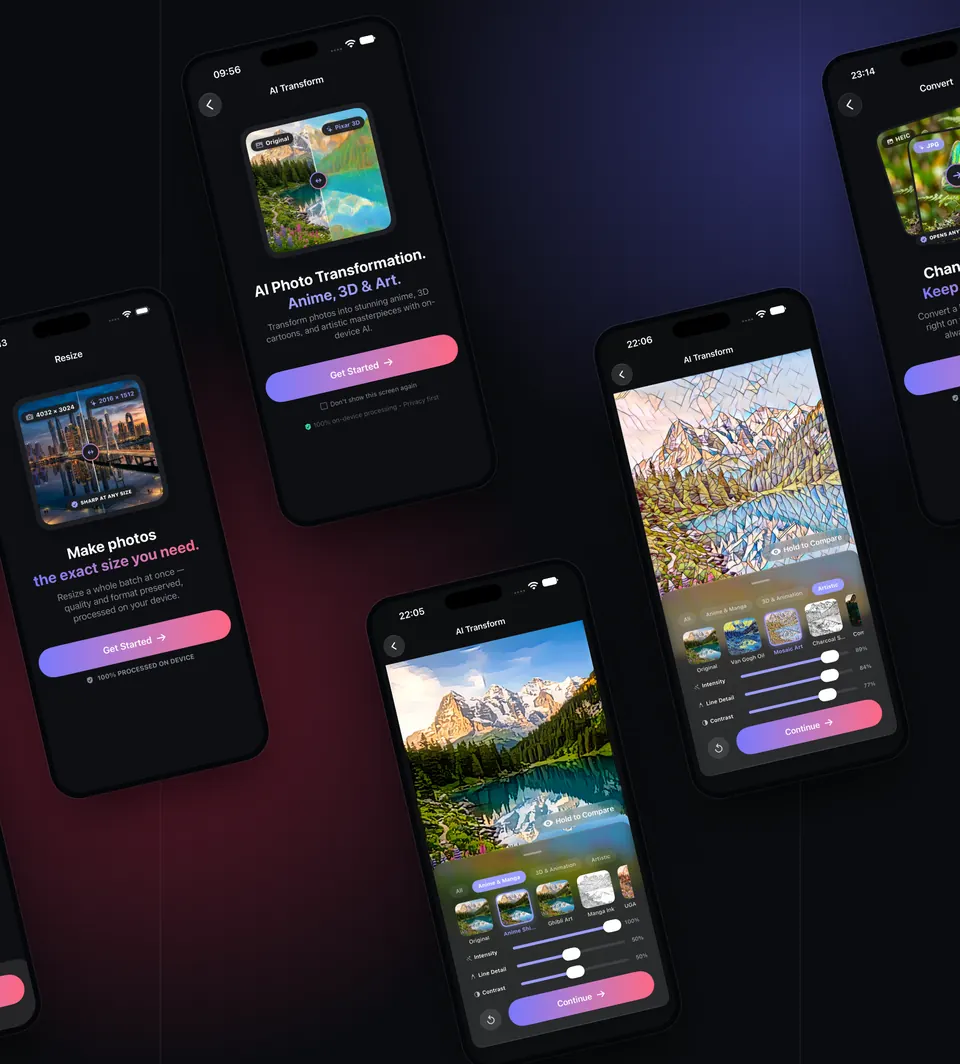
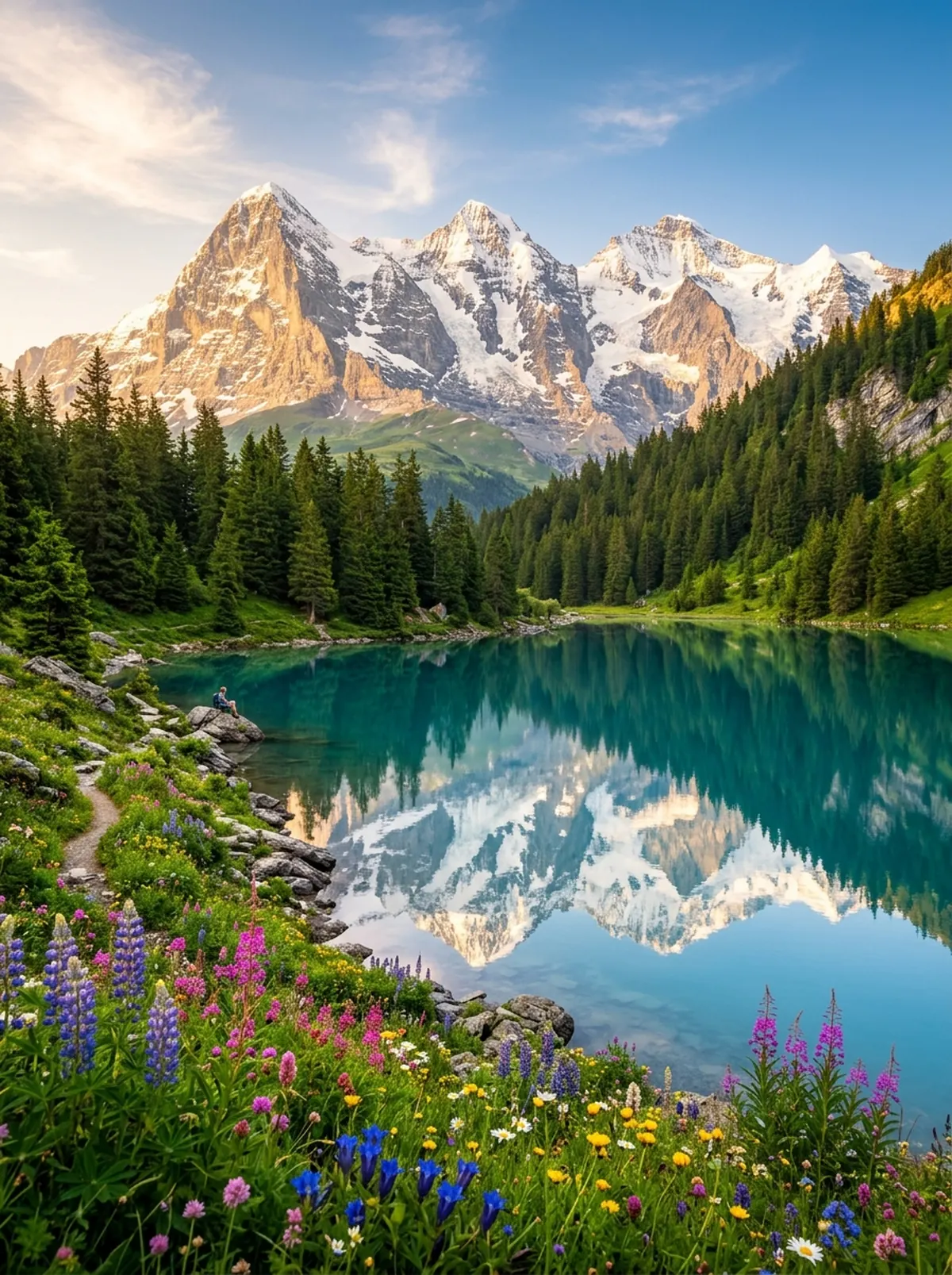
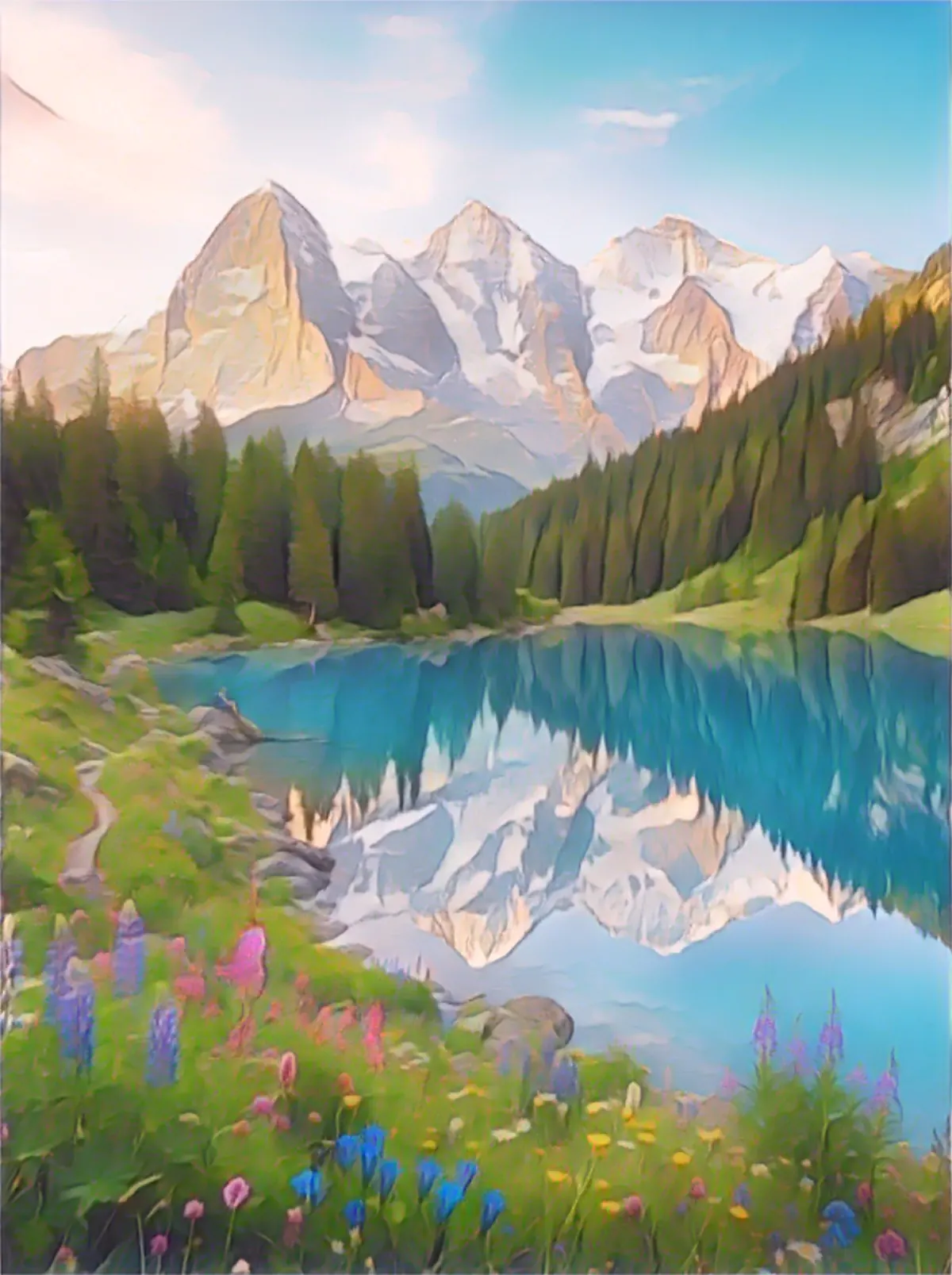
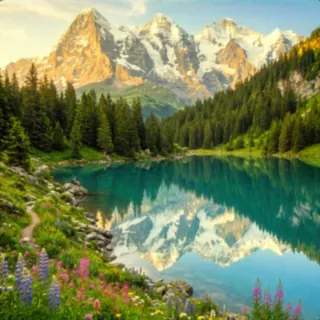
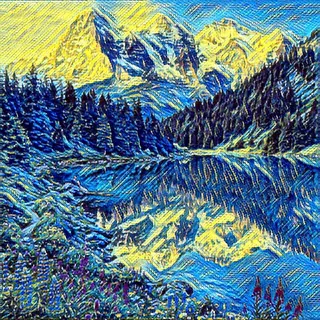
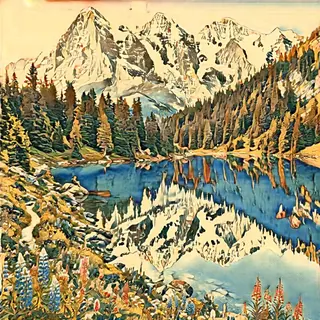
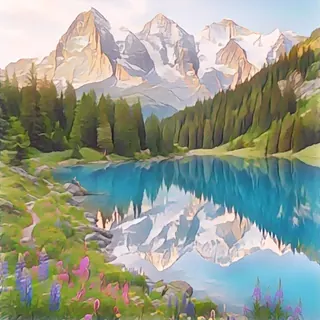
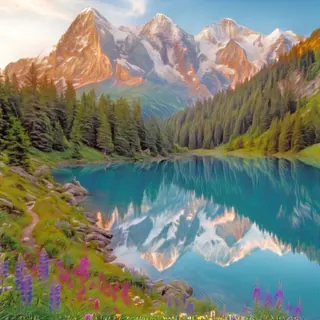
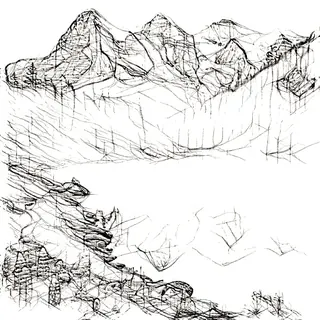
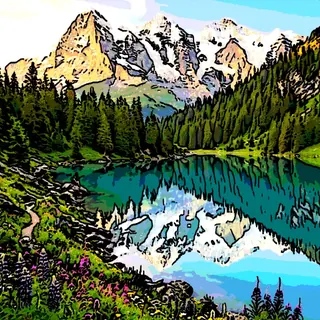
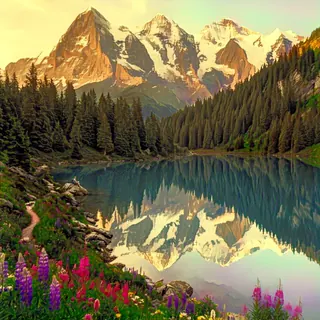
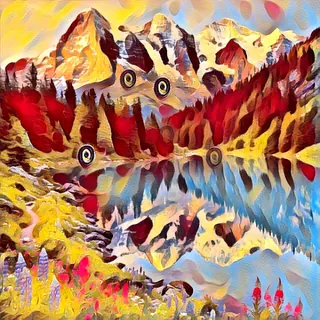
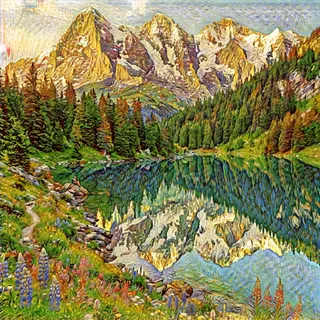
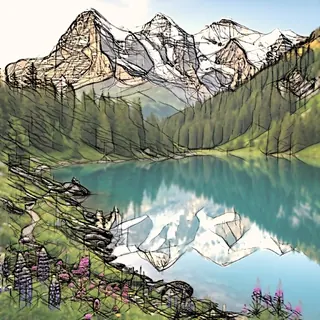
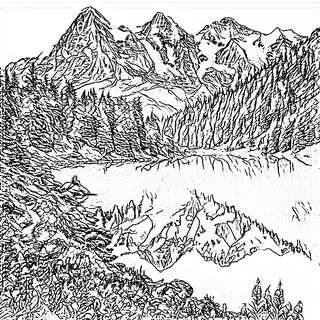
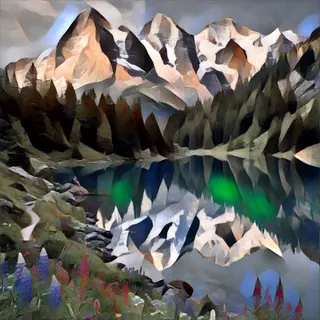
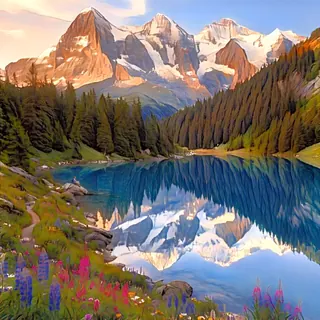
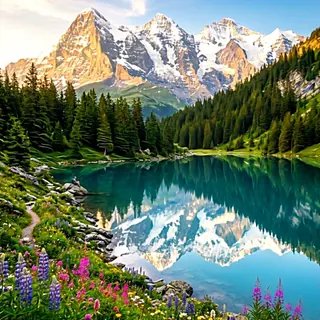
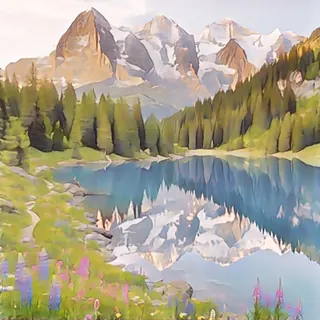
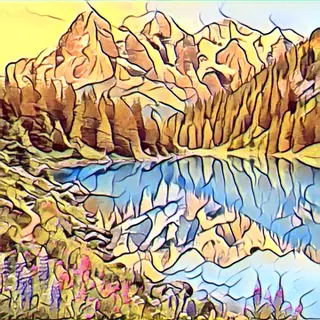
التحويل بالذكاء الاصطناعي في OptiPixel يقارن صورة منظر طبيعي بنسختها المرسومة

لماذا ينتقل الناس إلى OptiPixel

الميزات

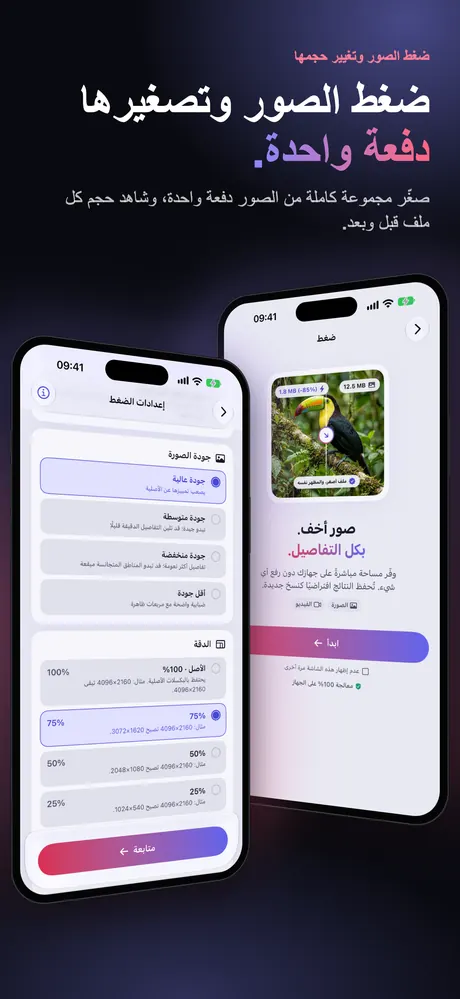
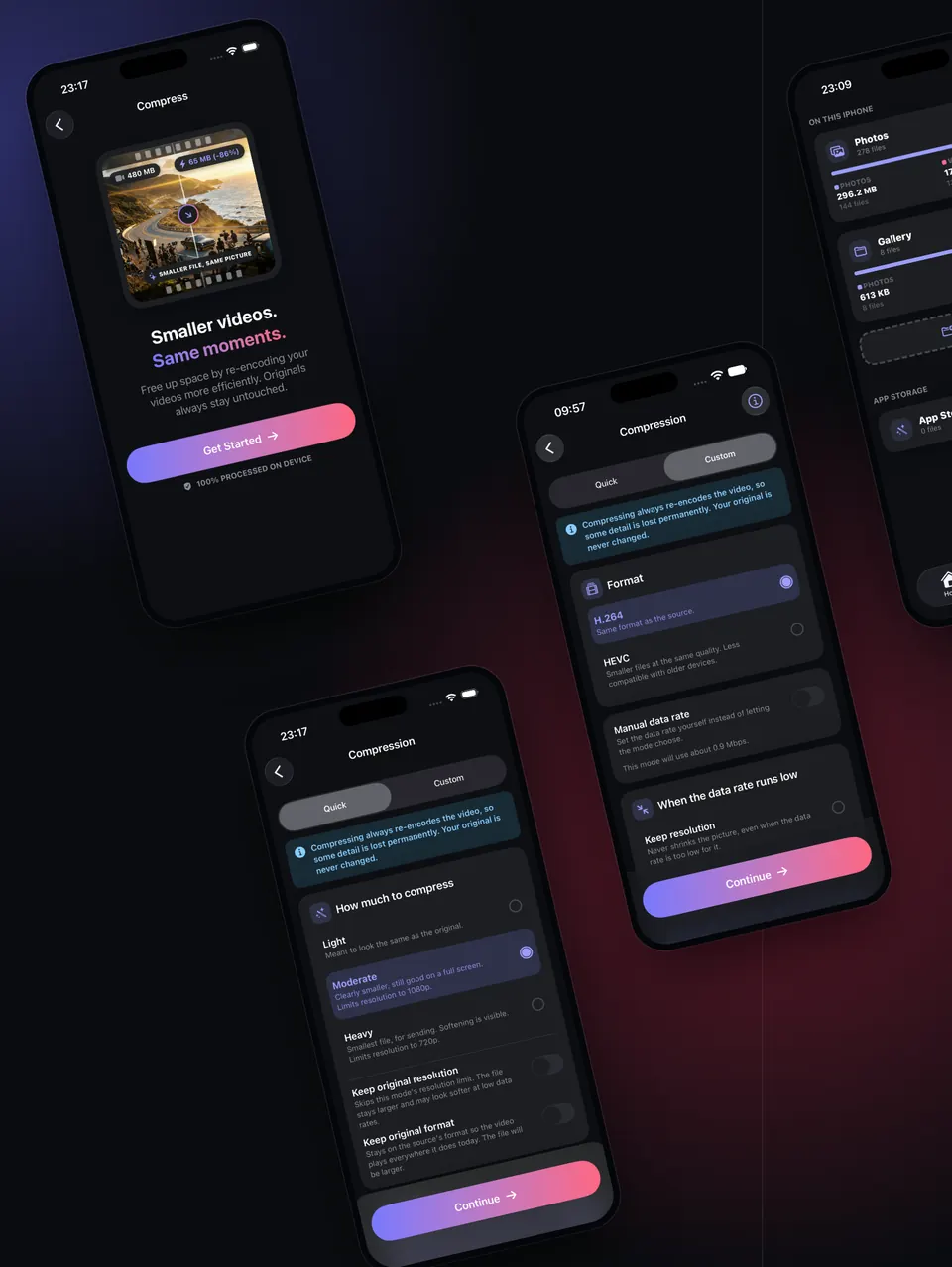
ضغط

ملفات أصغر. واللحظات نفسها.

صغّر فيديوهات 4K والصور الثقيلة إلى جزء من حجمها قبل المشاركة أو الرفع أو النسخ الاحتياطي — وودّع رسالة «الملف كبير جدًا».

  • الصور: اختر جودة، أو حجمًا مستهدفًا مثل 20 أو 50 أو 100 أو 200 كيلوبايت
  • الفيديو: إعدادات جاهزة سريعة، أو اضبط الترميز والدقة بنفسك، أو اجعله يناسب حدًا للحجم
  • غيّر الحجم إلى بكسلات محددة أو نسبة مئوية
اقرأ الدليل
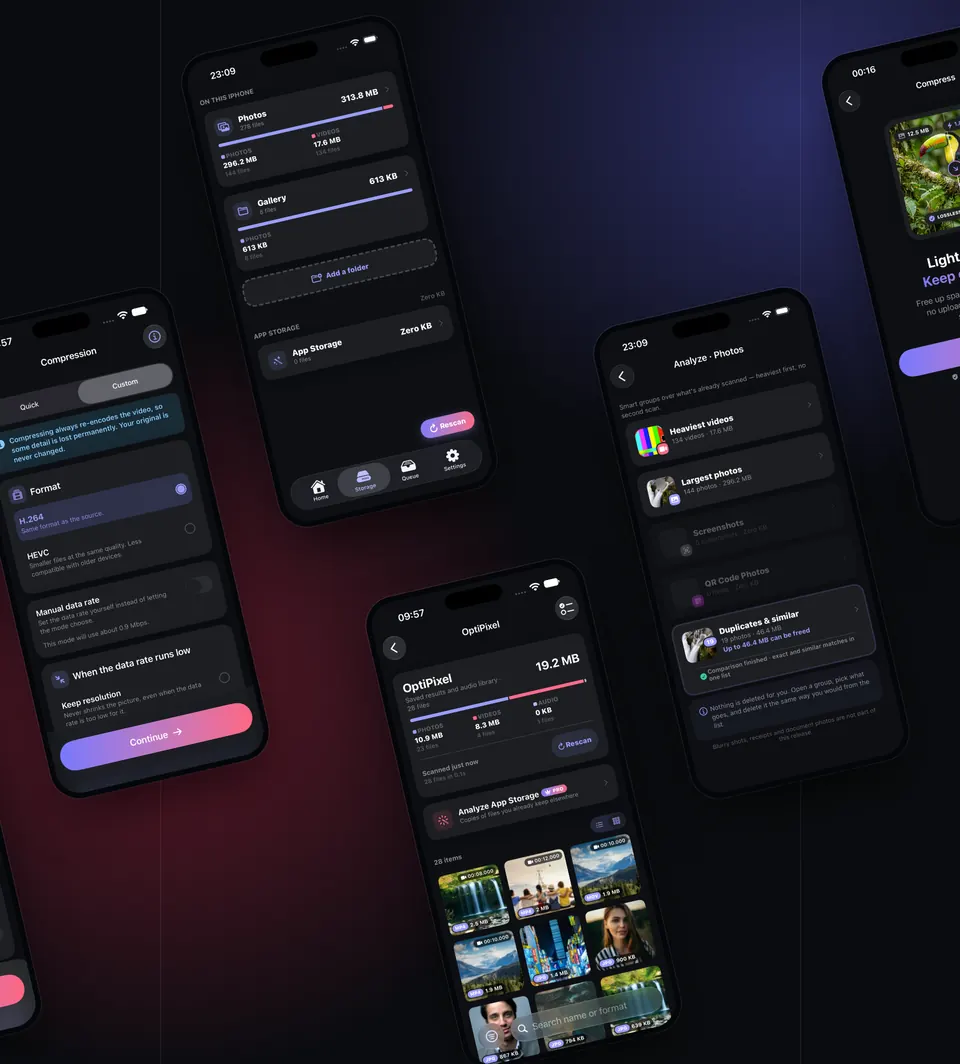
إعدادات الضغط وتغيير الحجم في OptiPixel

التخزين

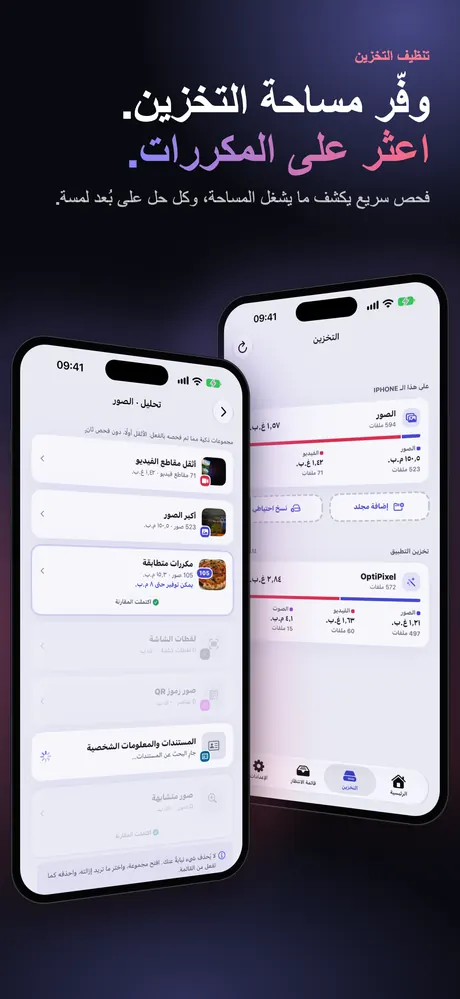
اعرف ما الذي يملأ iPhone.

يرتّب التخزين مكتبتك حسب ما يشغل أكبر مساحة: أثقل الفيديوهات، وأكبر الصور، والمكررات المطابقة (العثور عليها وحذفها مجاني)، واللقطات المتشابهة، ولقطات الشاشة ورموز QR.

  • راجع كل مجموعة قبل حذف أي شيء
  • اضغط فيديو ثقيلًا مباشرة من القائمة
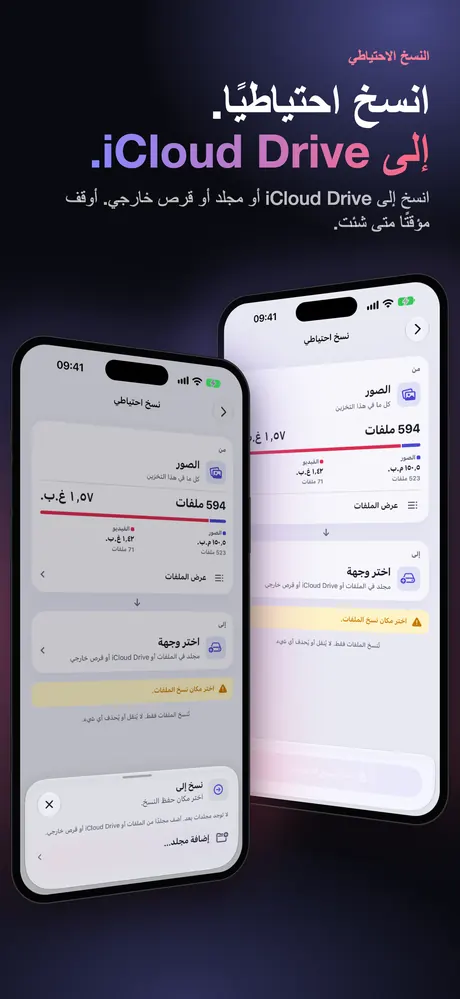
  • انسخ الصور والفيديوهات احتياطيًا إلى مجلد أو iCloud Drive أو قرص خارجي
اقرأ الدليل
التخزين في OptiPixel يعرض أثقل الفيديوهات وأكبر الصور والمكررات

تحويل

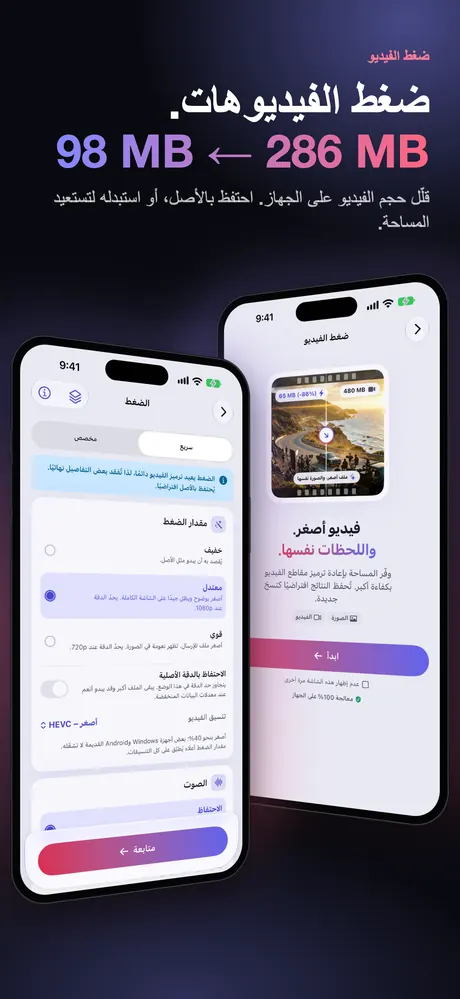
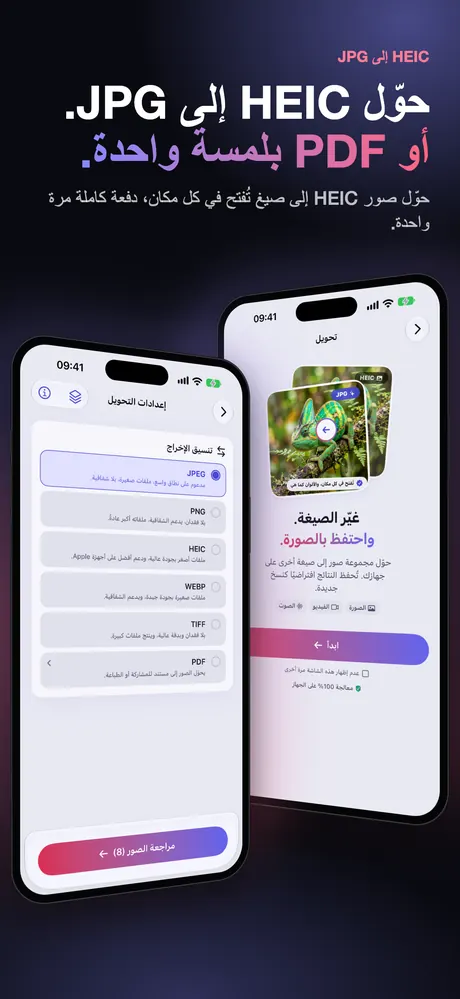
غيّر الصيغة. واحتفظ بالصورة.

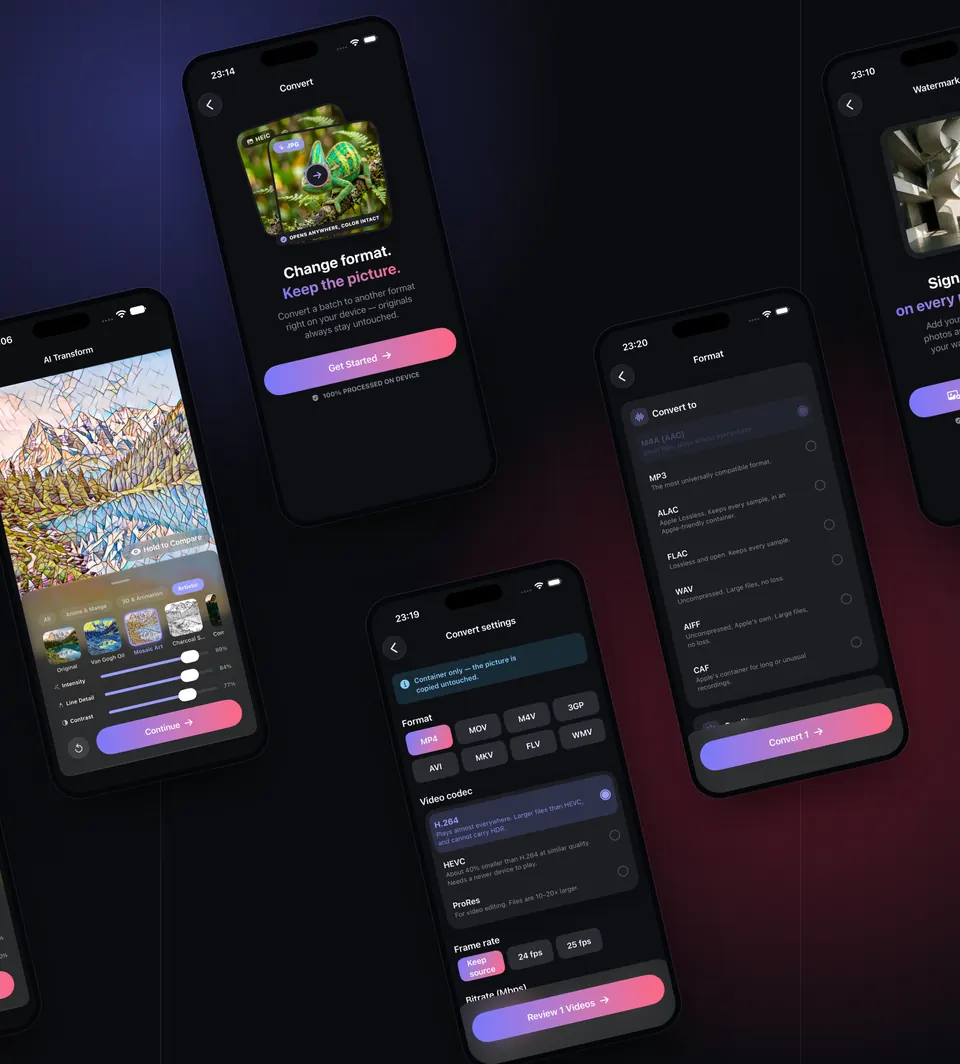
حوّل HEIC إلى JPEG أو PNG لأي موقع أو نموذج أو كمبيوتر، والفيديو بين MP4 وMOV وصيغ أخرى — دفعة واحدة.

  • HEIC وJPEG وPNG والمزيد
  • MP4 وMOV وM4V وصيغ فيديو أخرى
  • تحويل الصوت وقصه متضمنان أيضًا
اقرأ الدليل
خيارات صيغ الفيديو في أداة التحويل بتطبيق OptiPixel

مسح وتحويل

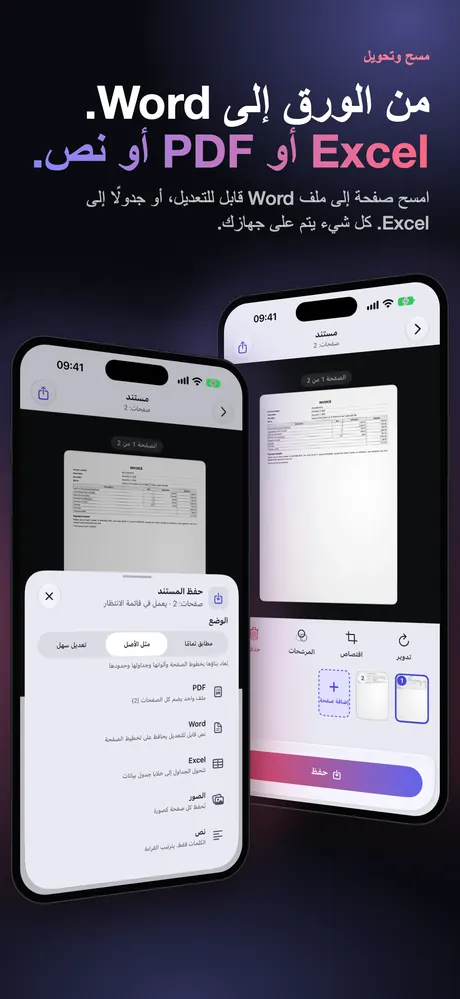
ورق يدخل، ملف قابل للتحرير يخرج

امسح الصفحات بالكاميرا أو استورد صورًا وملفات PDF، ثم احفظها كملف Word أو Excel أو PDF قابل للبحث أو نص عادي أو صور. يُقرأ النص على آيفونك؛ لا يُرفع شيء.

  • اختر مطابق تمامًا أو مثل الأصل أو تعديل سهل لتحديد مدى قرب الملف من الصفحة
  • تتحول الجداول إلى خلايا في Excel: انظر من صورة إلى Excel
  • قارن كل صفحة قبل وبعد عندما يصبح الملف جاهزًا
  • مسح وتحويل يقرأ النصوص الإنجليزية والفيتنامية حاليًا؛ وستأتي لغات أخرى في تحديث لاحق.
اقرأ الدليل
OptiPixel مسح وتحويل: صفحة ممسوحة وخيارات حفظ المستند Word وExcel وPDF وPhotos وText

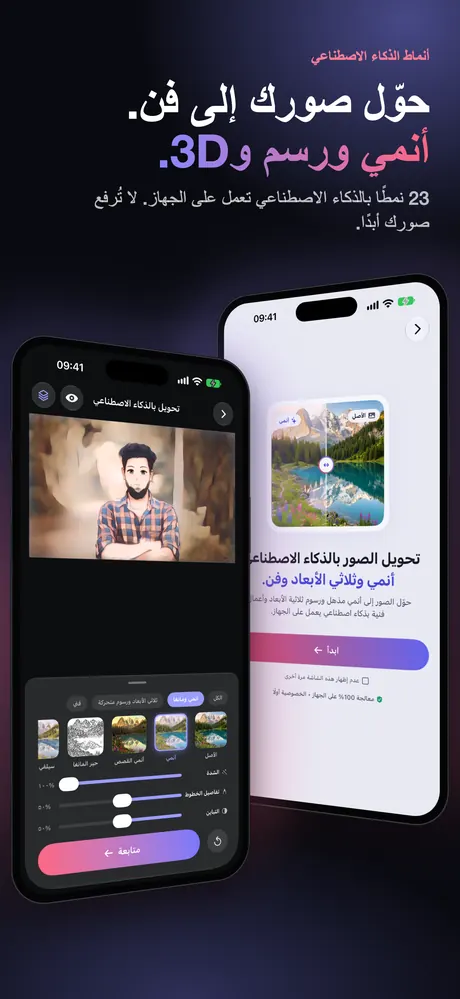
تحويل بالذكاء الاصطناعي

حوّل أي صورة إلى عمل فني.

23 نمطًا — ألوان مائية، وأنمي، وكرتون ثلاثي الأبعاد، وقصص مصورة، ورسم، ولوحات كلاسيكية — ترسمها نماذج ذكاء اصطناعي تعمل على iPhone. صورتك لا تذهب إلى خادم أبدًا.

  • اضبط الشدة وتفاصيل الخطوط والتباين مباشرة
  • اضغط مطولًا للمقارنة بالأصل في أي وقت
  • طبّق نمطًا واحدًا على صور كثيرة في الخلفية
اقرأ الدليل
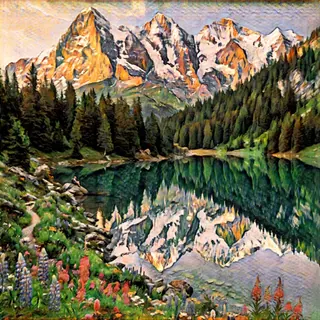
التحويل بالذكاء الاصطناعي في OptiPixel يعرض صورة أعيد رسمها كلوحة

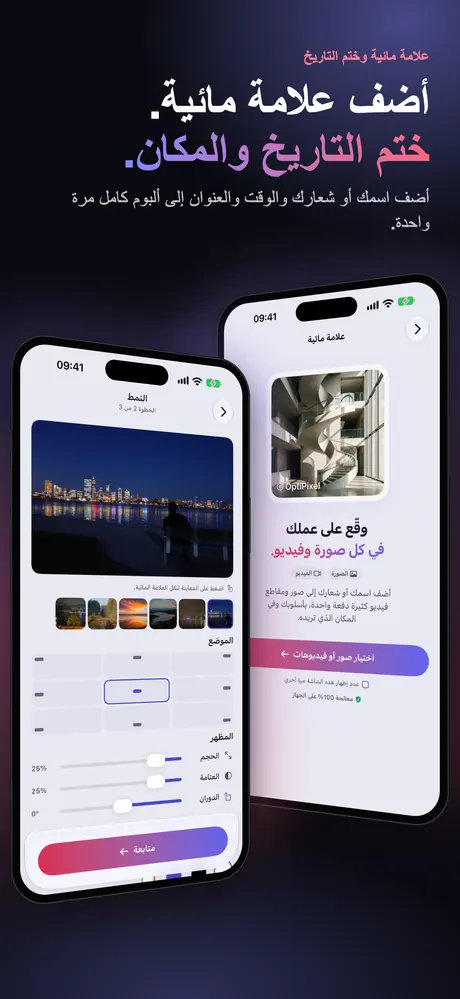
علامة مائية

وقّع عملك على كل صورة وفيديو.

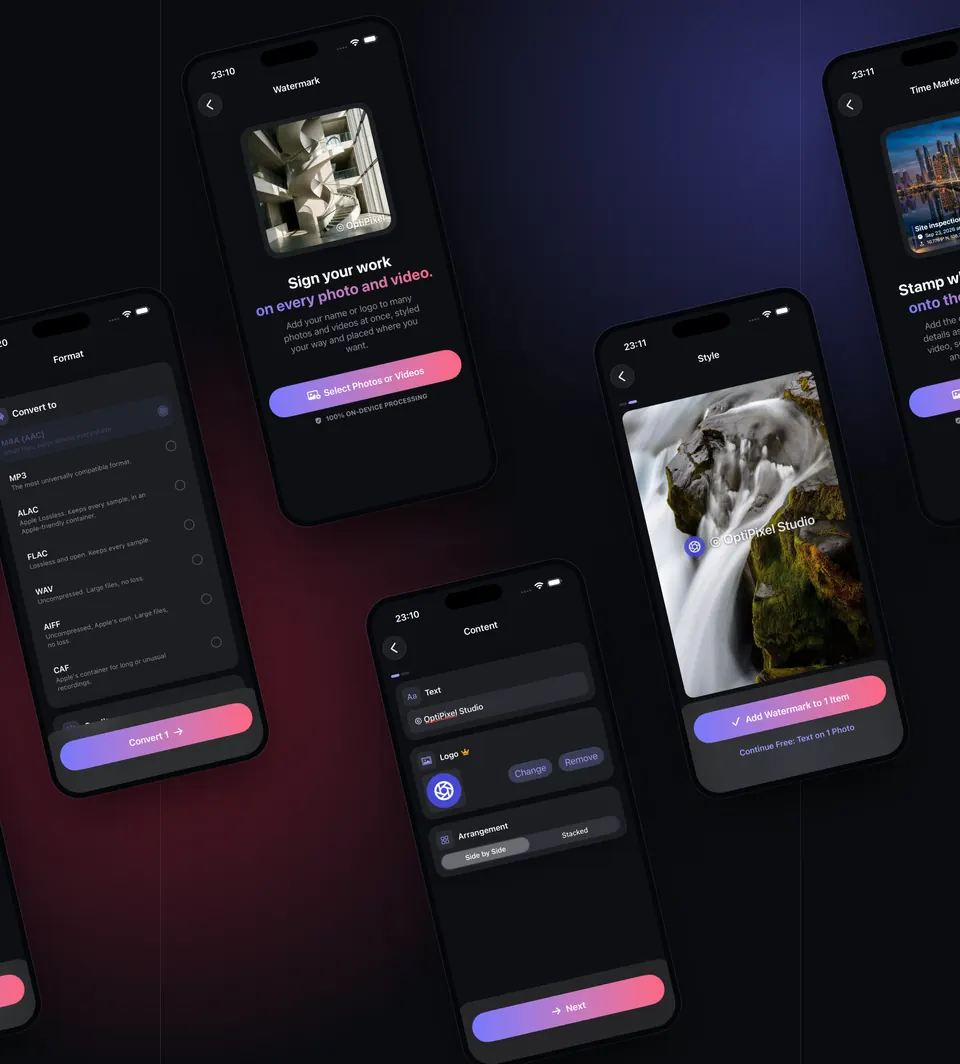
ضع اسمك أو شعارك أو كليهما على دفعة كاملة مرة واحدة. تُدمج العلامة في البكسلات، فلا تزيلها إعادة الرفع ولا لقطة الشاشة.

  • نص، أو شعار PNG شفاف، أو كلاهما
  • 9 مواضع مع الحجم والشفافية والتدوير ونمط الخط
  • الصور والفيديو في الدفعة نفسها
اقرأ الدليل
العلامة المائية في OptiPixel تضع نصًا وشعارًا على صورة

ختم الوقت

متى وأين، على الصورة نفسها.

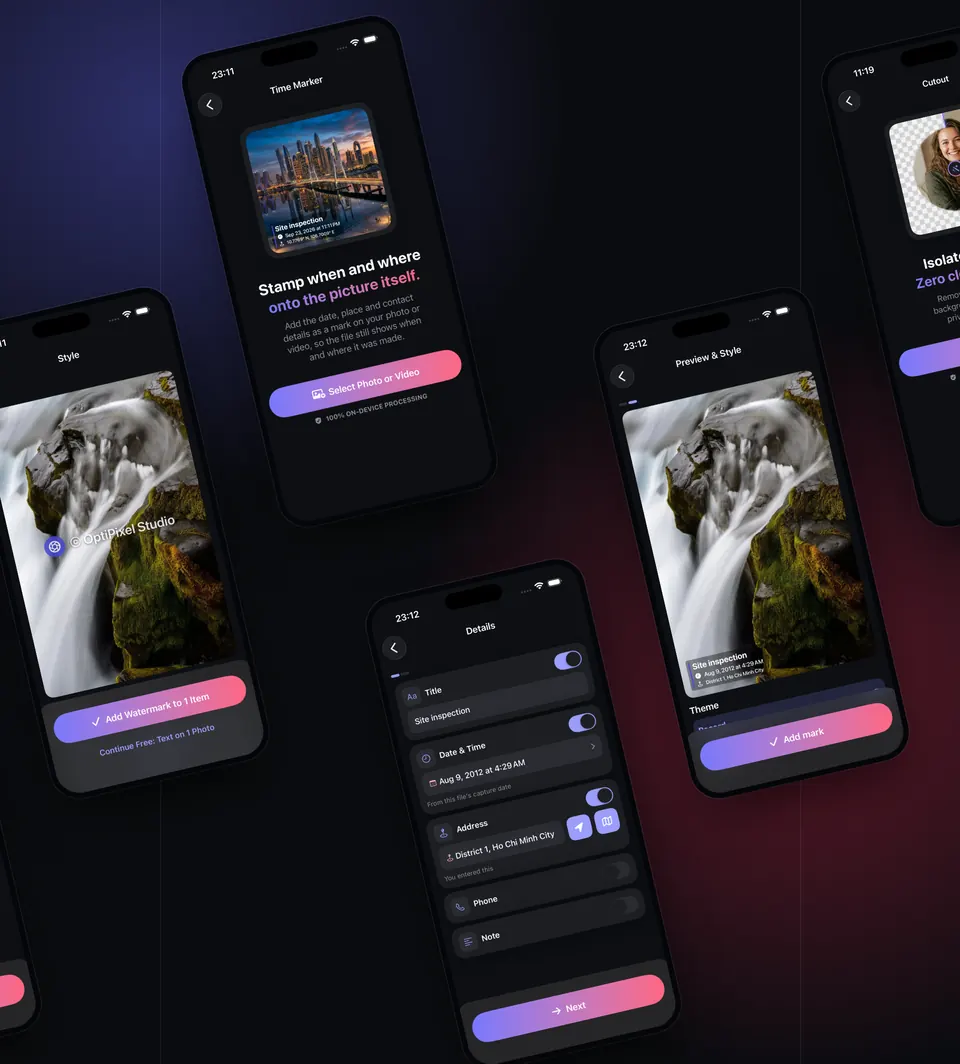
أضف التاريخ والوقت والعنوان وبيانات الاتصال إلى صور المواقع والتسليمات والاستلام. البيانات مدمجة في الصورة، فيبقى الدليل مع الملف.

  • كل الحقول اختيارية — الحقول الفارغة لا تظهر
  • اضغط على المعاينة لاختيار الزاوية
  • يعمل على الصور والفيديو
اقرأ الدليل
ختم الوقت في OptiPixel يضيف التاريخ والمكان إلى صورة

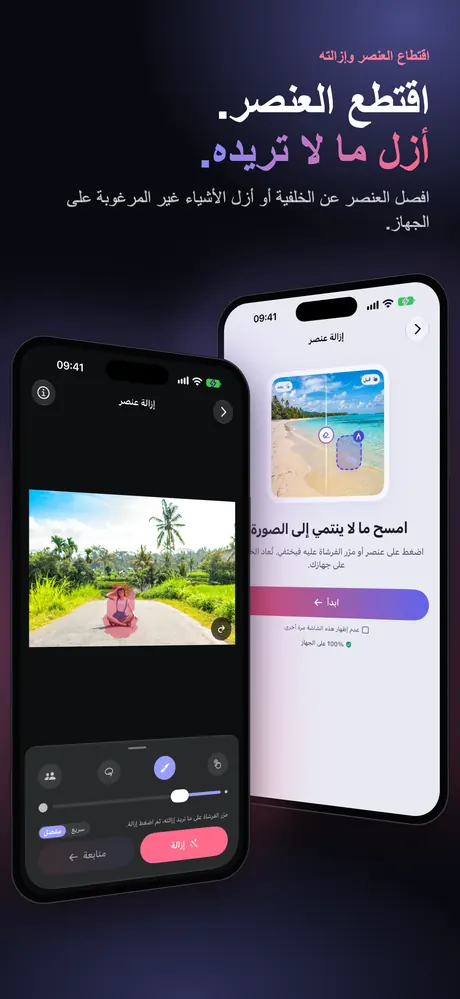
اقتطاع العنصر

افصل العنصر عن أي خلفية.

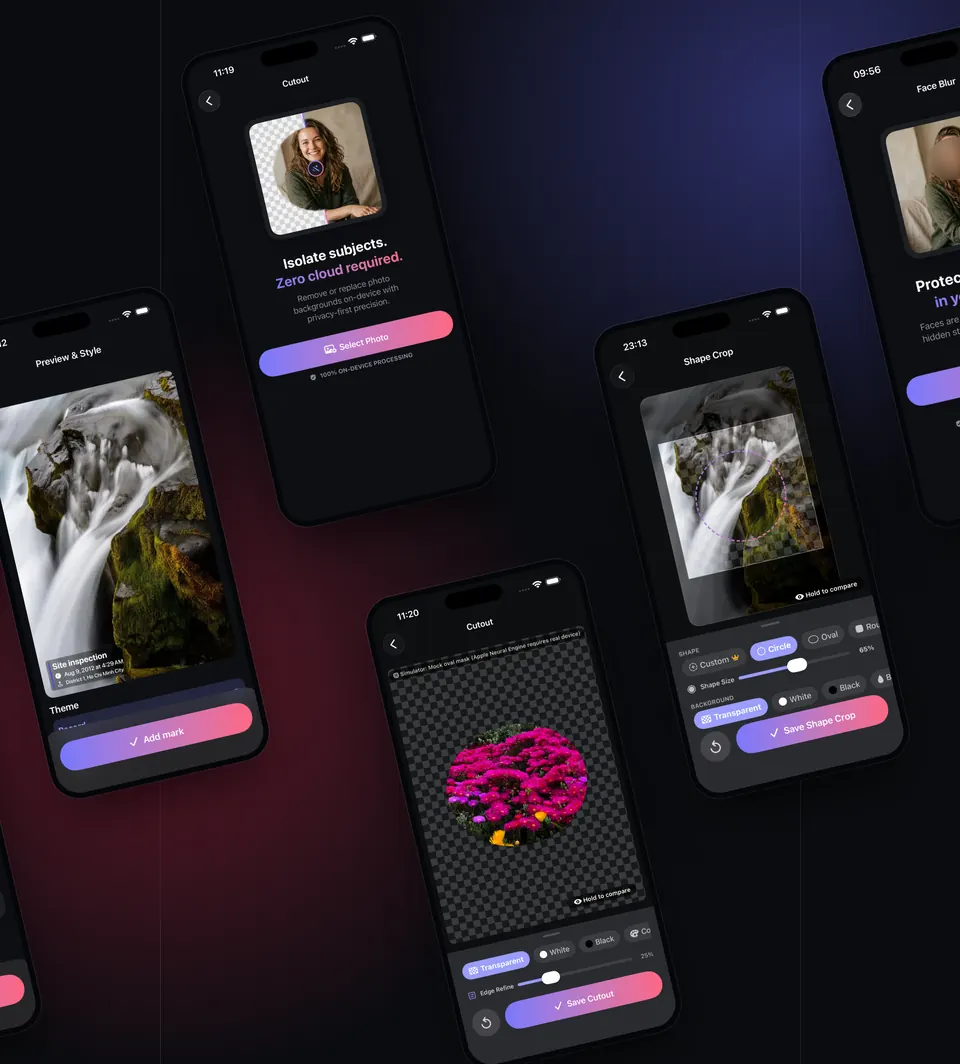
يعثر اقتطاع العنصر على الأشخاص والحيوانات الأليفة والمنتجات ويزيل الخلفية بلمسة — ثم يمنحك PNG شفافًا أو لونًا صافيًا أو تمويهًا ناعمًا.
  • اضغط على عنصر للإبقاء عليه أو إزالته
  • فرشاتا إبقاء ومسح للحواف الصعبة
  • عالج صورًا كثيرة بنمط واحد
اقرأ الدليل
اقتطاع العنصر في OptiPixel يعرض زهرة على خلفية شفافة

تمويه الوجوه

شارك الصورة، لا التفاصيل الخاصة.

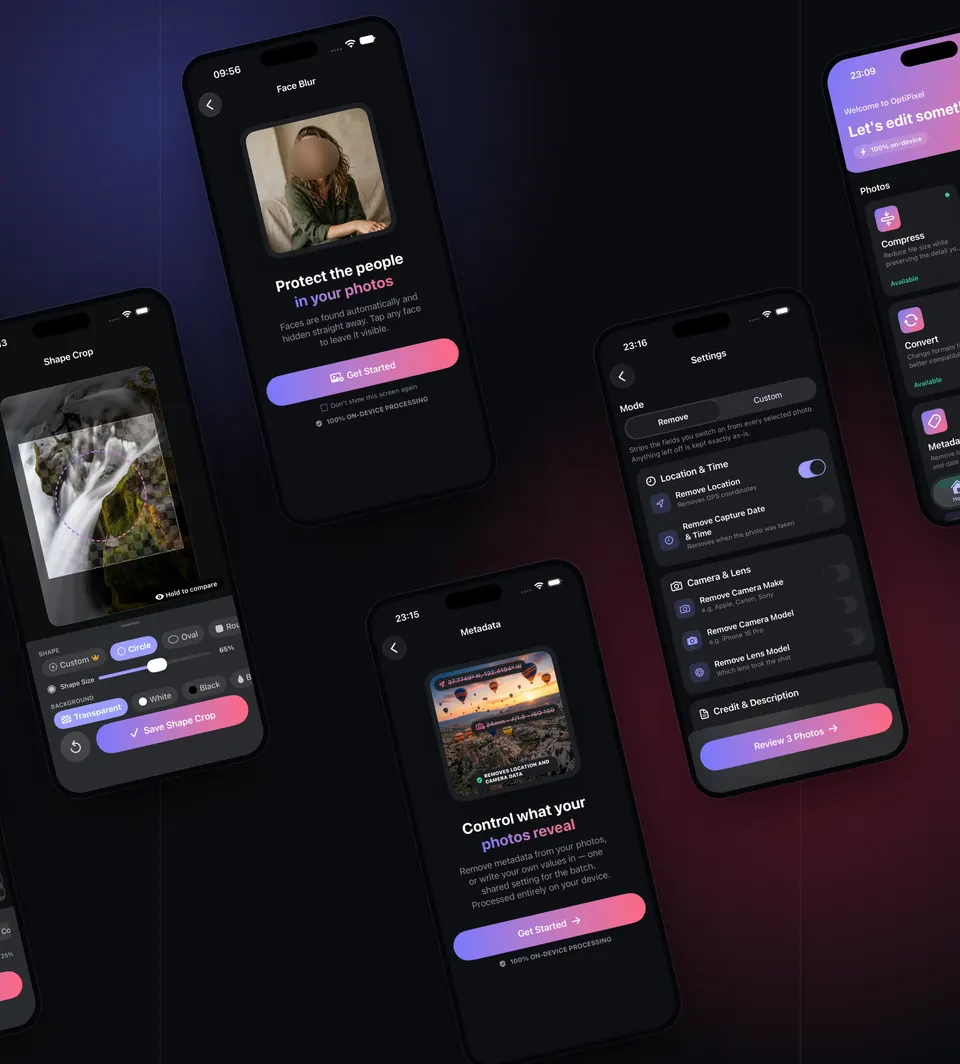
موّه الوجوه تلقائيًا، وأزل الموقع وبيانات الكاميرا المخفية داخل الصور والفيديو قبل نشرها.

  • يُعثر على الوجوه تلقائيًا — اضغط على وجه لتركه واضحًا
  • أزل موقع GPS وتاريخ الالتقاط وبيانات الجهاز
  • نظّف تحديدًا كاملًا مرة واحدة
اقرأ الدليل
تمويه الوجوه والبيانات الوصفية في OptiPixel

الصورة نفسها. عالم جديد.

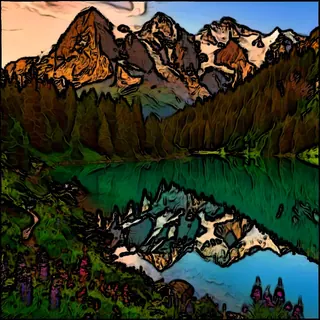
اسحب لمقارنة صورة بنتيجة التحويل بالذكاء الاصطناعي — صُنعت على iPhone، لا في السحابة.

الأصل تحويل بالذكاء الاصطناعي الأصلتحويل بالذكاء الاصطناعي

23 نمطًا بالذكاء الاصطناعي. دون أي رفع.

من الألوان المائية الناعمة إلى حبر القصص المصورة الجريء. اضبط كل نمط، ثم طبّقه على صورة واحدة أو ألبوم كامل.

ألوان مائية
ألوان مائية
مونيه
مونيه
زيت فان جوخ
زيت فان جوخ
أوكييو-إه
أوكييو-إه
أنمي
أنمي
رسوم ثلاثية الأبعاد
رسوم ثلاثية الأبعاد
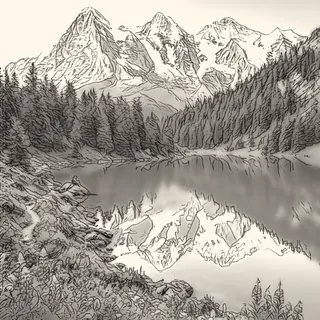
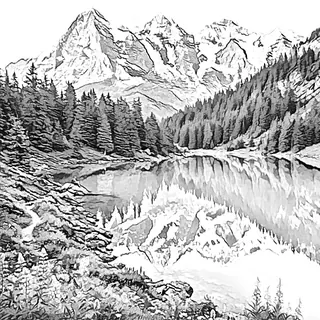
رسم بالرصاص
رسم بالرصاص
حبر كوميكس
حبر كوميكس
أنمي القصص
أنمي القصص
سيزان
سيزان
حبر مائي
حبر مائي
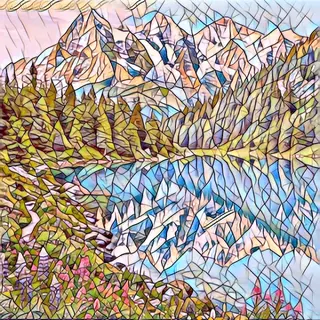
زجاج ملوّن
زجاج ملوّن
إمباستو
إمباستو
قلم ملوّن
قلم ملوّن
حبر المانغا
حبر المانغا
فن البوب الكوميدي
فن البوب الكوميدي
تكعيبي
تكعيبي
رسم بالفحم
رسم بالفحم
فسيفساء
فسيفساء
رسم ساحر
رسم ساحر
سينما الرسوم المتحركة
سيلفي أنمي
سيلفي أنمي
رسوم كلاسيكية
رسوم كلاسيكية

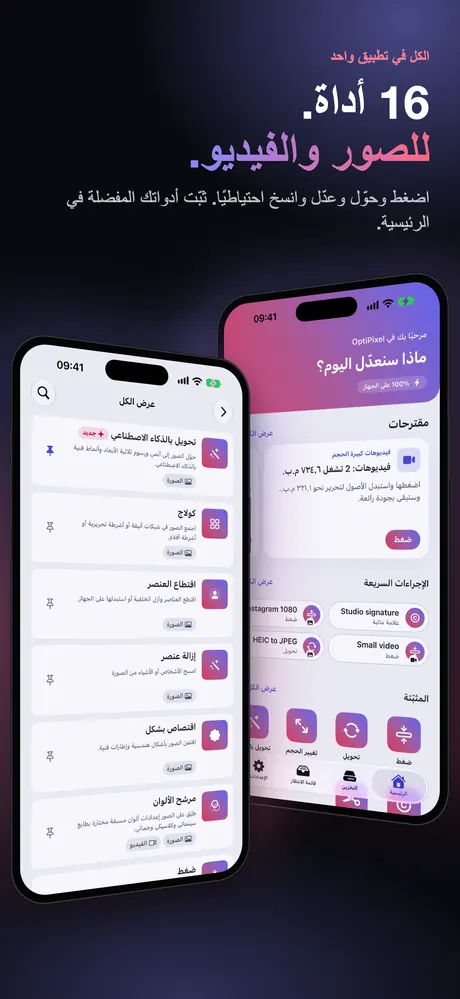
كل ما تحتاجه. في تطبيق واحد.

16 أداة للصور والفيديو والصوت والمستندات الورقية — وكلها تعمل بالطريقة نفسها.

إنشاء

  • تحويل بالذكاء الاصطناعي
  • كولاج
  • اقتطاع العنصر
  • إزالة عنصر
  • اقتصاص بشكل
  • مرشح الألوان

تحسين

  • ضغط
  • تغيير الحجم
  • تحويل
  • قصّ
  • اقتصاص

الحماية والفحص

  • علامة مائية
  • ختم الوقت
  • البيانات الوصفية
  • تمويه الوجوه
  • مسح وتحويل

التخزين وقائمة الانتظار

  • التخزين
  • قائمة الانتظار

مجاني للبدء. وPremium عندما تحتاج المزيد.

مجاني

  • كل أداة تُفتح مجانًا. عالج حتى 3 صور أو فيديو واحد لكل مهمة، أو شاهد فيديو قصيرًا لفتح مهمة أكبر (حتى 10 صور أو 3 فيديوهات، 3 مرات في اليوم) أو خيار Premium واحد. خيارات Premium داخل الأدوات مميّزة بتاج.

OptiPixel Premium

  • دفعات غير محدودة، وكل خيارات Premium، ودون إعلانات. اختر شهريًا أو سنويًا (مع تجربة مجانية) أو مدى الحياة، وهو شراء لمرة واحدة.

تظهر الأسعار في التطبيق بعملتك المحلية. تتجدد الاشتراكات تلقائيًا ويمكن إلغاؤها في أي وقت من إعدادات حساب Apple. خطة مدى الحياة تُدفع مرة واحدة ولا تتجدد أبدًا.

خصوصية منذ التصميم.

صُمّم OptiPixel بحيث لا تحتاج صورك وفيديوهاتك إلى مغادرة جهازك أبدًا.

سياسة الخصوصية

عن Nightaris

من تطوير ونشر Nightaris

Nightaris فريق مستقل لتطوير البرمجيات يبني وينشر تطبيقات جوال للمستخدمين. نركّز على منتجات عملية تجمع بين تجربة استخدام مدروسة وتقنيات تعمل على الجهاز وتصميم يضع الخصوصية أولًا. OptiPixel هو منتجنا الحالي، ويطوّره ويديره فريق Nightaris.

أسئلة وأجوبة

الدعم
هل OptiPixel مجاني؟

نعم. كل أداة تُفتح مجانًا وتعالج حتى 3 صور أو فيديو واحد لكل مهمة. مشاهدة فيديو قصير تفتح مهمة أكبر، ويزيل OptiPixel Premium الحدود والإعلانات. Premium اشتراك شهري أو سنوي، أو مدى الحياة بدفعة واحدة.

هل تُرفع صوري وفيديوهاتي؟

لا. الضغط والتحويل والتحويل بالذكاء الاصطناعي واقتطاع العنصر وتمويه الوجوه وكل الأدوات الأخرى تعمل على iPhone أو iPad. لا تُرسل وسائطك إلى أي خادم.

هل يعمل OptiPixel دون اتصال؟

نعم. بعض أنماط الذكاء الاصطناعي وأداة إزالة عنصر تستخدم نموذجًا أكبر يُنزَّل مرة واحدة (21–96 ميغابايت) بعد موافقتك. بعد ذلك تعمل دون اتصال أيضًا.

هل سيغيّر صوري الأصلية؟

ليس إلا إذا اخترت ذلك. افتراضيًا تُحفظ كل نتيجة كصورة أو فيديو أو ملف جديد، ويبقى الأصل كما هو تمامًا. إذا أردت أن تحلّ النتيجة محل الأصل، فاختر تعديل الأصل أو استبدال الأصل في الإعدادات › مكان حفظ النتائج. استبدال صورة أو فيديو ينقل الأصل إلى «المحذوفة مؤخرًا» حيث يبقى 30 يومًا؛ أما استبدال ملف من تطبيق الملفات فيكتب فوقه نهائيًا، ويسألك التطبيق في كل مرة.

هل يمكنني نسخ صوري وفيديوهاتي احتياطيًا؟

نعم. في علامة التبويب التخزين، يقوم نسخ احتياطي بنسخ الصور والفيديوهات والملفات إلى مجلد في تطبيق الملفات أو iCloud Drive أو قرص خارجي. هو ينسخ فقط: لا يُنقل شيء ولا يُحذف، والتشغيل المتكرر ينسخ الملفات الجديدة فقط. حتى 500 ميغابايت لكل نسخة احتياطية مجانًا، وفيديو قصير واحد يفتح حتى 2 غيغابايت، وPremium بلا حد.

ما الأجهزة المدعومة؟

iPhone وiPad بنظام iOS 17 أو أحدث. التطبيق متوفر بـ 20 لغة.

كم من المساحة يوفّر ضغط الفيديو؟

يعتمد ذلك على الدقة ومعدل البت الأصليين. غالبًا ما يصغر مقطع 4K طويل إلى نصف حجمه أو أقل دون فرق ملحوظ على شاشة الهاتف.

أيقونة تطبيق OptiPixel

جرّب OptiPixel مجانًا.

حمّله من App Store لـ iPhone وiPad.

حمّله منApp Store