
اقتطاع العنصر
كيف تزيل خلفية صورة على آيفون
صور منتجات على خلفية بيضاء أو ملصقات بخلفية شفافة أو بورتريهات بضبابية ناعمة، بنقرة واحدة وعلى آيفون.
تم التحديث 10 أكتوبر 2026 · مجاني على App Store · أجهزة iPhone وiPad، نظام iOS 17+
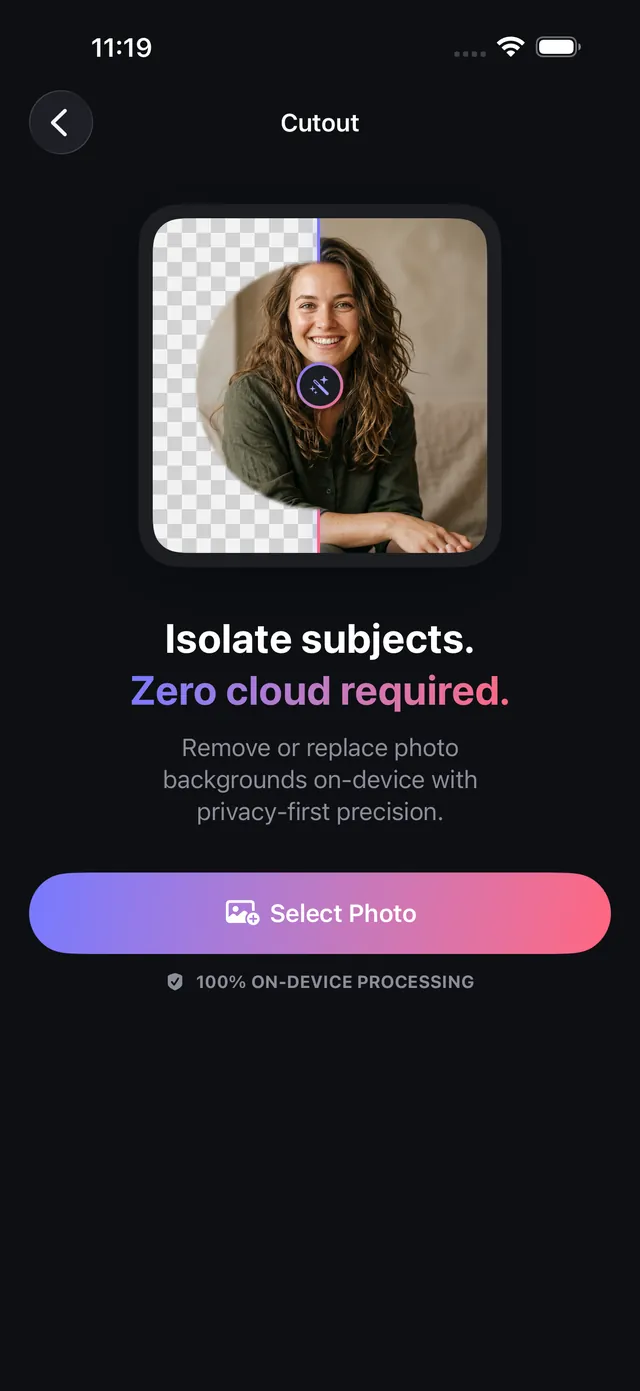
لماذا يتفوق عزل العنصر على الجهاز على السحابة
كثيرًا ما تفرض مواقع إزالة الخلفية قيودًا: تصدّر بدقة منخفضة ما لم تدفع، وتصغّر صور 48 ميغابكسل، وترسل صورك الشخصية إلى خوادم سحابية تابعة لجهات خارجية.
يملك OptiPixel محرك اقتطاع العنصر المبني على التجزئة العصبية للعناصر في Apple Vision. فهو يعزل الأشخاص والحيوانات الأليفة والمنتجات بحواف دقيقة مباشرة على آيفون، ويمكنك استبدال الخلفية فورًا بالشفافية أو بخلفيات استوديو أو بضبابية البورتريه، دون انتظار السحابة.
أوضاع الخلفية وخيارات التصدير
يلخّص الجدول أوضاع استبدال الخلفية في OptiPixel:
| خيار الخلفية | صيغة الإخراج | المظهر | الاستخدام التجاري المثالي |
|---|---|---|---|
| شفاف | PNG (بقناة ألفا 8 بت) | خلفية شفافة بالكامل | الملصقات، موارد الواجهات، المواد التسويقية |
| أبيض استوديو | JPEG أو PNG | أبيض نقي (#FFFFFF) | كتالوجات Amazon وShopify وeBay |
| أسود استوديو | JPEG أو PNG | أسود عميق (#000000) | المنتجات الفاخرة، الإلكترونيات، البورتريهات الدرامية |
| لون مخصص | JPEG أو PNG | لون علامتك الذي تختاره | الصور المصغرة ليوتيوب، رسومات وسائل التواصل |
| ضبابية البورتريه | JPEG أو PNG | بوكيه بصري واقعي | الصور الرمزية في LinkedIn، بورتريهات الهواء الطلق |
إزالة خلفية الصور على آيفون خطوة بخطوة
- افتح OptiPixel، واضغط على اقتطاع العنصر في قسم الصور، ثم اختر صورة.
- اختر صورة أو أكثر من الصور أو تطبيق الملفات.
- اختر وضع الخلفية أسفل لوحة العمل (شفاف أو أبيض أو أسود أو لون أو ضبابي).
- حسّن القناع عند الحاجة:
- اضغط على كل عنصر مكتشف للإبقاء عليه أو استبعاده.
- استخدم فرشاتي إبقاء ومسح للمناطق الصعبة مثل الشعر والفراغات بين الأطراف ومقابض المنتجات.
- استخدم تراجع إذا بالغ أحد التعديلات.
- اضغط حفظ الاقتطاع، وراجع الدفعة في شاشة المراجعة وأرسلها إلى قائمة الانتظار.
- تصدّر القائمة الملفات بدقة عالية إلى مكتبتك وتترك الصور الأصلية دون مساس.
هل تحتاج إلى تغيير حجم اقتطاعات المنتجات أو وضع علامتك عليها لمتجرك؟ استخدم أداتي تغيير الحجم أو العلامة المائية في OptiPixel لإكمال الكتالوج.
الأسئلة الشائعة
هل يقلّص OptiPixel حواف الاقتطاع أو يطمسها؟
لا. يعمل OptiPixel بالدقة الأصلية للصورة (حتى 48 ميغابكسل) وينتج حدودًا ألفا نظيفة وحادة، دون خفض الدقة المعتاد في مواقع إزالة الخلفية.
هل إزالة الخلفية باقتطاع العنصر مجانية؟
نعم. الخلفيات الشفافة والبيضاء والسوداء والملوّنة مجانية تمامًا. ضبابية البورتريه مجانية أيضًا.
هل تُرفع صوري إلى خادم خارجي؟
لا. تعمل تجزئة العنصر كاملةً بنسبة 100% على الجهاز بالشبكات العصبية في Apple Vision، بخصوصية تامة لنماذج المنتجات الأولية وبورتريهات العائلة.
هل يمكنني مسح عناصر محددة بدلًا من الخلفية كلها؟
نعم. إذا أردت إزالة شخص تسلل إلى الإطار أو صناديق قمامة أو أسلاك مع الإبقاء على بقية الخلفية، فاستخدم أداة إزالة عنصر في OptiPixel.
هل تتغير الصور الأصلية عند الاقتطاع؟
لا. وفق تصميم OptiPixel غير المدمّر، تُحفظ الاقتطاعات كملفات PNG أو JPEG جديدة ولا تتغير صورك الأصلية.