Détourage
Comment supprimer l’arrière-plan d’une photo sur iPhone
Photos produit sur fond blanc, stickers sur fond transparent ou portraits avec un flou doux, d’un seul toucher et sur votre iPhone.
Mis à jour le 10 octobre 2026 · Gratuit sur l'App Store · iPhone & iPad, iOS 17+
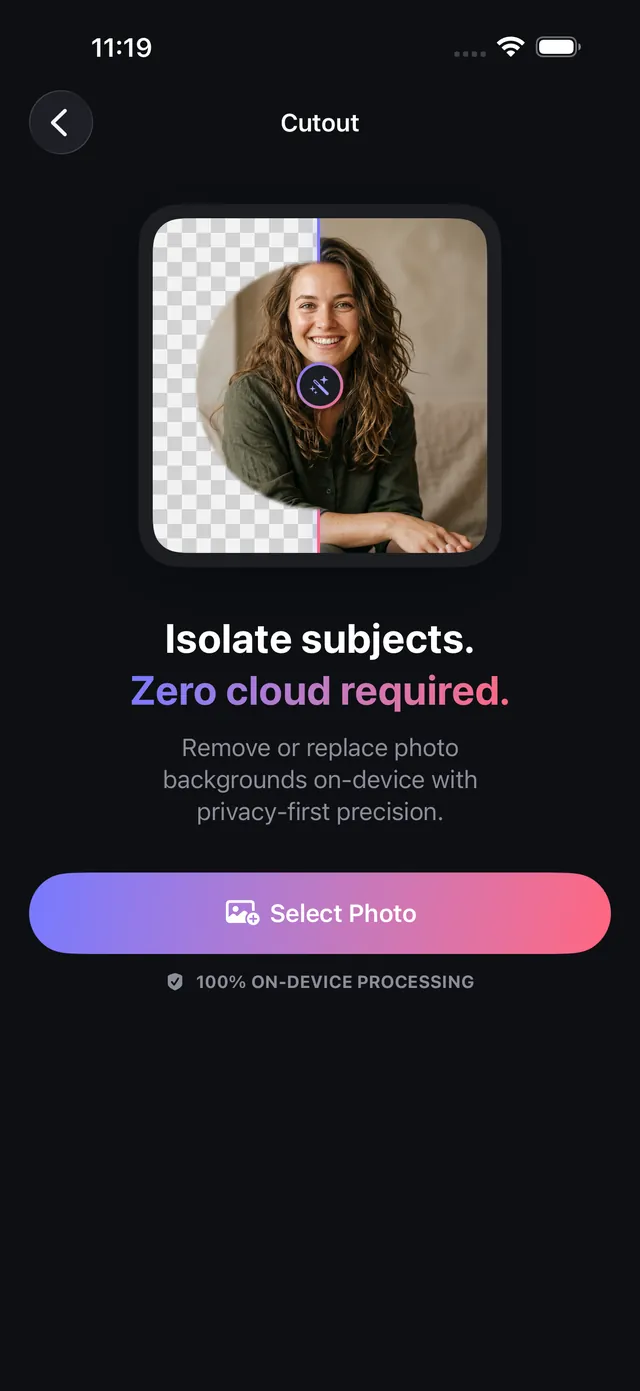
Pourquoi détourer sur l’appareil vaut mieux que dans le cloud
Les sites qui suppriment l’arrière-plan imposent souvent des limites : ils exportent en basse résolution sauf si vous payez, réduisent les photos de 48 Mpx et envoient vos images personnelles sur des serveurs cloud tiers.
OptiPixel dispose d’un moteur de Détourage fondé sur la segmentation neuronale d’instances d’Apple Vision. Il isole personnes, animaux et produits avec des contours précis directement sur votre iPhone, et vous pouvez remplacer l’arrière-plan instantanément par de la transparence, un fond studio ou un flou de portrait, sans attente côté cloud.
Modes d’arrière-plan et options d’export
Le tableau résume les modes de remplacement d’arrière-plan d’OptiPixel :
| Option d’arrière-plan | Format de sortie | Rendu visuel | Usage commercial idéal |
|---|---|---|---|
| Transparent | PNG (alpha 8 bits) | Arrière-plan entièrement transparent | Stickers, ressources d’interface, supports marketing |
| Blanc studio | JPEG ou PNG | Blanc pur (#FFFFFF) | Catalogues Amazon, Shopify et eBay |
| Noir studio | JPEG ou PNG | Noir profond (#000000) | Produits de luxe, électronique, portraits dramatiques |
| Couleur personnalisée | JPEG ou PNG | Couleur de marque choisie par vous | Miniatures YouTube, visuels pour les réseaux |
| Flou de portrait | JPEG ou PNG | Bokeh optique réaliste | Avatars LinkedIn, portraits en extérieur |
Supprimer l’arrière-plan de photos sur iPhone, étape par étape
- Ouvrez OptiPixel, touchez Détourage dans la section Photos, puis Choisir une photo.
- Choisissez une ou plusieurs photos depuis Photos ou l’app Fichiers.
- Choisissez le mode d’arrière-plan en bas de la zone de travail (Transparent, Blanc, Noir, Couleur ou Flou).
- Affinez le masque si nécessaire :
- Touchez chaque sujet détecté pour le garder ou l’écarter.
- Utilisez les pinceaux Garder et Effacer pour les zones délicates comme les cheveux, les espaces entre les membres ou les anses d’un produit.
- Utilisez Annuler si une retouche va trop loin.
- Touchez Enregistrer le détourage, vérifiez le lot sur l’écran de vérification, puis envoyez-le dans la File.
- La File exporte les fichiers en haute résolution dans votre photothèque et laisse les photos originales intactes.
Besoin de redimensionner ou de marquer vos détourages produit pour votre boutique ? Utilisez les outils Redimensionner ou Filigrane d’OptiPixel pour compléter le catalogue.

OptiPixel — Transformation IA et filigrane
Gratuit · Sans compte · Fonctionne sur votre iPhone
Foire aux questions
OptiPixel réduit-il ou floute-t-il les contours du détourage ?
Non. OptiPixel travaille à la résolution native de l’image (jusqu’à 48 Mpx) et génère des contours alpha propres et nets, sans la réduction de résolution typique des sites de suppression d’arrière-plan.
Supprimer l’arrière-plan avec Détourage est-il gratuit ?
Oui. Les fonds transparent, blanc, noir et coloré sont entièrement gratuits. Le flou de portrait est gratuit lui aussi.
Mes photos sont-elles envoyées sur un serveur externe ?
Non. Toute la segmentation du sujet s’exécute à 100 % sur l’appareil avec les réseaux neuronaux d’Apple Vision : confidentialité totale pour vos prototypes produit et vos portraits de famille.
Puis-je effacer des objets précis au lieu de tout l’arrière-plan ?
Oui. Pour retirer une personne qui s’est glissée dans le cadre, des poubelles ou des câbles tout en gardant le reste de l’arrière-plan, utilisez l’outil Effacer un objet d’OptiPixel.
Les photos originales sont-elles modifiées lors du détourage ?
Non. Conformément à la conception non destructive d’OptiPixel, les détourages sont enregistrés comme nouveaux fichiers PNG ou JPEG et vos photos originales ne changent pas.