कटआउट
iPhone पर फ़ोटो का बैकग्राउंड कैसे हटाएँ
सफ़ेद पर प्रोडक्ट फ़ोटो, पारदर्शी बैकग्राउंड वाले स्टिकर या हल्के धुंधलेपन वाले पोर्ट्रेट, एक टैप में और आपके iPhone पर।
अपडेट किया गया 10 अक्टूबर 2026 · App Store पर मुफ्त · iPhone और iPad, iOS 17+
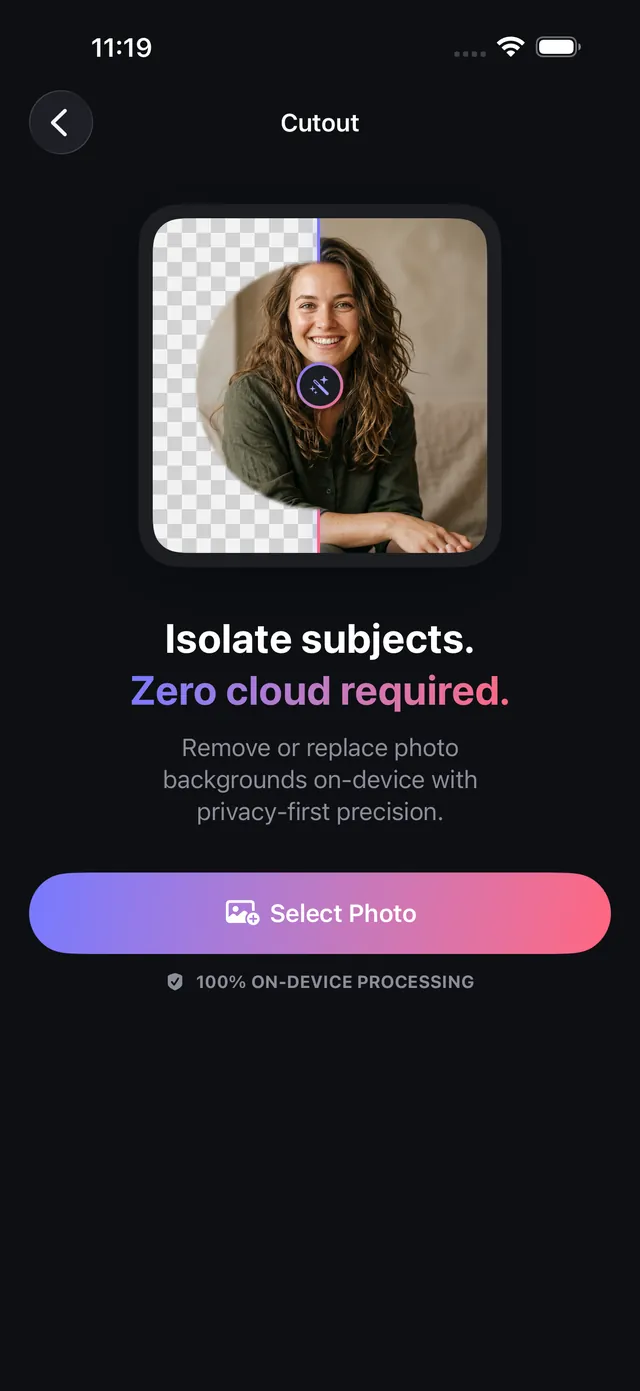
डिवाइस पर कटआउट क्लाउड से बेहतर क्यों है
बैकग्राउंड हटाने वाली वेबसाइटें अक्सर पाबंदियाँ लगाती हैं: बिना भुगतान कम रेज़ोल्यूशन में एक्सपोर्ट करती हैं, 48 MP की फ़ोटो छोटी कर देती हैं और आपकी निजी तस्वीरें थर्ड-पार्टी क्लाउड सर्वर पर भेजती हैं।
OptiPixel में Apple Vision की न्यूरल इंस्टेंस सेगमेंटेशन पर आधारित कटआउट इंजन है। वह लोगों, पालतू जानवरों और प्रोडक्ट को सीधे आपके iPhone पर सटीक किनारों के साथ अलग करता है, और आप बैकग्राउंड को तुरंत पारदर्शिता, स्टूडियो बैकग्राउंड या पोर्ट्रेट धुंधलेपन से बदल सकते हैं, क्लाउड का इंतज़ार किए बिना।
बैकग्राउंड मोड और एक्सपोर्ट विकल्प
यह तालिका OptiPixel के बैकग्राउंड बदलने के मोड का सार देती है:
| बैकग्राउंड विकल्प | आउटपुट फ़ॉर्मैट | विज़ुअल रूप | आदर्श व्यावसायिक उपयोग |
|---|---|---|---|
| पारदर्शी | PNG (8-बिट अल्फ़ा के साथ) | पूरी तरह पारदर्शी बैकग्राउंड | स्टिकर, UI एसेट, मार्केटिंग सामग्री |
| स्टूडियो सफ़ेद | JPEG या PNG | शुद्ध सफ़ेद (#FFFFFF) | Amazon, Shopify और eBay कैटलॉग |
| स्टूडियो काला | JPEG या PNG | गहरा काला (#000000) | लग्ज़री प्रोडक्ट, इलेक्ट्रॉनिक्स, नाटकीय पोर्ट्रेट |
| कस्टम रंग | JPEG या PNG | आपके चुने ब्रांड का रंग | YouTube थंबनेल, सोशल मीडिया ग्राफ़िक |
| पोर्ट्रेट धुंधलापन | JPEG या PNG | यथार्थवादी ऑप्टिकल बोकेह | LinkedIn अवतार, बाहर के पोर्ट्रेट |
iPhone पर फ़ोटो का बैकग्राउंड हटाएँ, चरण दर चरण
- OptiPixel खोलें, फ़ोटो अनुभाग में कटआउट पर टैप करें, फिर फ़ोटो चुनें।
- फ़ोटो या फ़ाइलें ऐप से एक या ज़्यादा फ़ोटो चुनें।
- कैनवास के नीचे से बैकग्राउंड मोड चुनें (पारदर्शी, सफ़ेद, काला, रंग या धुंधला)।
- ज़रूरत हो तो मास्क निखारें:
- पहचाने गए हर विषय पर टैप करके उसे रखें या छोड़ें।
- बाल, अंगों के बीच की खाली जगह या प्रोडक्ट के हैंडल जैसे मुश्किल हिस्सों के लिए रखें और मिटाएँ ब्रश इस्तेमाल करें।
- अगर कोई सुधार हद से आगे बढ़ जाए तो पहले जैसा करें इस्तेमाल करें।
- कटआउट सेव करें पर टैप करें, समीक्षा स्क्रीन पर बैच देखें और उसे कतार में भेजें।
- कतार फ़ाइलों को हाई-रेज़ोल्यूशन में आपकी लाइब्रेरी में एक्सपोर्ट करती है और मूल फ़ोटो को छुए बिना छोड़ देती है।
अपनी दुकान के लिए प्रोडक्ट कटआउट का साइज़ बदलना या उन पर ब्रांड लगाना है? कैटलॉग पूरा करने के लिए OptiPixel के साइज़ बदलें या वॉटरमार्क टूल इस्तेमाल करें।

OptiPixel — AI ट्रांसफ़ॉर्म और वॉटरमार्क
निःशुल्क · किसी खाते की आवश्यकता नहीं · आपके iPhone पर चलता है
अक्सर पूछे जाने वाले प्रश्न
क्या OptiPixel कटआउट के किनारे छोटे या धुंधले करता है?
नहीं। OptiPixel तस्वीर के नेटिव रेज़ोल्यूशन (48 MP तक) पर काम करता है और साफ़, तीखी अल्फ़ा आउटलाइन बनाता है, बैकग्राउंड हटाने वाली साइटों के आम रेज़ोल्यूशन घटाव के बिना।
क्या कटआउट से बैकग्राउंड हटाना मुफ़्त है?
हाँ। पारदर्शी, सफ़ेद, काला और रंगीन बैकग्राउंड पूरी तरह मुफ़्त हैं। पोर्ट्रेट धुंधलापन भी मुफ़्त है।
क्या मेरी फ़ोटो किसी बाहरी सर्वर पर अपलोड होती हैं?
नहीं। विषय की पूरी सेगमेंटेशन Apple Vision के न्यूरल नेटवर्क से 100% डिवाइस पर चलती है, प्रोडक्ट प्रोटोटाइप और पारिवारिक पोर्ट्रेट के लिए पूरी प्राइवेसी के साथ।
क्या मैं पूरे बैकग्राउंड की जगह ख़ास चीज़ें मिटा सकता/सकती हूँ?
हाँ। अगर फ़्रेम में आ गए किसी व्यक्ति, कूड़ेदान या तारों को हटाकर बाकी बैकग्राउंड रखना है, तो OptiPixel का ऑब्जेक्ट हटाएँ टूल इस्तेमाल करें।
क्या कटआउट करने पर मूल फ़ोटो बदलती हैं?
नहीं। OptiPixel के नॉन-डिस्ट्रक्टिव डिज़ाइन के अनुसार कटआउट नई PNG या JPEG फ़ाइलों के रूप में सेव होते हैं और आपकी मूल फ़ोटो नहीं बदलतीं।