Vrijstaand maken
Zo verwijder je de achtergrond van een foto op iPhone
Productfoto's op wit, stickers met transparante achtergrond of portretten met een zachte vervaging, met één tik en op je iPhone.
Bijgewerkt 10 oktober 2026 · Gratis in de App Store · iPhone & iPad, iOS 17+
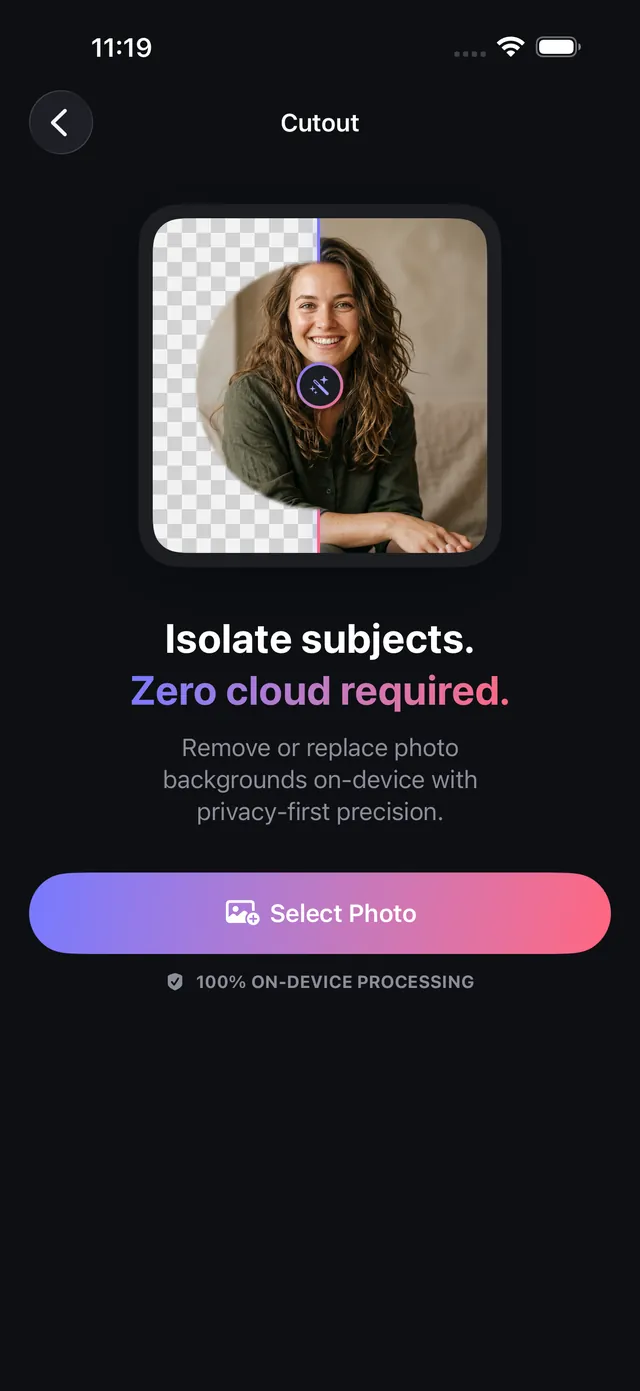
Waarom vrijstaand maken op het apparaat beter is dan in de cloud
Websites om achtergronden te verwijderen leggen vaak beperkingen op: ze exporteren in lage resolutie tenzij je betaalt, verkleinen foto's van 48 MP en sturen je persoonlijke afbeeldingen naar cloudservers van derden.
OptiPixel heeft een Vrijstaand maken-motor op basis van de neurale instantiesegmentatie van Apple Vision. Die isoleert mensen, huisdieren en producten met precieze randen rechtstreeks op je iPhone, en je kunt de achtergrond direct vervangen door transparantie, studioachtergronden of portretvervaging, zonder wachttijd in de cloud.
Achtergrondmodi en exportopties
De tabel vat de modi voor het vervangen van de achtergrond in OptiPixel samen:
| Achtergrondoptie | Uitvoerformaat | Uiterlijk | Ideaal commercieel gebruik |
|---|---|---|---|
| Transparant | PNG (met 8-bits alfa) | Volledig transparante achtergrond | Stickers, UI-assets, marketingmateriaal |
| Studiowit | JPEG of PNG | Zuiver wit (#FFFFFF) | Catalogi voor Amazon, Shopify en eBay |
| Studiozwart | JPEG of PNG | Diepzwart (#000000) | Luxeproducten, elektronica, dramatische portretten |
| Eigen kleur | JPEG of PNG | Merkkleur naar keuze | YouTube-thumbnails, socialmediagrafieken |
| Portretvervaging | JPEG of PNG | Realistische optische bokeh | LinkedIn-avatars, portretten buiten |
Achtergrond van foto's verwijderen op iPhone, stap voor stap
- Open OptiPixel, tik in het gedeelte Foto's op Vrijstaand maken en dan op Kies foto.
- Kies een of meer foto's uit Foto's of de app Bestanden.
- Kies de achtergrondmodus onderaan het werkvlak (Transparant, Wit, Zwart, Kleur of Vervaagd).
- Verfijn het masker indien nodig:
- Tik op elk gedetecteerd onderwerp om het te behouden of te verwerpen.
- Gebruik de penselen Behoud en Wis voor lastige plekken zoals haar, ruimtes tussen ledematen of handvatten van producten.
- Gebruik Herstel als een correctie te ver gaat.
- Tik op Bewaar uitsnede, controleer de groep op het controlescherm en stuur hem naar de Wachtrij.
- De Wachtrij exporteert de bestanden in hoge resolutie naar je bibliotheek en laat de originele foto's ongemoeid.
Moet je productuitsneden voor je webshop verkleinen of van je merk voorzien? Gebruik de tools Wijzig formaat of Watermerk van OptiPixel om de catalogus af te maken.

OptiPixel — AI-transformatie & watermerk
Gratis · Geen account nodig · Draait op uw iPhone
Veelgestelde vragen
Verkleint of vervaagt OptiPixel de randen van de uitsnede?
Nee. OptiPixel werkt op de oorspronkelijke resolutie van de afbeelding (tot 48 MP) en maakt schone, scherpe alfacontouren, zonder de resolutieverlaging die typisch is voor websites voor achtergrondverwijdering.
Is het verwijderen van de achtergrond met Vrijstaand maken gratis?
Ja. Transparante, witte, zwarte en gekleurde achtergronden zijn volledig gratis. Portretvervaging is ook gratis.
Worden mijn foto's naar een externe server geüpload?
Nee. Alle onderwerpsegmentatie draait voor 100% op het apparaat met de neurale netwerken van Apple Vision, met volledige privacy voor productprototypes en familieportretten.
Kan ik specifieke objecten wissen in plaats van de hele achtergrond?
Ja. Wil je iemand die in beeld liep, vuilnisbakken of kabels verwijderen en de rest van de achtergrond houden, gebruik dan de tool Verwijder object van OptiPixel.
Worden de originele foto's aangepast bij het vrijstaand maken?
Nee. Volgens het niet-destructieve ontwerp van OptiPixel worden uitsneden als nieuwe PNG- of JPEG-bestanden bewaard en blijven je originele foto's ongewijzigd.