Scontorno
Come rimuovere lo sfondo da una foto su iPhone
Foto di prodotti su bianco, sticker con sfondo trasparente o ritratti con una sfocatura morbida, con un solo tocco e sul tuo iPhone.
Aggiornato il 10 ottobre 2026 · Gratuito su App Store · iPhone e iPad, iOS 17+
Perché scontornare sul dispositivo è meglio che nel cloud
I siti per rimuovere lo sfondo impongono spesso dei limiti: esportano a bassa risoluzione se non paghi, riducono le foto da 48 MP e inviano le tue immagini personali a server cloud di terze parti.
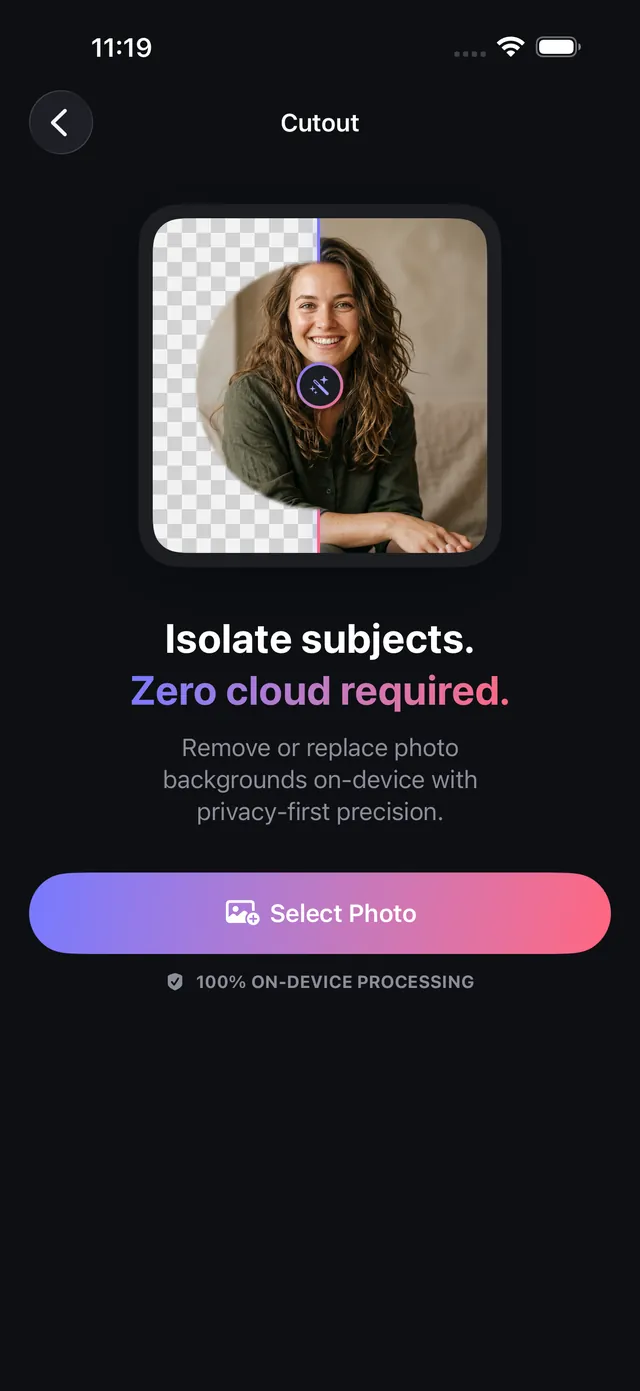
OptiPixel ha un motore di Scontorno basato sulla segmentazione neurale delle istanze di Apple Vision. Isola persone, animali e prodotti con bordi precisi direttamente sul tuo iPhone, e puoi sostituire subito lo sfondo con trasparenza, fondali da studio o sfocatura ritratto, senza attese nel cloud.
Modalità di sfondo e opzioni di esportazione
La tabella riassume le modalità di sostituzione dello sfondo di OptiPixel:
| Opzione di sfondo | Formato di uscita | Aspetto | Uso commerciale ideale |
|---|---|---|---|
| Trasparente | PNG (con alfa a 8 bit) | Sfondo completamente trasparente | Sticker, risorse UI, materiale di marketing |
| Bianco da studio | JPEG o PNG | Bianco puro (#FFFFFF) | Cataloghi Amazon, Shopify ed eBay |
| Nero da studio | JPEG o PNG | Nero profondo (#000000) | Prodotti di lusso, elettronica, ritratti drammatici |
| Colore personalizzato | JPEG o PNG | Colore del brand scelto da te | Miniature YouTube, grafiche per i social |
| Sfocatura ritratto | JPEG o PNG | Bokeh ottico realistico | Avatar LinkedIn, ritratti all’aperto |
Rimuovere lo sfondo dalle foto su iPhone, passo dopo passo
- Apri OptiPixel, tocca Scontorno nella sezione Foto e poi Scegli una foto.
- Scegli una o più foto da Foto o dall’app File.
- Scegli la modalità di sfondo in fondo all’area di lavoro (Trasparente, Bianco, Nero, Colore o Sfocato).
- Rifinisci la maschera se serve:
- Tocca ogni soggetto rilevato per tenerlo o scartarlo.
- Usa i pennelli Mantieni e Cancella per le zone difficili come capelli, spazi tra gli arti o manici dei prodotti.
- Usa Annulla se un ritocco va troppo oltre.
- Tocca Salva scontorno, controlla il gruppo nella schermata di revisione e invialo alla Coda.
- La Coda esporta i file ad alta risoluzione nella libreria e lascia intatte le foto originali.
Devi ridimensionare o marcare gli scontorni dei prodotti per il tuo negozio? Usa gli strumenti Ridimensiona o Filigrana di OptiPixel per completare il catalogo.

OptiPixel — Trasformazione IA e filigrana
Gratis · Nessun account richiesto · Elaborazione su iPhone
Domande frequenti
OptiPixel riduce o sfoca i bordi dello scontorno?
No. OptiPixel lavora alla risoluzione nativa dell’immagine (fino a 48 MP) e genera contorni alfa puliti e nitidi, senza la riduzione di risoluzione tipica dei siti per rimuovere lo sfondo.
Rimuovere lo sfondo con Scontorno è gratis?
Sì. Gli sfondi trasparente, bianco, nero e colorato sono completamente gratuiti. Anche la sfocatura ritratto è gratuita.
Le mie foto vengono caricate su un server esterno?
No. Tutta la segmentazione del soggetto avviene al 100% sul dispositivo con le reti neurali di Apple Vision: privacy totale per prototipi di prodotto e ritratti di famiglia.
Posso cancellare oggetti specifici invece di tutto lo sfondo?
Sì. Se vuoi eliminare una persona entrata nell’inquadratura, cestini o cavi mantenendo il resto dello sfondo, usa lo strumento Rimuovi oggetto di OptiPixel.
Le foto originali vengono modificate durante lo scontorno?
No. Secondo il design non distruttivo di OptiPixel, gli scontorni vengono salvati come nuovi file PNG o JPEG e le foto originali non cambiano.