Вырезание объекта
Как убрать фон с фото на iPhone
Фото товаров на белом, стикеры с прозрачным фоном или портреты с мягким размытием — одним касанием и на вашем iPhone.
Обновлено 10 октября 2026 г. · Бесплатно в App Store · iPhone и iPad, iOS 17+
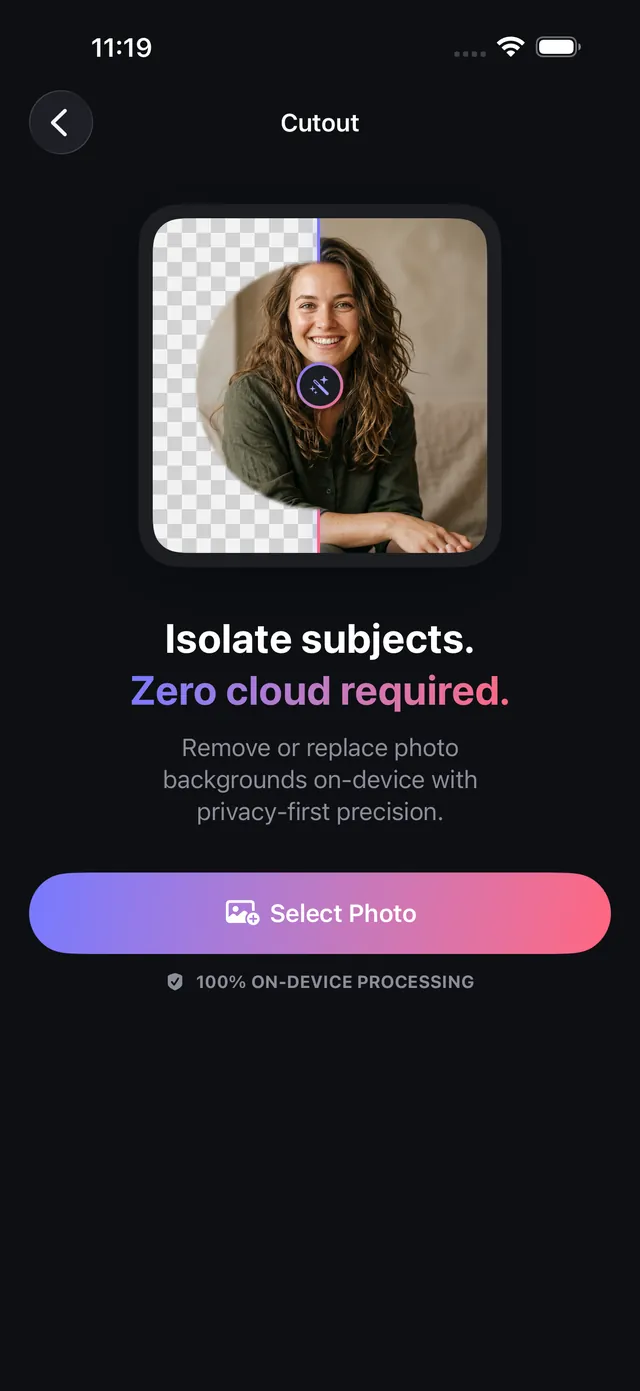
Почему вырезать объект на устройстве лучше, чем в облаке
У сайтов для удаления фона часто есть ограничения: они экспортируют в низком разрешении, пока вы не заплатите, уменьшают фото на 48 Мп и отправляют ваши личные изображения на облачные серверы сторонних компаний.
В OptiPixel есть движок Вырезание объекта на основе нейронной сегментации экземпляров Apple Vision. Он выделяет людей, питомцев и товары с точными краями прямо на вашем iPhone, а фон можно мгновенно заменить прозрачностью, студийным фоном или портретным размытием — без ожидания облака.
Режимы фона и варианты экспорта
В таблице — режимы замены фона в OptiPixel:
| Вариант фона | Формат вывода | Внешний вид | Идеальное коммерческое применение |
|---|---|---|---|
| Прозрачный | PNG (с 8-битным альфа-каналом) | Полностью прозрачный фон | Стикеры, ресурсы интерфейса, маркетинговые материалы |
| Студийный белый | JPEG или PNG | Чисто белый (#FFFFFF) | Каталоги Amazon, Shopify и eBay |
| Студийный чёрный | JPEG или PNG | Глубокий чёрный (#000000) | Люксовые товары, электроника, драматичные портреты |
| Свой цвет | JPEG или PNG | Выбранный вами цвет бренда | Превью для YouTube, графика для соцсетей |
| Портретное размытие | JPEG или PNG | Реалистичное оптическое боке | Аватары LinkedIn, портреты на улице |
Как убрать фон с фото на iPhone, шаг за шагом
- Откройте OptiPixel, нажмите Вырезание объекта в разделе «Фото», затем Выбрать фото.
- Выберите одно или несколько фото из Фото или приложения Файлы.
- Выберите режим фона внизу холста (Прозрачный, Белый, Чёрный, Цвет или Размытие).
- При необходимости уточните маску:
- Нажмите на каждый обнаруженный объект, чтобы оставить или отбросить его.
- Используйте кисти Оставить и Стереть для сложных мест: волос, промежутков между конечностями или ручек товаров.
- Нажмите Отменить, если правка зашла слишком далеко.
- Нажмите Сохранить вырезку, проверьте пакет на экране проверки и отправьте его в Очередь.
- Очередь экспортирует файлы в высоком разрешении в вашу медиатеку и оставляет оригиналы нетронутыми.
Нужно изменить размер или нанести бренд на вырезанные товары для магазина? Используйте инструменты «Размер» или «Водяной знак» в OptiPixel, чтобы завершить каталог.

OptiPixel — ИИ-преображение и водяной знак
Бесплатно · Без аккаунта · Работает на вашем iPhone
Часто задаваемые вопросы
OptiPixel уменьшает или размывает края вырезки?
Нет. OptiPixel работает в родном разрешении изображения (до 48 Мп) и создаёт чистые, чёткие альфа-контуры, без снижения разрешения, типичного для сайтов удаления фона.
Бесплатно ли убирать фон в «Вырезании объекта»?
Да. Прозрачный, белый, чёрный и цветной фоны полностью бесплатны. Портретное размытие тоже бесплатно.
Мои фото загружаются на внешний сервер?
Нет. Вся сегментация объекта выполняется на 100% на устройстве с помощью нейросетей Apple Vision — полная приватность для прототипов товаров и семейных портретов.
Можно ли стереть отдельные объекты, а не весь фон?
Да. Если нужно убрать случайного человека в кадре, мусорные баки или провода, сохранив остальной фон, используйте инструмент Удаление объектов в OptiPixel.
Изменяются ли оригиналы при вырезании?
Нет. Согласно неразрушающей концепции OptiPixel, вырезки сохраняются как новые файлы PNG или JPEG, а ваши оригиналы не меняются.