Freistellen
So entfernst du den Hintergrund eines Fotos auf dem iPhone
Produktfotos auf Weiß, Sticker mit transparentem Hintergrund oder Porträts mit weicher Unschärfe – mit einem Tipp und auf deinem iPhone.
Aktualisiert 10. Oktober 2026 · Kostenlos im App Store · iPhone & iPad, iOS 17+
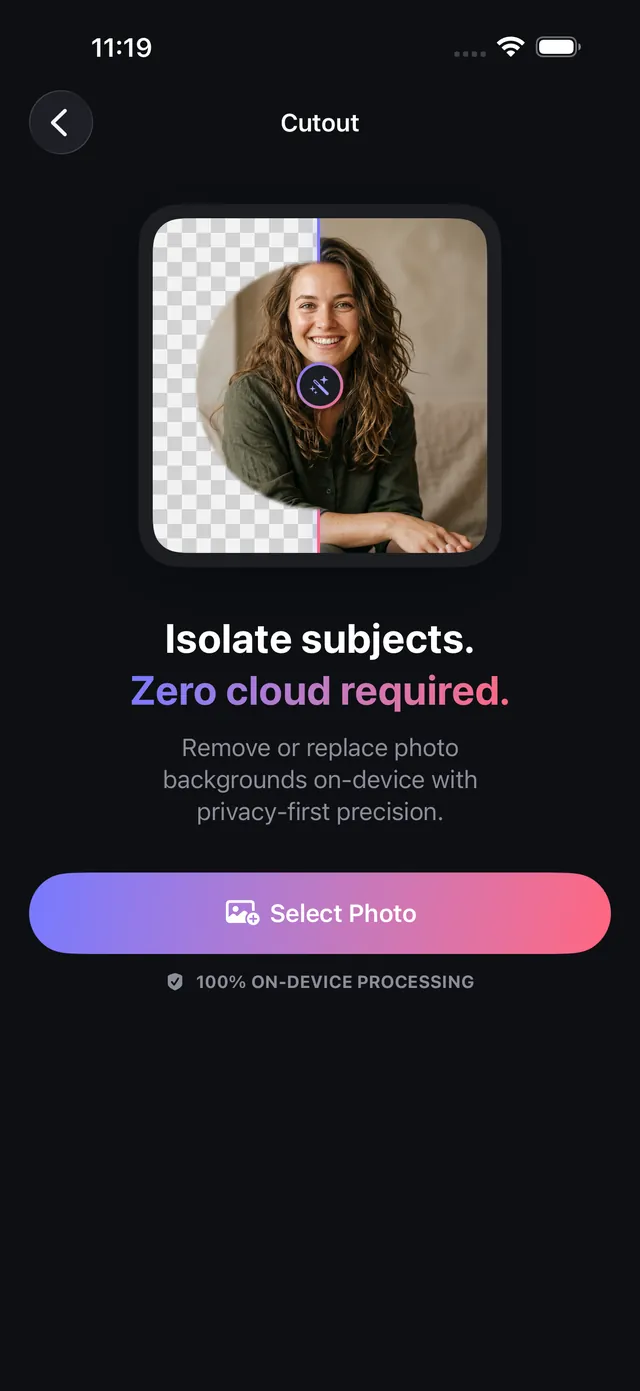
Warum Freistellen auf dem Gerät besser ist als in der Cloud
Websites zum Entfernen von Hintergründen setzen oft Grenzen: Sie exportieren in niedriger Auflösung, sofern du nicht zahlst, verkleinern 48-MP-Fotos und senden deine privaten Bilder an Cloud-Server von Drittanbietern.
OptiPixel hat eine Freistellen-Engine auf Basis der neuronalen Instanzsegmentierung von Apple Vision. Sie isoliert Personen, Haustiere und Produkte mit präzisen Kanten direkt auf deinem iPhone, und du kannst den Hintergrund sofort durch Transparenz, Studiohintergründe oder Porträtunschärfe ersetzen – ohne Wartezeit in der Cloud.
Hintergrundmodi und Exportoptionen
Die Tabelle fasst die Modi zum Ersetzen des Hintergrunds in OptiPixel zusammen:
| Hintergrundoption | Ausgabeformat | Optik | Idealer kommerzieller Einsatz |
|---|---|---|---|
| Transparent | PNG (mit 8-Bit-Alpha) | Vollständig transparenter Hintergrund | Sticker, UI-Assets, Marketingmaterial |
| Studio-Weiß | JPEG oder PNG | Reines Weiß (#FFFFFF) | Kataloge für Amazon, Shopify und eBay |
| Studio-Schwarz | JPEG oder PNG | Tiefes Schwarz (#000000) | Luxusprodukte, Elektronik, dramatische Porträts |
| Eigene Farbe | JPEG oder PNG | Von dir gewählte Markenfarbe | YouTube-Thumbnails, Social-Media-Grafiken |
| Porträtunschärfe | JPEG oder PNG | Realistisches optisches Bokeh | LinkedIn-Avatare, Porträts im Freien |
Hintergrund aus Fotos entfernen auf dem iPhone – Schritt für Schritt
- Öffne OptiPixel, tippe im Bereich Fotos auf Freistellen und dann auf Foto auswählen.
- Wähle ein oder mehrere Fotos aus Fotos oder der App Dateien.
- Wähle unten auf der Arbeitsfläche den Hintergrundmodus (Transparent, Weiß, Schwarz, Farbe oder Unschärfe).
- Verfeinere die Maske bei Bedarf:
- Tippe auf jedes erkannte Motiv, um es zu behalten oder zu verwerfen.
- Nutze die Pinsel Behalten und Radieren für schwierige Stellen wie Haare, Lücken zwischen Gliedmaßen oder Produktgriffe.
- Nutze Rückgängig, wenn eine Korrektur zu weit geht.
- Tippe auf Freisteller sichern, prüfe den Stapel in der Übersicht und schicke ihn in die Warteschlange.
- Die Warteschlange exportiert die hochauflösenden Dateien in deine Mediathek und lässt die Originalfotos unverändert.
Willst du deine Produkt-Freisteller für deinen Shop verkleinern oder mit deiner Marke versehen? Nutze die Werkzeuge Größe ändern oder Wasserzeichen von OptiPixel, um den Katalog fertigzustellen.

OptiPixel — KI-Verwandlung & Wasserzeichen
Kostenlos · Ohne Account · Läuft auf Ihrem iPhone
Häufig gestellte Fragen
Verkleinert oder verwischt OptiPixel die Kanten des Freistellers?
Nein. OptiPixel arbeitet in der nativen Auflösung des Bildes (bis zu 48 MP) und erzeugt saubere, scharfe Alpha-Konturen – ohne die typische Auflösungsminderung von Hintergrund-Entfernungsseiten.
Ist das Entfernen des Hintergrunds mit Freistellen kostenlos?
Ja. Transparente, weiße, schwarze und farbige Hintergründe sind komplett kostenlos. Auch die Porträtunschärfe ist kostenlos.
Werden meine Fotos auf einen externen Server geladen?
Nein. Die gesamte Motivsegmentierung läuft zu 100 % auf dem Gerät mit den neuronalen Netzen von Apple Vision – voller Datenschutz für Produktprototypen und Familienporträts.
Kann ich gezielt Objekte entfernen statt des ganzen Hintergrunds?
Ja. Wenn du eine Person im Bild, Mülleimer oder Kabel entfernen und den restlichen Hintergrund behalten möchtest, nutze das Werkzeug Objekt entfernen von OptiPixel.
Werden die Originalfotos beim Freistellen verändert?
Nein. Gemäß dem nicht destruktiven Design von OptiPixel werden Freisteller als neue PNG- oder JPEG-Dateien gesichert, und deine Originalfotos bleiben unverändert.