Komprimieren
So komprimierst du Fotos auf dem iPhone und verringerst die Dateigröße
Mach Fotos klein genug für ein Formular, eine E-Mail oder eine Website – einzeln oder ein ganzes Album, direkt auf deinem iPhone.
Aktualisiert 9. Oktober 2026 · Kostenlos im App Store · iPhone & iPad, iOS 17+
Warum iPhone-Fotos Upload-Grenzen sprengen
Die iPhone-Kamera erzeugt Fotos mit 12 oder 48 MP, die im HEIC-Format 3 bis 15 MB groß sind, und Apple-ProRAW-Aufnahmen erreichen oft 50–75 MB pro Bild. Die meisten Visaportale, Hochschulbewerbungen, Steuerplattformen und E-Mail-Programme setzen strenge Grenzen wie „JPG unter 1 MB“ oder „Bilder unter 500 KB“. Wenn du ganze Ordner hochlädst oder mehrere Fotos mailst, führen unkomprimierte Bilder zu abgewiesenen E-Mails oder abgelehnten Anträgen.
Um diese Vorgaben ohne sichtbaren Schärfeverlust zu erfüllen, nutzt OptiPixel die nativen iOS-Encoder (Apple ImageIO und CoreImage) und komprimiert Bilder auf deinem Gerät – ohne Upload auf einen Server.
Ergebnisse und Einstellungen beim Komprimieren
Die richtige Strategie hängt davon ab, ob du eine exakte Höchstgröße brauchst oder eine gleichmäßige Verkleinerung für ein ganzes Album:
| Kompressionseinstellung | Reduktion | Typische Größe | Empfohlener Einsatz |
|---|---|---|---|
| Hohe Qualität (75 %) | 40 % – 55 % | 1,5 MB – 2,5 MB | Alben archivieren, soziale Netzwerke in hoher Auflösung |
| Mittlere Qualität (50 %) | 60 % – 75 % | 750 KB – 1,4 MB | iPhone-Speicher freigeben, Cloud-Backups verkleinern |
| Zielgröße: 1 MB | Feste Grenze (< 1000 KB) | ~900 KB – 980 KB | Visa, Jobportale, Behördengänge |
| Zielgröße: 300–500 KB | Feste Grenze (< 500 KB) | ~280 KB – 480 KB | Immobilienanzeigen, Schulen, Webformulare |
| Niedrige Qualität (25 %) | 80 % – 90 % | 200 KB – 450 KB | Chats bei schwachem Netz, SMS, Forenavatare |
Zwei Wege zum Komprimieren in OptiPixel
OptiPixel bietet zwei Kompressionsmodi für unterschiedliche Bedürfnisse:
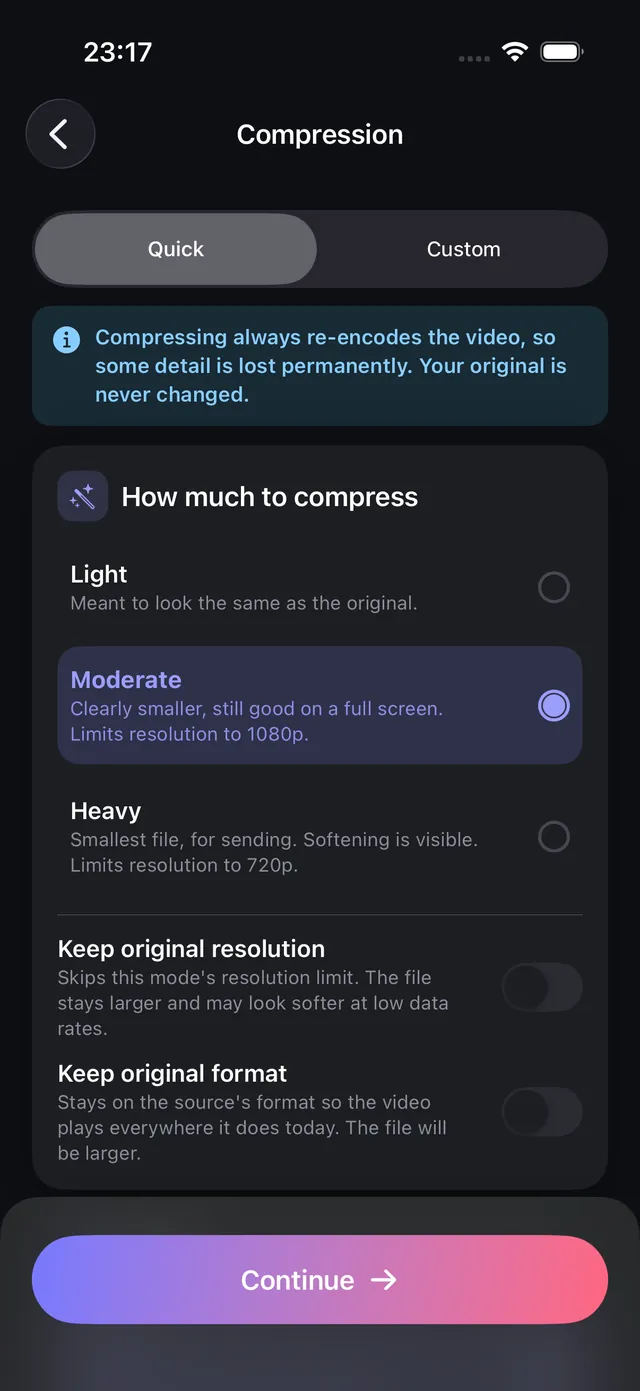
- Modus Qualität: Wähle die Kompressionsstufe und verringere bei Bedarf die Auflösung (Original, Groß 75 %, Mittel 50 %, Klein 25 %). Die Bildqualität bleibt über verschiedene Fotos hinweg gleichmäßig – ideal, um ganze Alben zu verkleinern und iPhone-Speicher freizugeben.
- Modus Zieldateigröße: Gib ein exaktes Maximum in KB oder MB ein (zum Beispiel 500 KB oder 1 MB). Der iterative Kodieralgorithmus von OptiPixel berechnet für jedes Foto die optimale Kompression, damit alle unter der Grenze bleiben.
Fotos komprimieren – Schritt für Schritt
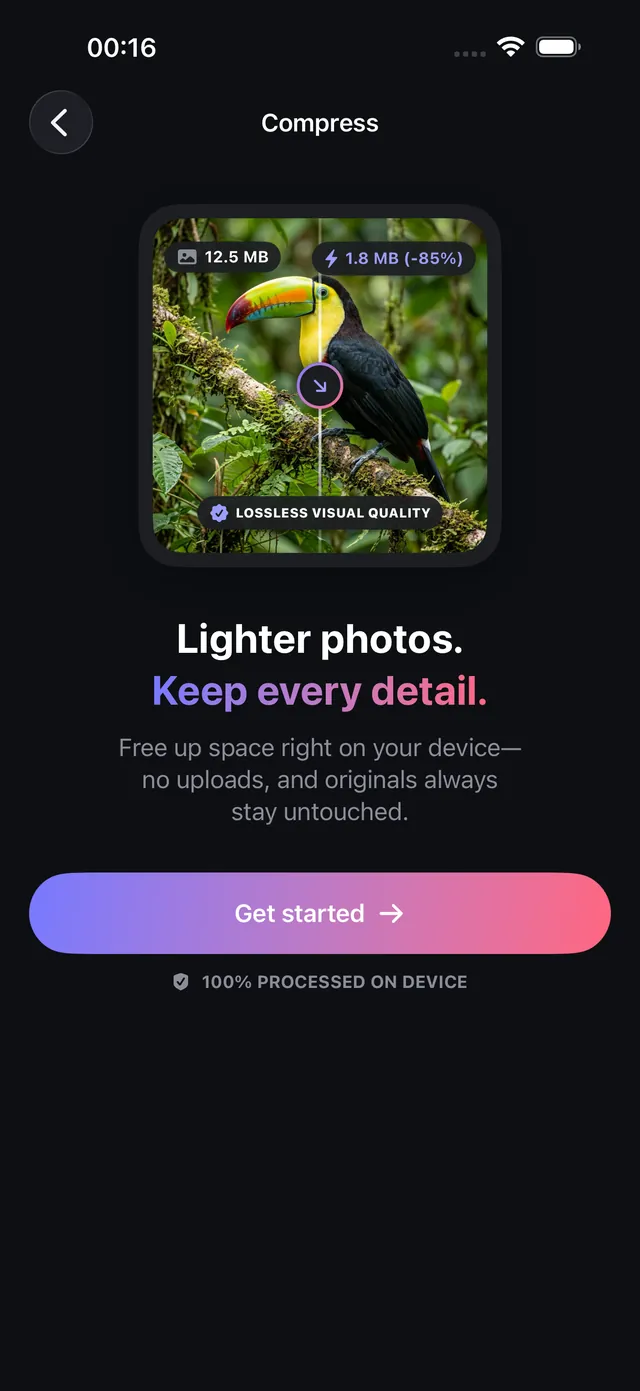
- Öffne OptiPixel, tippe im Bereich Fotos auf Komprimieren und dann auf Los geht's.
- Wähle Fotos aus Fotos oder Dateien – eines oder Hunderte im Stapel.
- Wähle Qualität (vorgegebenes Verhältnis) oder Zieldateigröße (exakte Grenze in KB/MB).
- Wähle das Ausgabeformat (zum Beispiel JPEG für Kompatibilität oder HEIC für kleinere Dateien) und entscheide, ob der GPS-Standort entfernt wird.
- Prüfe den Stapel und schicke ihn in die Warteschlange. OptiPixel kodiert die Fotos im Hintergrund und erstellt neue, kleinere Dateien, ohne die Originale anzutasten.
Brauchst du exakte Pixelmaße (Breite × Höhe) statt einer Dateigröße? Nutze das Werkzeug Größe ändern, um die Pixel direkt anzupassen.
Tipps für bessere Kompression
- Für Behörden- und Jobportale: Nutze Zieldateigröße mit 950 KB im Format JPEG, denn viele ältere Portale lehnen HEIC-Fotos ab.
- Für ein paar KB mehr Ersparnis: Entferne EXIF-Metadaten und Standort, indem du die Metadaten abschaltest, oder nutze das Werkzeug Metadaten.
- Für mehr iPhone-Speicher: Die Qualität Mittel 50 % verkleinert Dateien um etwa zwei Drittel ohne wahrnehmbaren Schärfeverlust auf Retina-Displays.

OptiPixel — KI-Verwandlung & Wasserzeichen
Kostenlos · Ohne Account · Läuft auf Ihrem iPhone
Häufig gestellte Fragen
Verringert das Komprimieren die Fotoqualität stark?
OptiPixel nutzt Apples native Encoder für intelligente Kompression: Unsichtbares hochfrequentes Rauschen wird entfernt, die Kantenschärfe bleibt erhalten. Bei moderaten Einstellungen (Qualität 50 % bis 75 %) sind die Unterschiede auf Retina- und normalen Displays praktisch unsichtbar.
Werden Fotos zum Komprimieren auf externe Server geladen?
Nein. OptiPixel komprimiert zu 100 % auf dem Gerät mit Apples Hardwarebeschleunigung. Deine Bilder verlassen nie dein iPhone oder iPad – voller Datenschutz und offline nutzbar.
Kann OptiPixel HEIC-Fotos direkt in JPEG komprimieren?
Ja. OptiPixel unterstützt HEIC, JPEG und PNG. Du kannst HEIC-Bilder in einem Durchgang komprimieren und in das breit kompatible JPEG umwandeln.
Wie viele Fotos kann ich im Stapel komprimieren?
Mit OptiPixel kannst du kostenlos bis zu 3 Fotos pro Aufgabe komprimieren, größere Stapel durch eine kurze Werbung freischalten oder mit OptiPixel Premium unbegrenzte Stapel im Hintergrund verarbeiten.
Überschreibt das Komprimieren die Originalfotos?
Nein. OptiPixel arbeitet nicht destruktiv: Jedes komprimierte Foto wird als neue Datei in deiner Mediathek oder in Dateien angelegt, und die Originale bleiben unverändert.