Umwandeln
So wandelst du HEIC auf dem iPhone in JPEG um – gesammelt
Websites, Formulare und Windows-PCs lehnen HEIC-Fotos vom iPhone oft ab. Wandle einen ganzen Stapel in Sekunden auf deinem iPhone in JPEG oder PNG um.
Aktualisiert 9. Oktober 2026 · Kostenlos im App Store · iPhone & iPad, iOS 17+
Warum das iPhone HEIC speichert und warum das Probleme macht
Seit iOS 11 nutzt Apple HEIC (High Efficiency Image Container, basierend auf dem HEIF-Standard) als Standardformat der Kamera. HEIC verwendet moderne Kompressionsalgorithmen aus dem HEVC-Video und liefert dieselbe Qualität bei etwa halber Dateigröße eines klassischen JPEG.
HEIC spart unter iOS und macOS viel Platz, die Kompatibilität ist aber uneinheitlich:
- Windows-PCs: Viele Installationen von Windows 10 und 11 öffnen
.heic-Dateien nicht, ohne dass du Microsofts HEIF-Erweiterung kaufst. - Webformulare und Portale: Behörden, Pass- und Visastellen, Banken und Hochschulen lehnen
.heicoft ab und akzeptieren nur.jpgoder.png. - Handel und Marktplätze: eBay, Etsy und lokale Anzeigenportale melden beim Hochladen von HEIC-Dateien oft Fehler.
OptiPixel bietet eine Offline-Umwandlung von HEIC in JPEG im Stapel auf iPhone und iPad – Hunderte Fotos auf einmal, ohne Upload in die Cloud.
Formatvergleich: HEIC, JPEG und PNG
Die Tabelle fasst Vor- und Nachteile der Formate zusammen:
| Merkmal | HEIC (Apple-Standard) | JPEG (Standard) | PNG (verlustfrei) |
|---|---|---|---|
| Relative Dateigröße | Am kleinsten (~50 % eines JPEG) | Standard-Referenz | Am größten (2–5-mal ein JPEG) |
| Windows-Kompatibilität | Braucht den HEIF-Codec | Universell (überall nativ) | Universell |
| Webformulare | Häufig abgelehnt | Zu 100 % akzeptiert | Sehr kompatibel |
| Transparenz | Ja (Alpha-Tiefenkarte) | Nein | Ja (volles 8/16-Bit-Alpha) |
| Ideal für | Langfristige Speicherung auf dem iPhone | Plattformübergreifendes Teilen, Formulare | Grafikdesign, transparente Logos |
HEIC in JPEG umwandeln – Schritt für Schritt
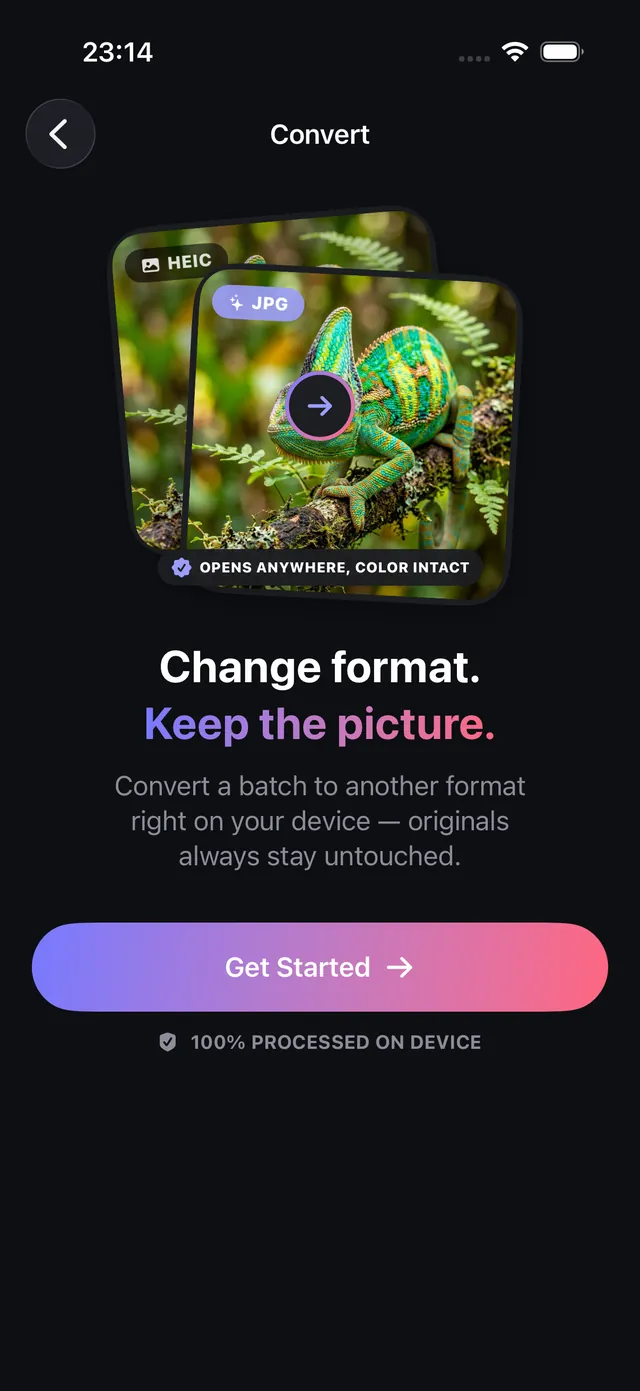
- Öffne OptiPixel, tippe im Bereich Fotos auf Umwandeln und dann auf Los geht's.
- Wähle deine HEIC-Fotos aus Fotos oder der App Dateien – einzelne Bilder oder ganze Alben.
- Wähle JPEG als Ausgabeformat für maximale Kompatibilität oder PNG, wenn du ein verlustfreies Bild brauchst.
- Prüfe die Umwandlung und tippe auf Zur Warteschlange hinzufügen.
- OptiPixel wandelt im Hintergrund auf deinem Gerät um. Die JPEGs werden als neue Dateien gesichert, und deine HEIC-Originale bleiben unverändert.
Brauchst du noch kleinere JPEGs für eine strenge Grenze? Nutze das Werkzeug Fotos komprimieren von OptiPixel, um in einem Schritt umzuwandeln und eine Zielgröße in KB/MB festzulegen.
Video- und Audioformate auf dem iPhone umwandeln
Die Umwandlungs-Engine von OptiPixel verarbeitet mit Apples Hardwarebeschleunigung auch Video und Audio:
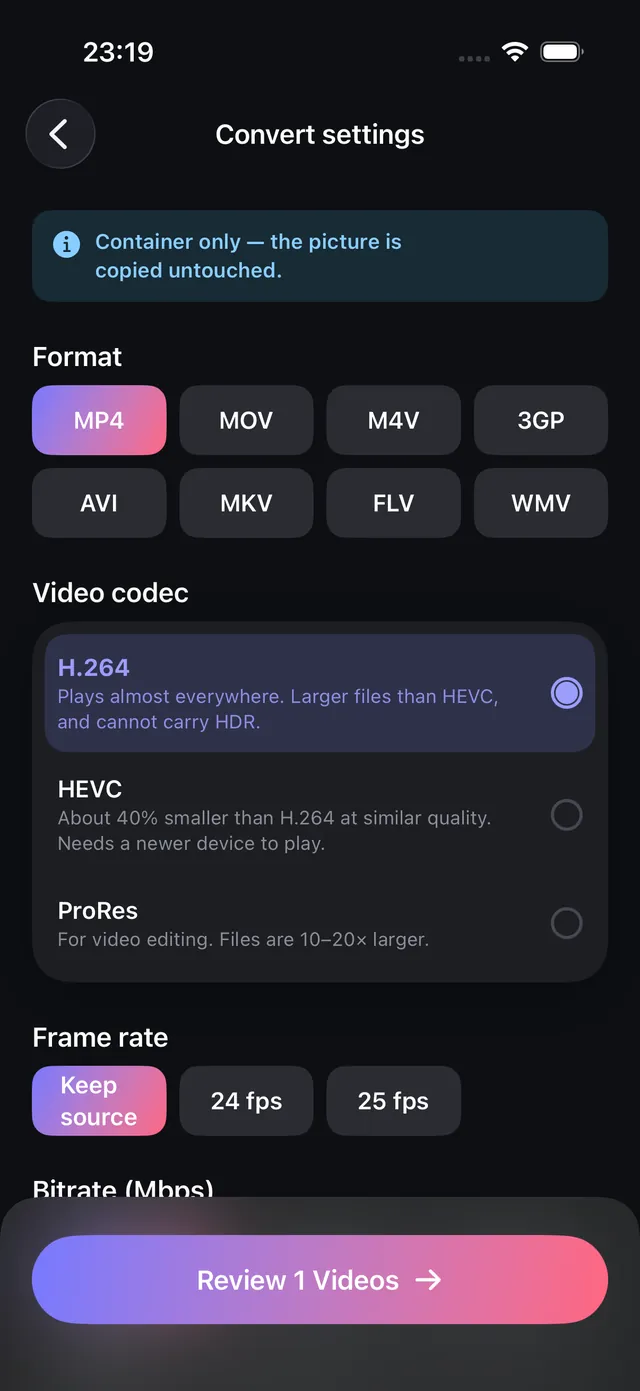
- Video umwandeln: verpackt QuickTime-MOV-Dateien in universelle MP4-Container oder kodiert sie neu, oder wechselt zwischen den Codecs HEVC und H.264.
- Audio umwandeln: wandelt Sprachmemos und Aufnahmen zwischen M4A (AAC), MP3, WAV und FLAC um – ohne Drittanbieter-Konverter.

OptiPixel — KI-Verwandlung & Wasserzeichen
Kostenlos · Ohne Account · Läuft auf Ihrem iPhone
Häufig gestellte Fragen
Verringert die Umwandlung von HEIC in JPEG die Auflösung?
Nein. OptiPixel behält die vollen Maße (zum Beispiel 12 oder 48 MP) und das Farbprofil des Originalfotos bei. Die Umwandlung ändert nur den Container und den Kompressionsalgorithmus auf Standard-JPEG, ohne die Auflösung zu verringern.
Löscht die Umwandlung GPS- und EXIF-Daten?
Standardmäßig behält OptiPixel die üblichen EXIF-Metadaten (Kameraeinstellungen, Daten). Wenn du Fotos vor dem Teilen bereinigen möchtest, nutze den eingebauten Schalter oder das Werkzeug Metadaten, um GPS-Koordinaten und Gerätekennungen zu entfernen.
Braucht die Umwandlung eine Internetverbindung?
Nein. OptiPixel führt alle Umwandlungen mit Apples nativem ImageIO-Framework auf deinem iPhone aus. Nichts wird über das Netz gesendet – kein Datenverbrauch und volle Sicherheit für sensible Dokumente.
Wie verhindere ich, dass die iPhone-Kamera in HEIC aufnimmt?
Damit die Kamera direkt in JPEG speichert, gehe in iOS zu Einstellungen › Kamera › Formate und wähle Maximale Kompatibilität. Beachte, dass neue Fotos dann etwa doppelt so groß sind wie in HEIC.
Löscht OptiPixel die HEIC-Originale nach der Umwandlung?
Nein. OptiPixel überschreibt oder löscht nie Originalbilder. Deine HEIC-Dateien bleiben sicher in deiner Mediathek, und die JPEGs werden als neue Dateien angelegt.