Konversi
Cara mengonversi HEIC ke JPEG di iPhone, secara massal
Situs web, formulir, dan PC Windows sering menolak foto HEIC dari iPhone. Konversi satu kelompok penuh ke JPEG atau PNG di iPhone Anda dalam hitungan detik.
Diperbarui 17 November 2026 · Gratis di App Store · iPhone & iPad, iOS 17+
Mengapa foto iPhone disimpan sebagai HEIC dan mengapa itu bermasalah
Sejak iOS 11, Apple menetapkan HEIC (High Efficiency Image Container, berbasis standar HEIF) sebagai format pengambilan bawaan untuk foto kamera. HEIC memakai kompresi turunan dari pengodean video HEVC dan menghasilkan file yang lebih kecil daripada JPEG pada kualitas yang mirip.
HEIC menghemat ruang di perangkat Apple, tetapi tempat lain tidak selalu menerimanya:
- PC Windows: Windows mungkin memerlukan Microsoft HEIF Image Extension sebelum membuka file
.heic. - Formulir Web & Portal: Banyak formulir unggah hanya menerima
.jpgatau.png. - Toko Online & Marketplace: Beberapa situs menolak unggahan HEIC.
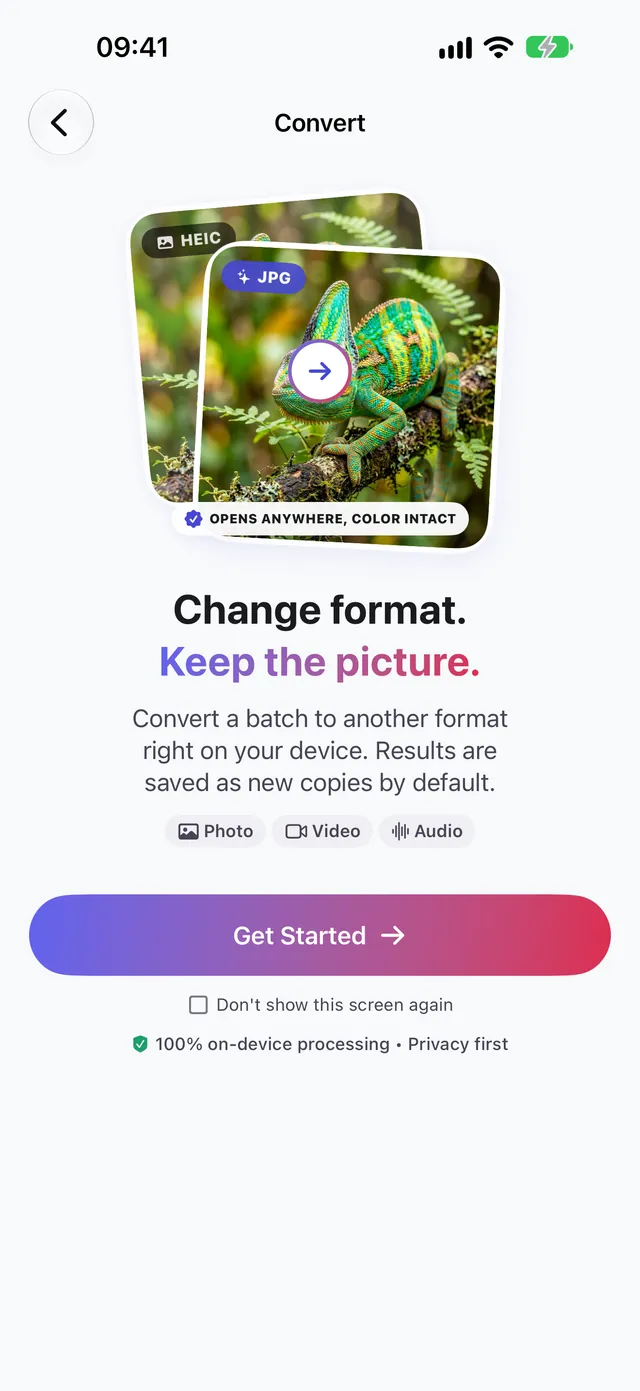
OptiPixel mengonversi batch foto HEIC ke JPEG atau PNG di iPhone atau iPad Anda, tanpa mengunggahnya.
Perbandingan format HEIC, JPEG, dan PNG
Tabel di bawah menguraikan perbedaan dalam kompatibilitas, kompresi, dan dukungan fitur di berbagai format gambar:
| Fitur Format | HEIC (Bawaan Apple) | JPEG (Standar) | PNG (Lossless) | Ukuran 8 foto uji kami (diukur di bawah) | 22.9 MB | 47.8 MB | 126.3 MB | Kompatibilitas PC Windows | Mungkin perlu HEIF Image Extension | Terbuka di mana saja | Terbuka di mana saja | Formulir Unggah Web | Sering tidak diterima | Banyak diterima | Banyak diterima | Dukungan Transparansi | Ya | Tidak | Ya | Penggunaan Terbaik | Penyimpanan iPhone jangka panjang | Berbagi lintas platform, formulir | Desain grafis, logo transparan
Hasil nyata di iPhone 17 Pro Max
Diukur pada 17 November 2026 di iPhone 17 Pro Max dengan iOS 27.2 dan OptiPixel 1.6.0, menggunakan mesin Konversi aplikasi itu sendiri. Fotonya: 8 foto HEIC yang diambil dengan iPhone 17 Pro (3649 sampai 4032 px pada sisi terpanjang) dan 3 foto HEIC 24 MP (5712 × 4284). Waktu adalah per foto, di ponsel; proses membaca dari dan menyimpan ke Foto tidak termasuk. 1 MB = 1,000,000 byte.
| Foto | HEIC | Dikonversi ke JPEG | Dikonversi ke PNG | Waktu per foto |
|---|---|---|---|---|
| 8 foto, iPhone 17 Pro | 22.9 MB (1.3–3.9 MB masing-masing) | 47.8 MB (3.1–7.9 MB masing-masing) | 126.3 MB (9.0–20.3 MB masing-masing) | JPEG 0.05–0.13 s, PNG 0.5–0.7 s |
| 3 foto, 24 MP | 1.7–3.4 MB masing-masing | 7.7–11.5 MB masing-masing | tidak diukur | JPEG di bawah 0.1 s |
Setiap foto hasil konversi mempertahankan lebar dan tinggi penuhnya. Konversi menulis JPEG pada kualitas tertinggi, sehingga JPEG sekitar dua kali lebih besar daripada file HEIC (tiga sampai empat setengah kali untuk foto 24 MP), dan PNG sekitar lima setengah kali. Jika file hasil konversi harus kecil, gunakan alat Kompres Foto sebagai gantinya: dengan preset Seimbang, 8 foto HEIC yang sama menjadi 10.0 MB JPEG.
Konversi HEIC ke JPEG, langkah demi langkah
- Buka OptiPixel dan buka Konversi di Beranda (ketuk Lihat semua jika belum disematkan), lalu ketuk Mulai.
- Pilih foto HEIC Anda dari Foto atau aplikasi File — Anda bisa memilih gambar tunggal atau seluruh album.
- Pilih JPEG sebagai format keluaran untuk kompatibilitas universal maksimum, atau PNG jika Anda butuh hasil lossless.
- Tinjau daftar konversi dan ketuk Tambahkan ke Antrean.
- OptiPixel memproses konversi di perangkat Anda di latar belakang. JPEG hasil konversi disimpan sebagai file baru di pustaka Anda, sedangkan foto HEIC asli tetap utuh.
Perlu memperkecil JPEG hasil konversi agar sesuai kuota unggahan yang ketat? Gunakan alat Kompres Foto OptiPixel untuk menggabungkan konversi format dengan batas KB/MB target dalam satu langkah.
Mengonversi dokumen kertas, bukan foto? Lihat Konversi pindaian atau foto ke Word.
Cara mengonversi format video dan audio di iPhone
Mesin konversi OptiPixel juga menangani file video dan audio dengan akselerasi perangkat keras Apple bawaan:
- Konversi Video: Mengubah kontainer dan codec video. Pilih MP4, MOV, M4V, MKV, FLV, 3GP, AVI, atau WMV, pilih H.264 atau HEVC jika format mengizinkan, turunkan frame rate, dan atur bitrate. Lihat Konversi video ke MP4, MKV, AVI, atau WMV.
- Konversi Audio: Mengonversi file audio di antara MP3, M4A (AAC), FLAC, ALAC, WAV, AIFF, dan CAF. Lihat Konversi audio ke MP3 atau FLAC.

OptiPixel — Perkecil File Foto & Video
Gratis · Tanpa akun · Berjalan di iPhone Anda
Pertanyaan yang sering diajukan
Apakah mengonversi HEIC ke JPEG menurunkan resolusi gambar?
Tidak. Konversi mempertahankan lebar dan tinggi penuh foto; dalam pengukuran kami, setiap foto hasil konversi memiliki dimensi piksel yang sama dengan HEIC aslinya. Hanya formatnya yang berubah.
Apakah mengonversi foto HEIC menghapus data GPS dan EXIF?
Konversi mempertahankan metadata foto, seperti tanggal pengambilan dan lokasi, di mana pun format baru bisa menyimpannya. Untuk menghapusnya sebelum dibagikan, proses foto lewat alat pembersih Metadata, yang menghapus koordinat GPS dan detail perangkat.
Apakah konversi memerlukan koneksi internet?
Tidak. OptiPixel mengonversi di iPhone Anda dengan framework gambar Apple dan tidak mengunggah foto Anda, sehingga konversi tidak memakai data seluler.
Bagaimana cara menghentikan kamera iPhone memotret dalam HEIC?
Agar kamera iPhone langsung memotret dalam JPEG, buka iOS Pengaturan › Kamera › Format dan pilih Paling Kompatibel. Foto baru kemudian memakan lebih banyak ruang daripada foto HEIC.
Apakah OptiPixel menghapus foto HEIC asli setelah konversi?
Tidak secara bawaan: hasil disimpan sebagai item baru, jadi file asli Anda tetap ada di pustaka. Hanya jika Anda memilih Edit Asli atau Ganti file asli di Pengaturan › Tempat hasil disimpan hasilnya menggantikan file asli.