Konversi Audio
Cara mengonversi audio ke MP3, FLAC, M4A, atau WAV di iPhone
Rekaman yang tidak bisa dibuka di pemutar, editor, atau audio mobil Anda butuh format lain. Konversi di iPhone Anda, dan lihat berapa ukurannya sebelum mulai.
Diperbarui 6 November 2026 · Gratis di App Store · iPhone & iPad, iOS 17+
Kapan Anda perlu mengubah format audio
Memo suara datang sebagai M4A, editor podcast meminta WAV, audio mobil menginginkan MP3, dan arsip lebih baik dalam format lossless. Konversi Audio menulis file audio Anda sebagai format lain, dan selalu membuat file baru.
Format tujuan konversi
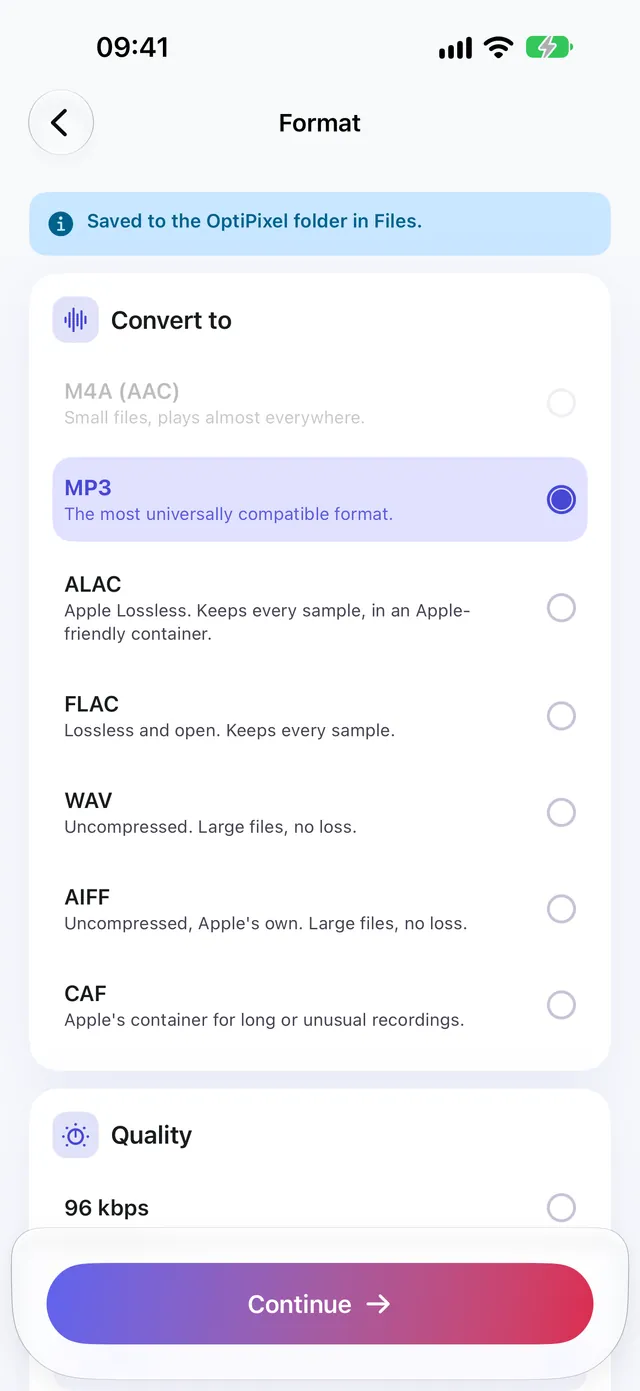
| Format | Kata aplikasi | Lossless | MP3 | Format yang paling luas didukung. | Tidak | M4A (AAC) | File kecil, bisa diputar hampir di mana saja. | Tidak | FLAC | Lossless dan terbuka. Menyimpan setiap sampel. | Ya | ALAC | Apple Lossless. Menyimpan setiap sampel dalam wadah yang ramah Apple. | Ya | WAV | Tanpa kompresi. File besar, tanpa kehilangan. | Ya | AIFF | Tanpa kompresi, format milik Apple. File besar, tanpa kehilangan. | Ya | CAF | Wadah Apple untuk rekaman panjang atau tidak biasa. | Ya
OptiPixel juga dapat membaca file OGG, Opus, WMA, AMR, dan AAC mentah, tetapi tidak dapat menulisnya, jadi formatnya tidak ada dalam daftar tujuan.
Konversi audio di iPhone, langkah demi langkah
- Buka OptiPixel, buka Konversi Audio, lalu ketuk Mulai.
- Pilih file audio Anda dari File. Audio berada di File, bukan di Foto.
- Di bawah Konversi ke, ketuk format yang Anda inginkan.
- Untuk MP3 dan M4A (AAC), pilih kualitas di bawah Kualitas: 96, 128, 192, atau 256 kbps. Format lossless tidak memiliki pengaturan kualitas, karena mempertahankan setiap sampel.
- Baca Hasil: menampilkan perkiraan ukuran dan memberi tahu apakah konversi menghilangkan detail.
- Ketuk Lanjutkan, periksa daftarnya, lalu ketuk Tambahkan ke Antrean. Konversi berjalan di Antrean.
- Setelah selesai, file baru berada di folder OptiPixel di aplikasi File, dengan nama asli dan ekstensi baru. File yang sudah ada tidak ditimpa.
Lossy dan lossless, dengan kata sederhana
- MP3 dan M4A (AAC) bersifat lossy. Keduanya membuat file kecil dengan membuang detail. Mengonversi satu file lossy ke lossy lain menghilangkan sedikit lagi setiap kali: "Encode ulang menambah kehilangan di atas yang sudah terjadi pada encode pertama."
- FLAC, ALAC, WAV, AIFF, dan CAF bersifat lossless. Mengonversi file lossy ke salah satunya tidak memulihkan apa pun dan hanya membuat file lebih besar: "Ini tidak akan memperbaiki audio. Detail sudah hilang saat file pertama kali dikompres dan tidak bisa dipulihkan – hanya ukuran file yang bertambah."
- Format lossy tidak pernah mendapat bitrate lebih tinggi daripada file asalnya, karena itu hanya menambah ukuran.
Tips
- Untuk memo suara yang akan dibagikan, M4A pada 128 kbps adalah file kecil yang bagus. Untuk editor, WAV. Untuk menyimpan rekaman apa adanya, FLAC atau ALAC.
- Mulai dari video? Pilih Audio saja di Konversi Video. Lihat Ekstrak audio dari video.
Apa yang akan ditolak OptiPixel
- Audio yang dilindungi. Musik yang dibeli atau di-streaming dari Apple Music tidak dapat dikonversi: "Trek ini dilindungi dan tidak dapat diekspor. Musik yang dibeli atau di-streaming dari Apple Music tidak dapat dikonversi."
- File yang sudah dalam format itu. "File ini sudah dalam format tersebut."
- File yang tidak dapat dibacanya. "File audio ini tidak dapat dibaca."

OptiPixel — Perkecil File Foto & Video
Gratis · Tanpa akun · Berjalan di iPhone Anda
Pertanyaan yang sering diajukan
Bisakah OptiPixel mengonversi audio ke MP3?
Bisa. MP3 ditulis dengan bitrate tetap 96, 128, 192, atau 256 kbps, sebagai file .mp3 biasa.
Bisakah mengonversi ke FLAC?
Bisa. FLAC ditulis sebagai file .flac sungguhan, lossless.
Apakah Konversi Audio gratis?
Ya. Tidak ada format atau pengaturan yang merupakan opsi Premium.
Apakah audio saya diunggah?
Tidak. Konversi berjalan di iPhone Anda, dan file asli tidak disentuh.
Bisakah saya mengonversi lagu Apple Music?
Tidak. Lagu yang dibeli atau di-streaming dari Apple Music dilindungi, dan aplikasi menolaknya sebelum Anda memilih apa pun.
Bisakah saya mengonversi beberapa file sekaligus?
Bisa. Pilih beberapa file dan semuanya berjalan dalam satu tugas dengan format dan kualitas yang sama, dan Antrean menampilkan kemajuan masing-masing.