
音频转换
如何在 iPhone 上把音频转换成 MP3、FLAC、M4A 或 WAV
播放器、剪辑软件或车载音响打不开的录音,需要换一种格式。直接在 iPhone 上转换,开始前就能看到文件大小的变化。
更新于 2026-11-06 · App Store 免费下载 · iPhone & iPad, iOS 17+
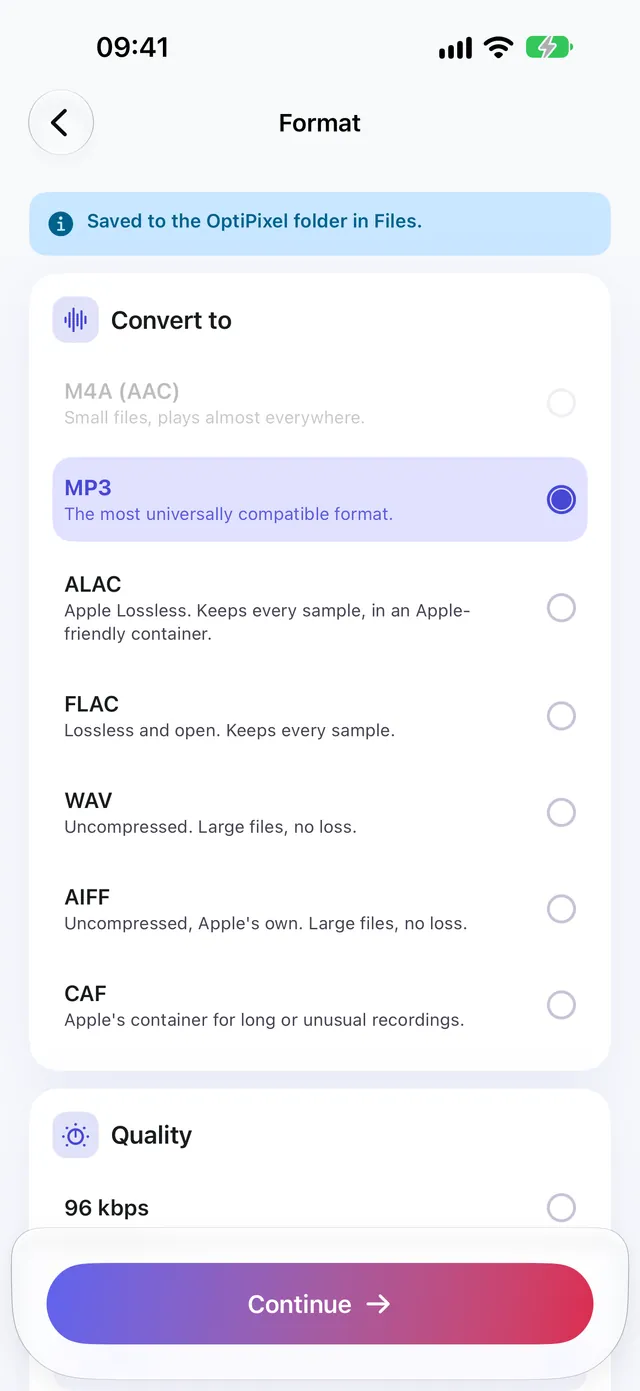
什么时候需要更改音频格式
语音备忘录是 M4A,播客剪辑软件要求 WAV,车载音响要 MP3,而存档则更适合无损格式。音频转换 会把你的音频文件写成另一种格式,并且始终生成新文件。
可以转换成的格式
| 格式 | App 的说明 | 无损 |
|---|---|---|
| MP3 | 兼容性最广的格式。 | 否 |
| M4A (AAC) | 文件小,几乎在任何地方都能播放。 | 否 |
| FLAC | 无损且开放,保留每个采样。 | 是 |
| ALAC | Apple 无损。在适合 Apple 的容器中保留每个采样。 | 是 |
| WAV | 未压缩。文件大,无损。 | 是 |
| AIFF | 未压缩的 Apple 格式。文件大,无损。 | 是 |
| CAF | Apple 用于长时间或特殊录音的容器。 | 是 |
OptiPixel 也能读取 OGG、Opus、WMA、AMR 和原始 AAC 文件,但无法写入这些格式,所以它们不在目标格式列表中。
在 iPhone 上转换音频,分步说明
- 打开 OptiPixel,打开 音频转换,然后点按 开始。
- 从 文件 中选择音频文件。音频存放在“文件”中,而不是“照片”中。
- 在 转换为 下,点按想要的格式。
- 对于 MP3 和 M4A(AAC),在 音质 下选择音质:96、128、192 或 256 kbps。无损格式没有音质设置,因为它保留每一个采样。
- 查看 结果:它会显示预估大小,并告诉你转换是否会损失细节。
- 点按 继续,检查列表,然后点按 加入队列。转换会在 队列 中运行。
- 完成后,新文件位于“文件”App 的 OptiPixel 文件夹中,文件名与原文件相同,扩展名为新格式。已存在的文件不会被覆盖。
有损与无损,通俗地说
- MP3 和 M4A(AAC)是有损格式。 它们通过舍弃细节来得到较小的文件。把一种有损文件转换成另一种有损文件,每转一次就会再损失一点:“重新编码会在首次编码的损失之上再增加损失。”
- FLAC、ALAC、WAV、AIFF 和 CAF 是无损格式。 把有损文件转换成它们,不会恢复任何细节,只会让文件变大:“这不会提升音质。首次压缩时丢失的细节无法恢复,只会让文件变大。”
- 有损格式的码率绝不会高于源文件,因为那样只会增大文件。
小技巧
- 要分享的语音备忘录,128 kbps 的 M4A 是不错的小文件。给剪辑软件用就选 WAV。想原样保存录音,就选 FLAC 或 ALAC。
- 要从视频开始?在视频转换中选择 仅音频。请参阅从视频中提取音频。
OptiPixel 会拒绝哪些情况
- 受保护的音频。 从 Apple Music 购买或串流的音乐无法转换:“此音轨受保护,无法导出。从 Apple Music 购买或播放的音乐无法转换。”
- 已经是该格式的文件。 “此文件已是该格式。”
- 无法读取的文件。 “无法读取此音频文件。”
常见问题解答
OptiPixel 能把音频转换成 MP3 吗?
可以。MP3 以 96、128、192 或 256 kbps 的恒定码率写成普通的 .mp3 文件。
能转换成 FLAC 吗?
可以。FLAC 会写成真正的 .flac 文件,无损。
音频转换免费吗?
免费。所有格式和设置都不是 Premium 选项。
它会上传我的音频吗?
不会。转换在你的 iPhone 上完成,原文件不会被改动。
可以转换 Apple Music 的歌曲吗?
不能。从 Apple Music 购买或串流的歌曲受到保护,App 会在你做任何选择之前就拒绝它们。
可以一次转换多个文件吗?
可以。选择多个文件,它们会以相同的格式和音质作为一次任务运行,队列会显示每个文件的进度。