Audio omzetten
Zo zet je audio om naar MP3, FLAC, M4A of WAV op iPhone
Een opname die niet opent in je speler, een bewerkprogramma of een autoradio heeft een ander formaat nodig. Zet hem om op je iPhone en zie vooraf wat het aan grootte kost.
Bijgewerkt 6 november 2026 · Gratis in de App Store · iPhone & iPad, iOS 17+
Wanneer je een audioformaat moet wijzigen
Spraakmemo's komen binnen als M4A, een podcastprogramma vraagt om WAV, een autoradio wil MP3 en een archief kun je beter in een verliesvrij formaat bewaren. Audio omzetten schrijft je audiobestand als een ander formaat en maakt altijd een nieuw bestand.
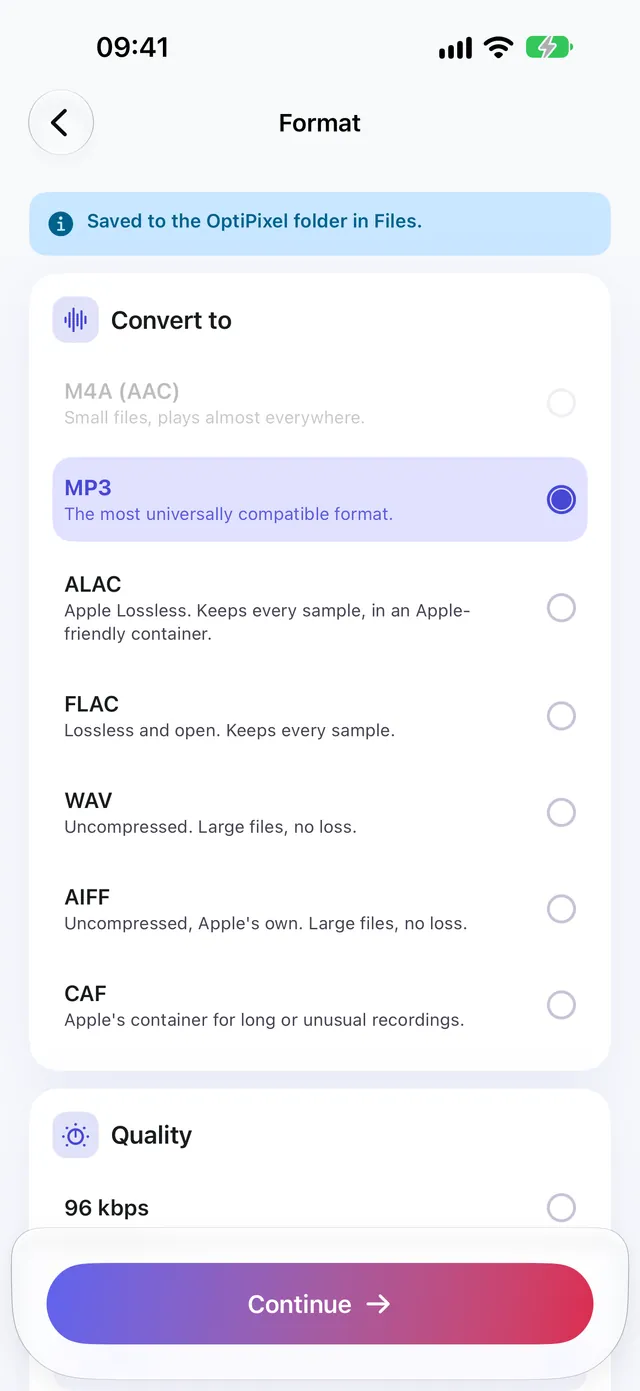
Formaten waarnaar je kunt omzetten
| Formaat | Wat de app zegt | Verliesvrij |
|---|---|---|
| MP3 | Het meest compatibele formaat. | Nee |
| M4A (AAC) | Kleine bestanden, speelt bijna overal af. | Nee |
| FLAC | Verliesvrij en open. Behoudt elke sample. | Ja |
| ALAC | Apple Lossless. Behoudt elke sample, in een container die goed werkt met Apple. | Ja |
| WAV | Ongecomprimeerd. Grote bestanden, geen verlies. | Ja |
| AIFF | Ongecomprimeerd, het eigen formaat van Apple. Grote bestanden, geen verlies. | Ja |
| CAF | De container van Apple voor lange of ongebruikelijke opnamen. | Ja |
OptiPixel kan ook OGG-, Opus-, WMA-, AMR- en kale AAC-bestanden lezen, maar niet schrijven, dus ze staan niet in de lijst met doelformaten.
Zet stap voor stap audio om op iPhone
- Open OptiPixel, open Audio omzetten en tik op Aan de slag.
- Kies je audiobestanden uit Bestanden. Audio staat in Bestanden, niet in Foto's.
- Tik onder Omzetten naar op het formaat dat je wilt.
- Kies voor MP3 en M4A (AAC) een kwaliteit onder Kwaliteit: 96, 128, 192 of 256 kbps. Een verliesvrij formaat heeft geen kwaliteitsinstelling, omdat het elke sample behoudt.
- Lees de Resultaat: die toont de geschatte grootte en zegt of de omzetting detail kwijtraakt.
- Tik op Ga door, controleer de lijst en tik op Voeg toe aan wachtrij. De omzetting draait in de Wachtrij.
- Als hij klaar is, staat het nieuwe bestand in de map OptiPixel in de app Bestanden, met de oorspronkelijke naam en de nieuwe extensie. Een bestand dat al bestaat, wordt niet overschreven.
Verlies en geen verlies, in gewone woorden
- MP3 en M4A (AAC) zijn verliesgevend. Ze maken kleine bestanden door detail weg te laten. Van het ene verliesgevende bestand naar het andere omzetten kost elke keer iets meer: "Opnieuw coderen komt bovenop het verlies van de eerste codering."
- FLAC, ALAC, WAV, AIFF en CAF zijn verliesvrij. Een verliesgevend bestand naar een van deze omzetten herstelt niets en maakt het bestand alleen groter: "Het geluid wordt hier niet beter van. Het detail ging verloren bij de eerste compressie en is niet terug te halen; alleen het bestand wordt groter."
- Een verliesgevend formaat krijgt nooit een hogere bitrate dan het bestand waarvan het afkomstig is, want dat zou alleen grootte toevoegen.
Tips
- Voor een spraakmemo om te delen is M4A met 128 kbps een mooi klein bestand. Voor een bewerkprogramma WAV. Om een opname te bewaren zoals hij is: FLAC of ALAC.
- Begin je met een video? Kies Alleen audio in Zet video om. Zie Audio uit een video halen.
Wat OptiPixel weigert
- Beschermde audio. Muziek die je bij Apple Music hebt gekocht of streamt, kan niet worden omgezet: "Dit nummer is beveiligd en kan niet worden geëxporteerd. Muziek die je bij Apple Music hebt gekocht of streamt, kan niet worden omgezet."
- Een bestand dat al in dat formaat is. "Dit bestand heeft dat formaat al."
- Een bestand dat hij niet kan lezen. "Dit audiobestand kan niet worden gelezen."

OptiPixel — Foto's & video's kleiner maken
Gratis · Geen account nodig · Draait op uw iPhone
Veelgestelde vragen
Kan OptiPixel audio omzetten naar MP3?
Ja. MP3 wordt geschreven met een constante bitrate van 96, 128, 192 of 256 kbps, als een gewoon .mp3-bestand.
Kan het omzetten naar FLAC?
Ja. FLAC wordt geschreven als een echt .flac-bestand, verliesvrij.
Is Audio omzetten gratis?
Ja. Geen van de formaten of instellingen is een Premium-optie.
Uploadt het mijn audio?
Nee. De omzetting draait op je iPhone en het origineel blijft onaangeroerd.
Kan ik nummers uit Apple Music omzetten?
Nee. Nummers die je bij Apple Music hebt gekocht of streamt, zijn beschermd en de app weigert ze voordat je iets kiest.
Kan ik meerdere bestanden tegelijk omzetten?
Ja. Kies meerdere bestanden en ze draaien in één taak met hetzelfde formaat en dezelfde kwaliteit, en de wachtrij toont de voortgang van elk bestand.