
แปลงไฟล์เสียง
วิธีแปลงเสียงเป็น MP3, FLAC, M4A หรือ WAV บน iPhone
เสียงบันทึกที่เปิดในเครื่องเล่น โปรแกรมตัดต่อ หรือเครื่องเสียงในรถไม่ได้ ต้องใช้รูปแบบอื่น แปลงบน iPhone ของคุณ และดูขนาดไฟล์ก่อนเริ่ม
อัปเดตเมื่อ 6 พฤศจิกายน 2026 · ฟรีบน App Store · iPhone และ iPad, iOS 17+
เมื่อไรที่ต้องเปลี่ยนรูปแบบเสียง
บันทึกเสียงมาเป็น M4A โปรแกรมตัดต่อพอดแคสต์ขอ WAV เครื่องเสียงในรถต้องการ MP3 และการเก็บถาวรควรใช้รูปแบบไม่สูญเสียข้อมูล แปลงไฟล์เสียง เขียนไฟล์เสียงของคุณเป็นรูปแบบอื่น และสร้างไฟล์ใหม่เสมอ
รูปแบบที่แปลงเป็นได้
| รูปแบบ | แอปบอกว่าอย่างไร | ไม่สูญเสียข้อมูล |
|---|---|---|
| MP3 | รูปแบบที่รองรับกว้างที่สุด | ไม่ใช่ |
| M4A (AAC) | ไฟล์เล็ก เล่นได้แทบทุกที่ | ไม่ใช่ |
| FLAC | ไม่สูญเสียคุณภาพและเป็นรูปแบบเปิด เก็บทุกตัวอย่างเสียง | ใช่ |
| ALAC | Apple Lossless เก็บทุกตัวอย่างเสียงไว้ในคอนเทนเนอร์ที่เหมาะกับ Apple | ใช่ |
| WAV | ไม่บีบอัด ไฟล์ใหญ่ ไม่สูญเสียคุณภาพ | ใช่ |
| AIFF | ไม่บีบอัด เป็นรูปแบบของ Apple ไฟล์ใหญ่ ไม่สูญเสียคุณภาพ | ใช่ |
| CAF | คอนเทนเนอร์ของ Apple สำหรับการบันทึกที่ยาวหรือพิเศษ | ใช่ |
OptiPixel อ่านไฟล์ OGG, Opus, WMA, AMR และ AAC ดิบได้ด้วย แต่เขียนไม่ได้ จึงไม่อยู่ในรายการปลายทาง
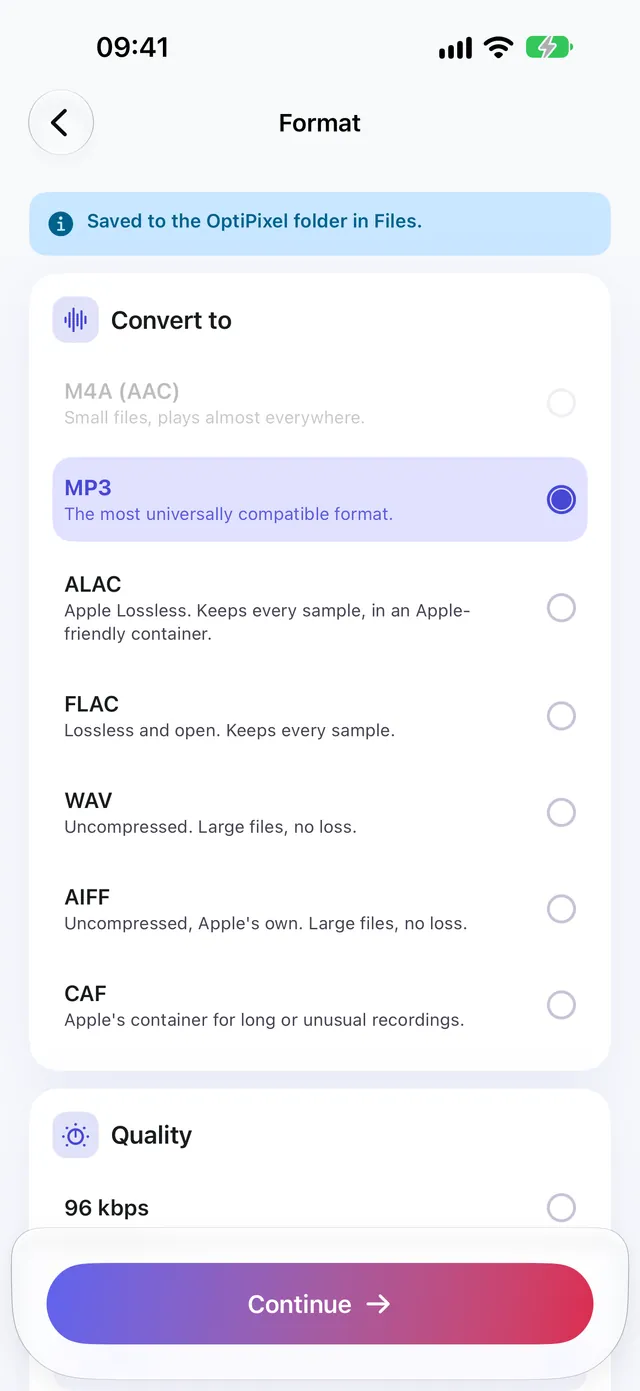
แปลงเสียงบน iPhone ทีละขั้นตอน
- เปิด OptiPixel เปิด แปลงไฟล์เสียง แล้วแตะ เริ่มต้น
- เลือกไฟล์เสียงจาก ไฟล์ ไฟล์เสียงอยู่ในไฟล์ ไม่ใช่ในรูปภาพ
- ใน แปลงเป็น แตะรูปแบบที่ต้องการ
- สำหรับ MP3 และ M4A (AAC) เลือกคุณภาพใน คุณภาพ: 96, 128, 192 หรือ 256 kbps รูปแบบไม่สูญเสียข้อมูลไม่มีการตั้งคุณภาพ เพราะเก็บทุกตัวอย่างไว้
- อ่าน ผลลัพธ์ ซึ่งแสดงขนาดโดยประมาณ และบอกว่าการแปลงทำให้สูญเสียรายละเอียดหรือไม่
- แตะ ดำเนินการต่อ ตรวจรายการ แล้วแตะ เพิ่มในคิว การแปลงทำงานใน คิว
- เมื่อเสร็จ ไฟล์ใหม่จะอยู่ในโฟลเดอร์ OptiPixel ในแอปไฟล์ ใช้ชื่อเดิมและนามสกุลใหม่ ไฟล์ที่มีอยู่แล้วจะไม่ถูกเขียนทับ
สูญเสียข้อมูลและไม่สูญเสียข้อมูล พูดให้เข้าใจง่าย
- MP3 และ M4A (AAC) เป็นแบบสูญเสียข้อมูล ทำไฟล์เล็กโดยทิ้งรายละเอียดบางส่วน การแปลงไฟล์แบบสูญเสียข้อมูลเป็นอีกรูปแบบหนึ่งจะเสียเพิ่มอีกเล็กน้อยทุกครั้ง: “การเข้ารหัสซ้ำจะเพิ่มการสูญเสียต่อจากที่เสียไปแล้วในการเข้ารหัสครั้งแรก”
- FLAC, ALAC, WAV, AIFF และ CAF เป็นแบบไม่สูญเสียข้อมูล การแปลงไฟล์แบบสูญเสียข้อมูลเป็นรูปแบบเหล่านี้ไม่ได้คืนอะไรกลับมา มีแต่ทำให้ไฟล์ใหญ่ขึ้น: “เสียงจะไม่ดีขึ้น รายละเอียดหายไปตั้งแต่ไฟล์ถูกบีบอัดครั้งแรกและกู้คืนไม่ได้ มีแต่ไฟล์ที่ใหญ่ขึ้น”
- รูปแบบสูญเสียข้อมูลจะไม่ได้บิตเรตสูงกว่าไฟล์ต้นทาง เพราะมีแต่จะทำให้ไฟล์ใหญ่ขึ้น
เคล็ดลับ
- สำหรับบันทึกเสียงที่จะแชร์ M4A ที่ 128 kbps เป็นไฟล์เล็กที่ใช้ได้ดี สำหรับโปรแกรมตัดต่อใช้ WAV หากต้องการเก็บบันทึกไว้ตามเดิมใช้ FLAC หรือ ALAC
- เริ่มจากวิดีโอใช่ไหม เลือก เสียงเท่านั้น ในแปลงวิดีโอ ดูแยกเสียงจากวิดีโอ
สิ่งที่ OptiPixel จะปฏิเสธ
- เสียงที่ได้รับการป้องกัน เพลงที่ซื้อหรือสตรีมจาก Apple Music แปลงไม่ได้: “แทร็กนี้มีการป้องกันและส่งออกไม่ได้ เพลงที่ซื้อหรือสตรีมจาก Apple Music แปลงไม่ได้”
- ไฟล์ที่เป็นรูปแบบนั้นอยู่แล้ว “ไฟล์นี้เป็นรูปแบบนั้นอยู่แล้ว”
- ไฟล์ที่อ่านไม่ได้ “อ่านไฟล์เสียงนี้ไม่ได้”
คำถามที่พบบ่อย
OptiPixel แปลงเสียงเป็น MP3 ได้ไหม
ได้ MP3 เขียนด้วยบิตเรตคงที่ 96, 128, 192 หรือ 256 kbps เป็นไฟล์ .mp3 ธรรมดา
แปลงเป็น FLAC ได้ไหม
ได้ FLAC เขียนเป็นไฟล์ .flac จริง แบบไม่สูญเสียข้อมูล
แปลงไฟล์เสียงใช้ฟรีไหม
ใช้ฟรี ไม่มีรูปแบบหรือการตั้งค่าใดเป็นตัวเลือก Premium
อัปโหลดเสียงของฉันไหม
ไม่ การแปลงทำงานบน iPhone ของคุณ และต้นฉบับไม่ถูกแตะต้อง
แปลงเพลง Apple Music ได้ไหม
ไม่ได้ เพลงที่ซื้อหรือสตรีมจาก Apple Music ได้รับการป้องกัน และแอปจะปฏิเสธก่อนที่คุณจะเลือกอะไร
แปลงหลายไฟล์พร้อมกันได้ไหม
ได้ เลือกหลายไฟล์แล้วจะทำงานเป็นหนึ่งงานด้วยรูปแบบและคุณภาพเดียวกัน และคิวจะแสดงความคืบหน้าของแต่ละไฟล์