تحويل الصوت
كيف تحوّل الصوت إلى MP3 أو FLAC أو M4A أو WAV على آيفون
التسجيل الذي لا يفتحه مشغّلك أو محررك أو مسجّل سيارتك يحتاج إلى صيغة أخرى. حوّله على آيفون، واعرف حجمه قبل أن تبدأ.
تم التحديث 6 نوفمبر 2026 · مجاني على App Store · أجهزة iPhone وiPad، نظام iOS 17+
متى تحتاج إلى تغيير صيغة الصوت
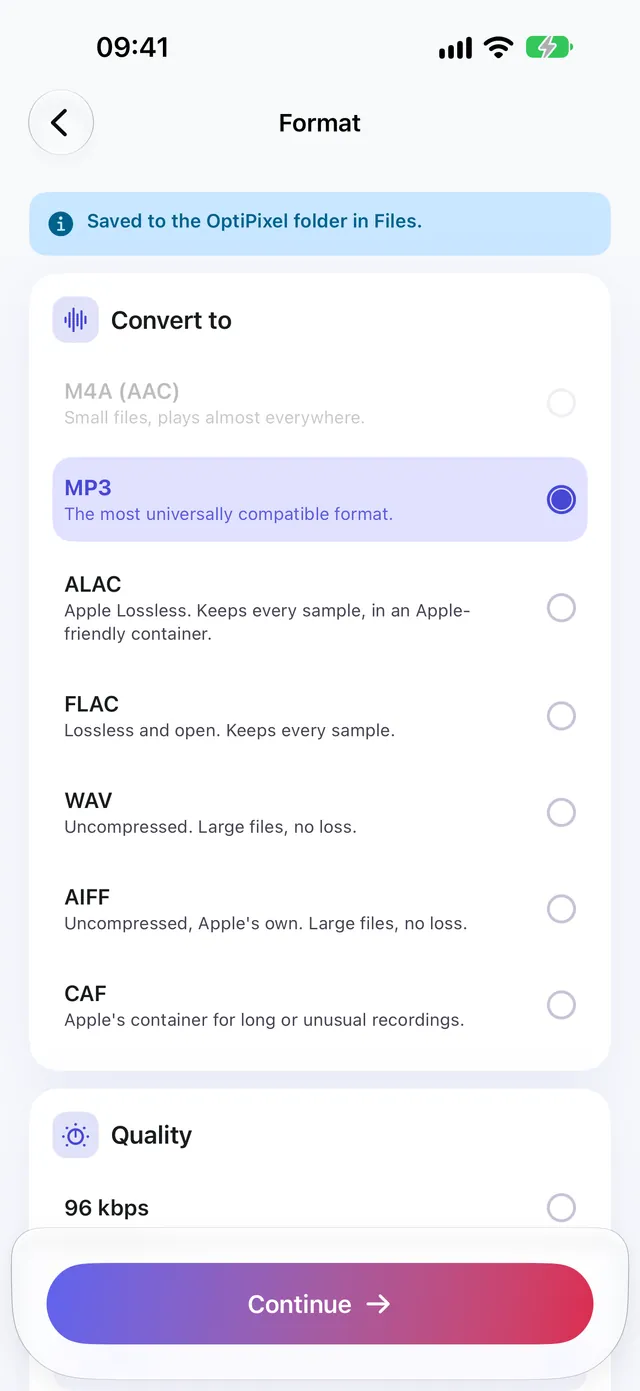
تصلك المذكرات الصوتية بصيغة M4A، ويطلب محرر البودكاست WAV، ويريد مسجّل السيارة MP3، والأرشيف أفضل بصيغة غير مفقودة الجودة. تحويل الصوت يكتب ملفك الصوتي بصيغة أخرى، ويصنع دائمًا ملفًا جديدًا.
الصيغ التي يمكنك التحويل إليها
| الصيغة | ما يقوله التطبيق | دون فقد |
|---|---|---|
| MP3 | التنسيق الأوسع توافقًا. | لا |
| M4A (AAC) | ملفات صغيرة تعمل في كل مكان تقريبًا. | لا |
| FLAC | بلا فقدان ومفتوح. يحتفظ بكل عيّنة. | نعم |
| ALAC | Apple Lossless. يحتفظ بكل عيّنة في حاوية متوافقة مع Apple. | نعم |
| WAV | غير مضغوط. ملفات كبيرة بلا فقدان. | نعم |
| AIFF | غير مضغوط، تنسيق Apple الخاص. ملفات كبيرة بلا فقدان. | نعم |
| CAF | حاوية Apple للتسجيلات الطويلة أو غير المعتادة. | نعم |
يستطيع OptiPixel أيضًا قراءة ملفات OGG وOpus وWMA وAMR وAAC الخام، لكنه لا يستطيع كتابتها، لذا ليست في قائمة الوجهات.
حوّل الصوت على آيفون خطوة بخطوة
- افتح OptiPixel وافتح تحويل الصوت واضغط ابدأ.
- اختر ملفاتك الصوتية من الملفات. الصوت موجود في الملفات، وليس في الصور.
- تحت التحويل إلى اضغط الصيغة التي تريدها.
- مع MP3 وM4A (AAC) اختر جودة تحت الجودة: 96 أو 128 أو 192 أو 256 كيلوبت في الثانية (kbps). الصيغة غير المفقودة الجودة ليس لها إعداد جودة، لأنها تحتفظ بكل عينة.
- اقرأ النتيجة: يعرض الحجم التقديري ويخبرك هل يفقد التحويل شيئًا من التفاصيل.
- اضغط متابعة، وتحقق من القائمة، ثم اضغط إضافة إلى قائمة الانتظار. يعمل التحويل في قائمة الانتظار.
- عند الانتهاء يكون الملف الجديد في مجلد OptiPixel في تطبيق الملفات، باسم الأصل نفسه وبالامتداد الجديد. ولا يُستبدل ملف موجود بالفعل.
مع فقد الجودة وبدونه، بكلمات بسيطة
- MP3 وM4A (AAC) تفقد شيئًا من الجودة. تصنع ملفات صغيرة بالتخلي عن بعض التفاصيل. وتحويل ملف من هذا النوع إلى آخر يفقد المزيد في كل مرة: «إعادة الترميز تضيف فقدانًا فوق ما فُقد في الترميز الأول.»
- FLAC وALAC وWAV وAIFF وCAF لا تفقد شيئًا. تحويل ملف فاقد الجودة إلى إحداها لا يستعيد شيئًا ويكبّر الملف فقط: «لن يتحسّن الصوت. التفاصيل فُقدت عند ضغط الملف أول مرة ولا يمكن استعادتها، وسيكبر حجم الملف فقط.»
- لا تحصل صيغة فاقدة الجودة على معدل بت أعلى من الملف الذي جاءت منه، لأن ذلك لا يزيد سوى الحجم.
نصائح
- لمذكرة صوتية للمشاركة، M4A بسرعة 128 kbps ملف صغير جيد. وللمحرر، WAV. ولإبقاء التسجيل كما هو، FLAC أو ALAC.
- هل تبدأ من فيديو؟ اختر صوت فقط في تحويل الفيديو. انظر استخراج الصوت من فيديو.
ما الذي سيرفضه OptiPixel
- الصوت المحمي. لا يمكن تحويل الموسيقى المشتراة أو المبثوثة من Apple Music: «هذا المسار محمي ولا يمكن تصديره. لا يمكن تحويل الموسيقى المشتراة أو المشغّلة من Apple Music.»
- ملف بالصيغة نفسها بالفعل. «هذا الملف بهذا التنسيق بالفعل.»
- ملف لا يستطيع قراءته. «تعذّرت قراءة هذا الملف الصوتي.»

OptiPixel — تقليل حجم ملفات الصور والفيديو
مجاني · بدون حساب · يعمل مباشرة على جهازك
الأسئلة الشائعة
هل يستطيع OptiPixel تحويل الصوت إلى MP3؟
نعم. يُكتب MP3 بمعدل بت ثابت 96 أو 128 أو 192 أو 256 kbps، كملف .mp3 عادي.
هل يستطيع التحويل إلى FLAC؟
نعم. يُكتب FLAC كملف .flac حقيقي دون فقد للجودة.
هل تحويل الصوت مجاني؟
نعم. ليس أي من الصيغ أو الإعدادات خيار Premium.
هل يرفع صوتي؟
لا. يتم التحويل على آيفون، ويبقى الأصل دون مساس.
هل يمكنني تحويل أغاني Apple Music؟
لا. الأغاني المشتراة أو المبثوثة من Apple Music محمية، ويرفضها التطبيق قبل أن تختار أي شيء.
هل يمكنني تحويل عدة ملفات دفعة واحدة؟
نعم. اختر عدة ملفات وتعمل في مهمة واحدة بالصيغة والجودة نفسيهما، وتعرض قائمة الانتظار تقدّم كل ملف.