Konvertera ljud
Så konverterar du ljud till MP3, FLAC, M4A eller WAV på iPhone
En inspelning som inte öppnas i din spelare, ett redigeringsprogram eller bilstereon behöver ett annat format. Konvertera den på din iPhone och se vad den kostar i storlek innan du börjar.
Uppdaterad 6 november 2026 · Gratis i App Store · iPhone & iPad, iOS 17+
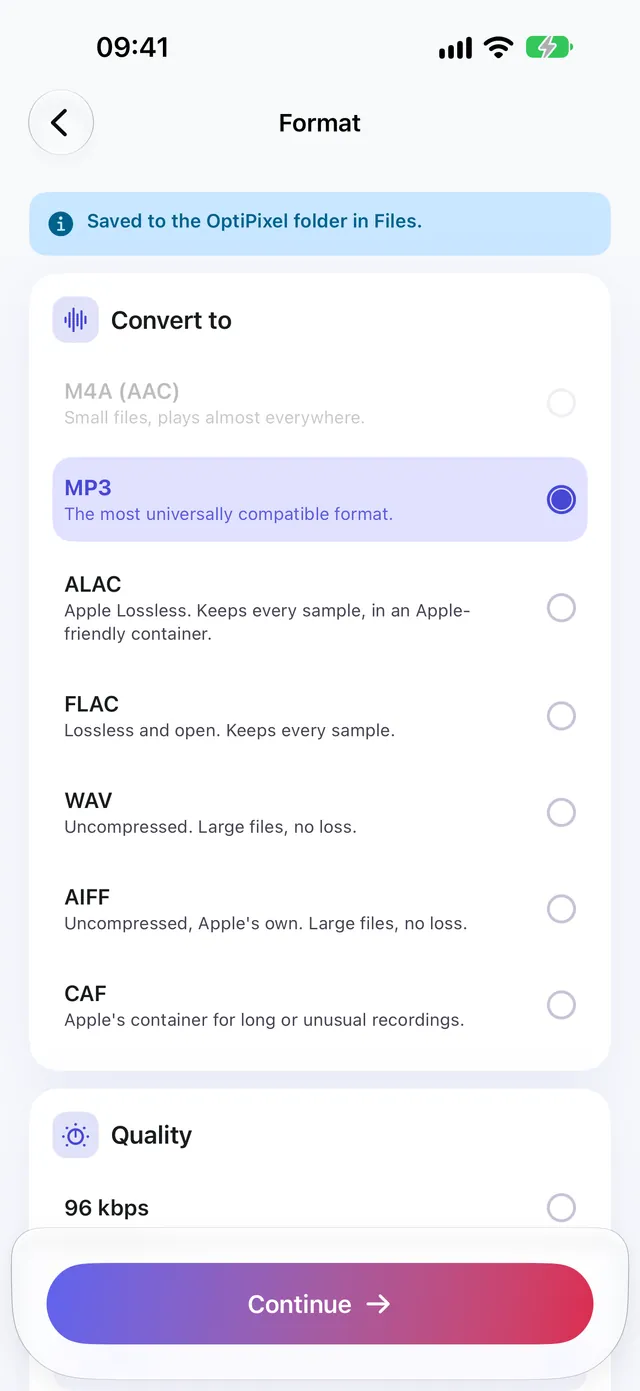
När du behöver byta ljudformat
Röstmemon kommer som M4A, ett podcastprogram ber om WAV, en bilstereo vill ha MP3 och ett arkiv är bättre i ett förlustfritt format. Konvertera ljud skriver din ljudfil som ett annat format och gör alltid en ny fil.
Format du kan konvertera till
| Format | Vad appen säger | Förlustfritt |
|---|---|---|
| MP3 | Det mest kompatibla formatet. | Nej |
| M4A (AAC) | Små filer, spelas nästan överallt. | Nej |
| FLAC | Förlustfritt och öppet. Behåller varje sampel. | Ja |
| ALAC | Apple Lossless. Behåller varje sampel, i en behållare anpassad för Apple. | Ja |
| WAV | Okomprimerat. Stora filer, ingen förlust. | Ja |
| AIFF | Okomprimerat, Apples eget format. Stora filer, ingen förlust. | Ja |
| CAF | Apples behållare för långa eller ovanliga inspelningar. | Ja |
OptiPixel kan också läsa OGG-, Opus-, WMA-, AMR- och rena AAC-filer, men kan inte skriva dem, så de finns inte i listan över mål.
Konvertera ljud på iPhone, steg för steg
- Öppna OptiPixel, öppna Konvertera ljud och tryck på Kom igång.
- Välj dina ljudfiler från Filer. Ljud finns i Filer, inte i Bilder.
- Tryck på det format du vill ha under Konvertera till.
- För MP3 och M4A (AAC) väljer du en kvalitet under Kvalitet: 96, 128, 192 eller 256 kbps. Ett förlustfritt format har ingen kvalitetsinställning, eftersom det behåller varje sampel.
- Läs Resultat: den visar den beräknade storleken och talar om huruvida konverteringen förlorar detaljer.
- Tryck på Fortsätt, kontrollera listan och tryck sedan på Lägg till i kön. Konverteringen körs i Kö.
- När den är klar ligger den nya filen i mappen OptiPixel i appen Filer, med det ursprungliga namnet och den nya ändelsen. En fil som redan finns skrivs inte över.
Förlustbringande och förlustfritt, med enkla ord
- MP3 och M4A (AAC) är förlustbringande. De gör små filer genom att kasta detaljer. Att konvertera en förlustbringande fil till en annan förlorar lite mer varje gång: "Att koda om lägger till förlust utöver den som den första kodningen redan gav."
- FLAC, ALAC, WAV, AIFF och CAF är förlustfria. Att konvertera en förlustbringande fil till ett av dem återställer ingenting och gör bara filen större: "Ljudet blir inte bättre. Detaljerna försvann när filen först komprimerades och kan inte återskapas – bara filstorleken ökar."
- Ett förlustbringande format får aldrig högre bitrate än filen det kom från, eftersom det bara skulle öka storleken.
Tips
- För ett röstmemo att dela är M4A med 128 kbps en bra liten fil. För ett redigeringsprogram, WAV. För att behålla en inspelning som den är, FLAC eller ALAC.
- Utgår du från en video? Välj Endast ljud i Konvertera video. Se Extrahera ljud från en video.
Vad OptiPixel vägrar
- Skyddat ljud. Musik köpt eller streamad från Apple Music går inte att konvertera: "Spåret är skyddat och kan inte exporteras. Musik som köpts eller strömmas från Apple Music kan inte konverteras."
- En fil som redan har det formatet. "Filen har redan det formatet."
- En fil som inte går att läsa. "Ljudfilen kunde inte läsas."

OptiPixel — Minska filstorlek foto & video
Gratis · Inget konto krävs · Körs på din iPhone
Vanliga frågor
Kan OptiPixel konvertera ljud till MP3?
Ja. MP3 skrivs med konstant bitrate på 96, 128, 192 eller 256 kbps, som en vanlig .mp3-fil.
Kan den konvertera till FLAC?
Ja. FLAC skrivs som en riktig .flac-fil, förlustfritt.
Är Konvertera ljud gratis?
Ja. Inget av formaten eller inställningarna är ett Premium-alternativ.
Laddar den upp mitt ljud?
Nej. Konverteringen körs på din iPhone och originalet förblir orört.
Kan jag konvertera låtar från Apple Music?
Nej. Låtar köpta eller streamade från Apple Music är skyddade, och appen vägrar dem innan du har valt något.
Kan jag konvertera flera filer samtidigt?
Ja. Välj flera filer så körs de i en uppgift med samma format och kvalitet, och kön visar varje fils förlopp.