Audio umwandeln
So wandelst du Audio auf dem iPhone in MP3, FLAC, M4A oder WAV um
Eine Aufnahme, die sich in deinem Player, einem Schnittprogramm oder dem Autoradio nicht öffnen lässt, braucht ein anderes Format. Wandle sie auf deinem iPhone um und sieh vorher, wie groß sie wird.
Aktualisiert 6. November 2026 · Kostenlos im App Store · iPhone & iPad, iOS 17+
Wann du ein Audioformat ändern musst
Sprachmemos kommen als M4A, ein Podcast-Schnittprogramm verlangt WAV, ein Autoradio will MP3, und ein Archiv liegt besser in einem verlustfreien Format. Audio umwandeln schreibt deine Audiodatei in einem anderen Format und macht immer eine neue Datei.
Formate, in die du umwandeln kannst
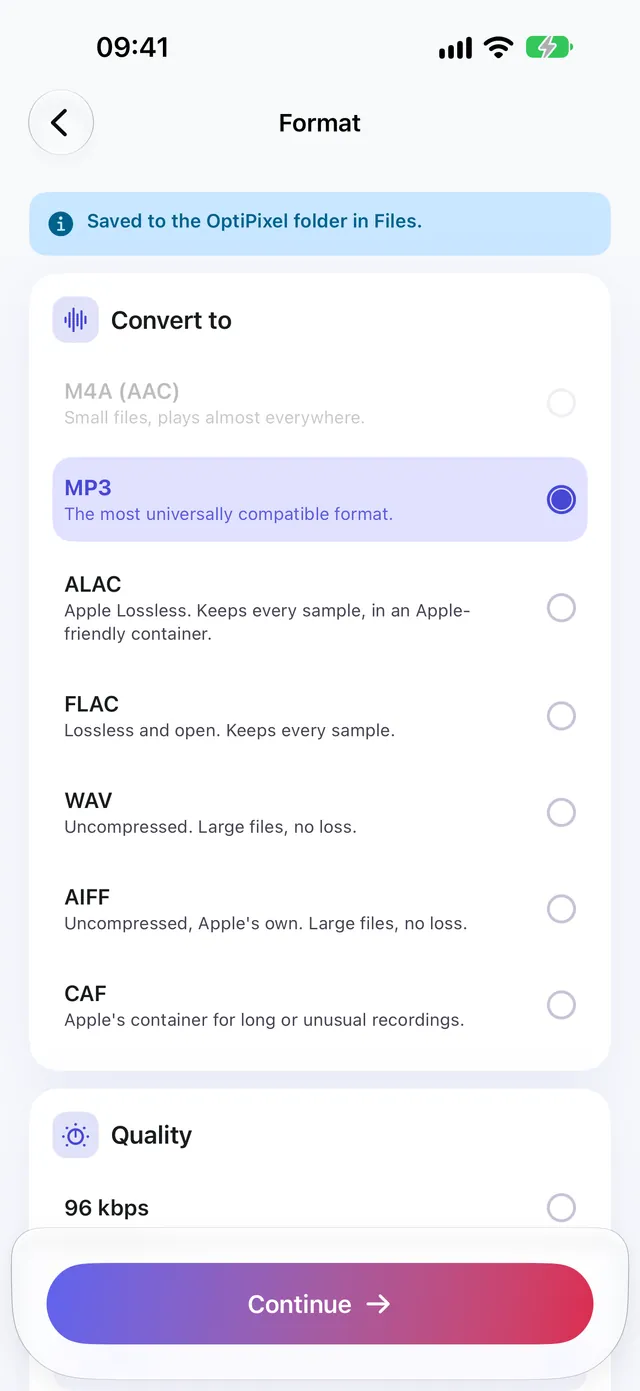
| Format | Was die App sagt | Verlustfrei |
|---|---|---|
| MP3 | Das am weitesten kompatible Format. | Nein |
| M4A (AAC) | Kleine Dateien, läuft fast überall. | Nein |
| FLAC | Verlustfrei und offen. Behält jedes Sample. | Ja |
| ALAC | Apple Lossless. Behält jedes Sample, in einem Apple-freundlichen Container. | Ja |
| WAV | Unkomprimiert. Große Dateien, kein Verlust. | Ja |
| AIFF | Unkomprimiert, Apples eigenes Format. Große Dateien, kein Verlust. | Ja |
| CAF | Apples Container für lange oder ungewöhnliche Aufnahmen. | Ja |
OptiPixel kann auch OGG-, Opus-, WMA-, AMR- und rohe AAC-Dateien lesen, aber nicht schreiben, deshalb stehen sie nicht in der Liste der Zielformate.
Audio auf dem iPhone umwandeln, Schritt für Schritt
- Öffne OptiPixel, öffne Audio umwandeln und tippe auf Los geht's.
- Wähle deine Audiodateien aus Dateien. Audio liegt in Dateien, nicht in Fotos.
- Tippe unter Umwandeln in auf das gewünschte Format.
- Wähle bei MP3 und M4A (AAC) unter Qualität eine Qualität: 96, 128, 192 oder 256 kbps. Ein verlustfreies Format hat keine Qualitätseinstellung, weil es jeden Abtastwert behält.
- Lies die Ergebnis: Sie zeigt die geschätzte Größe und sagt dir, ob die Umwandlung Details verliert.
- Tippe auf Weiter, prüfe die Liste und tippe dann auf Zur Warteschlange hinzufügen. Die Umwandlung läuft in der Warteschlange.
- Wenn sie fertig ist, liegt die neue Datei im Ordner OptiPixel in der Dateien-App, mit dem ursprünglichen Namen und der neuen Endung. Eine Datei, die schon existiert, wird nicht überschrieben.
Verlustbehaftet und verlustfrei, einfach erklärt
- MP3 und M4A (AAC) sind verlustbehaftet. Sie machen kleine Dateien, indem sie Details verwerfen. Wer eine verlustbehaftete Datei in eine andere umwandelt, verliert jedes Mal ein wenig mehr: „Erneutes Kodieren verliert zusätzlich zu dem, was beim ersten Kodieren schon verloren ging.“
- FLAC, ALAC, WAV, AIFF und CAF sind verlustfrei. Eine verlustbehaftete Datei in eines davon umzuwandeln stellt nichts wieder her und macht die Datei nur größer: „Das verbessert den Ton nicht. Die Details gingen bei der ersten Komprimierung verloren und lassen sich nicht zurückholen – nur die Datei wird größer.“
- Ein verlustbehaftetes Format bekommt nie eine höhere Bitrate als die Datei, aus der es stammt, weil das nur die Größe erhöhen würde.
Tipps
- Für ein Sprachmemo zum Teilen ist M4A mit 128 kbps eine gute kleine Datei. Für ein Schnittprogramm WAV. Um eine Aufnahme so zu behalten, wie sie ist, FLAC oder ALAC.
- Du hast ein Video? Wähle in Video umwandeln Nur Audio. Siehe Ton aus einem Video extrahieren.
Was OptiPixel ablehnt
- Geschütztes Audio. Bei Apple Music gekaufte oder gestreamte Musik lässt sich nicht umwandeln: „Dieser Titel ist geschützt und kann nicht exportiert werden. Bei Apple Music gekaufte oder gestreamte Musik lässt sich nicht umwandeln.“
- Eine Datei, die schon in diesem Format vorliegt. „Diese Datei hat bereits dieses Format.“
- Eine Datei, die es nicht lesen kann. „Diese Audiodatei konnte nicht gelesen werden.“

OptiPixel — Foto-/Videodateien verkleinern
Kostenlos · Ohne Account · Läuft auf Ihrem iPhone
Häufig gestellte Fragen
Kann OptiPixel Audio in MP3 umwandeln?
Ja. MP3 wird mit konstanter Bitrate von 96, 128, 192 oder 256 kbps als normale .mp3-Datei geschrieben.
Kann es in FLAC umwandeln?
Ja. FLAC wird als echte .flac-Datei geschrieben, verlustfrei.
Ist Audio umwandeln kostenlos?
Ja. Kein Format und keine Einstellung ist eine Premium-Option.
Lädt es mein Audio hoch?
Nein. Die Umwandlung läuft auf deinem iPhone, und das Original bleibt unberührt.
Kann ich Songs aus Apple Music umwandeln?
Nein. Bei Apple Music gekaufte oder gestreamte Songs sind geschützt, und die App lehnt sie ab, bevor du etwas auswählst.
Kann ich mehrere Dateien auf einmal umwandeln?
Ja. Wähle mehrere Dateien, und sie laufen in einer Aufgabe mit demselben Format und derselben Qualität; die Warteschlange zeigt den Fortschritt jeder einzelnen.