
音訊轉換
如何在 iPhone 上把音訊轉換成 MP3、FLAC、M4A 或 WAV
播放器、剪輯軟體或車用音響打不開的錄音,需要換一種格式。直接在 iPhone 上轉換,開始前就能看到檔案大小的變化。
更新於 2026-11-06 · App Store 免費下載 · iPhone & iPad, iOS 17+
什麼時候需要更改音訊格式
語音備忘錄是 M4A,Podcast 剪輯軟體要求 WAV,車用音響要 MP3,而封存則更適合無損格式。音訊轉換 會把你的音訊檔案寫成另一種格式,並且一律產生新檔案。
可以轉換成的格式
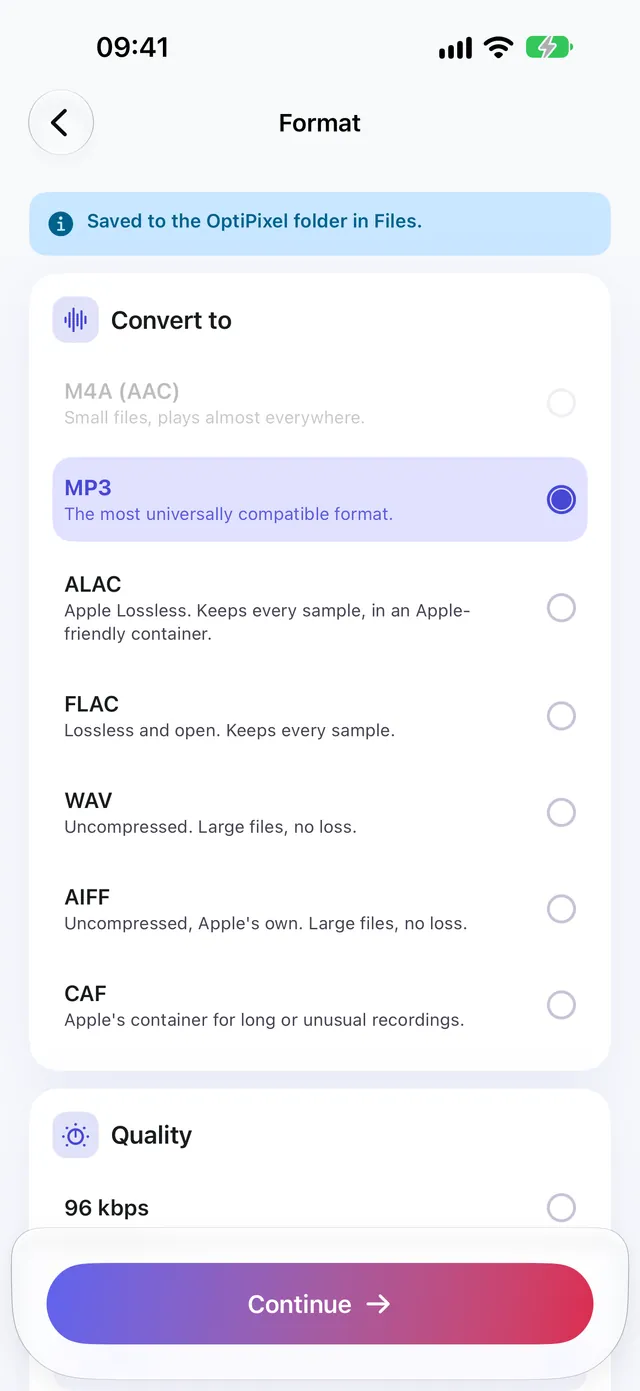
| 格式 | App 的說明 | 無損 |
|---|---|---|
| MP3 | 相容性最廣的格式。 | 否 |
| M4A (AAC) | 檔案小,幾乎在任何地方都能播放。 | 否 |
| FLAC | 無損且開放,保留每個取樣。 | 是 |
| ALAC | Apple 無損。在適合 Apple 的容器中保留每個取樣。 | 是 |
| WAV | 未壓縮。檔案大,無損。 | 是 |
| AIFF | 未壓縮的 Apple 格式。檔案大,無損。 | 是 |
| CAF | Apple 用於長時間或特殊錄音的容器。 | 是 |
OptiPixel 也能讀取 OGG、Opus、WMA、AMR 和原始 AAC 檔案,但無法寫入這些格式,所以它們不在目標格式列表中。
在 iPhone 上轉換音訊,逐步說明
- 打開 OptiPixel,打開 音訊轉換,然後點一下 開始。
- 從 檔案 中選擇音訊檔案。音訊存放在「檔案」中,而不是「照片」中。
- 在 轉換為 下,點一下想要的格式。
- 對於 MP3 和 M4A(AAC),在 音質 下選擇音質:96、128、192 或 256 kbps。無損格式沒有音質設定,因為它保留每一個取樣。
- 查看 結果:它會顯示預估大小,並告訴你轉換是否會損失細節。
- 點一下 繼續,檢查列表,然後點一下 加入佇列。轉換會在 佇列 中執行。
- 完成後,新檔案位於「檔案」App 的 OptiPixel 資料夾中,檔名與原檔案相同,副檔名為新格式。已存在的檔案不會被覆寫。
有損與無損,通俗地說
- MP3 和 M4A(AAC)是有損格式。 它們透過捨棄細節來得到較小的檔案。把一種有損檔案轉換成另一種有損檔案,每轉一次就會再損失一點:「重新編碼會在首次編碼的損失之上再增加損失。」
- FLAC、ALAC、WAV、AIFF 和 CAF 是無損格式。 把有損檔案轉換成它們,不會恢復任何細節,只會讓檔案變大:「這不會讓音質變好。首次壓縮時失去的細節無法復原,只會讓檔案變大。」
- 有損格式的位元率絕不會高於來源檔案,因為那樣只會增大檔案。
小技巧
- 要分享的語音備忘錄,128 kbps 的 M4A 是不錯的小檔案。給剪輯軟體用就選 WAV。想原樣保存錄音,就選 FLAC 或 ALAC。
- 要從影片開始?在影片轉換中選擇 僅音訊。請參閱從影片中擷取音訊。
OptiPixel 會拒絕哪些情況
- 受保護的音訊。 從 Apple Music 購買或串流的音樂無法轉換:「此音軌受保護,無法輸出。從 Apple Music 購買或串流的音樂無法轉換。」
- 已經是該格式的檔案。 「此檔案已是該格式。」
- 無法讀取的檔案。 「無法讀取此音訊檔。」
常見問題解答
OptiPixel 能把音訊轉換成 MP3 嗎?
可以。MP3 以 96、128、192 或 256 kbps 的固定位元率寫成一般的 .mp3 檔案。
能轉換成 FLAC 嗎?
可以。FLAC 會寫成真正的 .flac 檔案,無損。
音訊轉換免費嗎?
免費。所有格式和設定都不是 Premium 選項。
它會上傳我的音訊嗎?
不會。轉換在你的 iPhone 上完成,原檔案不會被更動。
可以轉換 Apple Music 的歌曲嗎?
不能。從 Apple Music 購買或串流的歌曲受到保護,App 會在你做任何選擇之前就拒絕它們。
可以一次轉換多個檔案嗎?
可以。選擇多個檔案,它們會以相同的格式和音質作為一次任務執行,佇列會顯示每個檔案的進度。